سائٹ کے بارے میں مدد چاہیے؟
سولٹیئر گیمز میں مدد، عام سیٹنگز کی معلومات اور TheSolitaire.com کی مفید خصوصیات جاننے کے لیے نیچے کوئی موضوع منتخب کریں:
میں کھیلنے کا طریقہ کہاں دیکھ سکتا ہوں؟
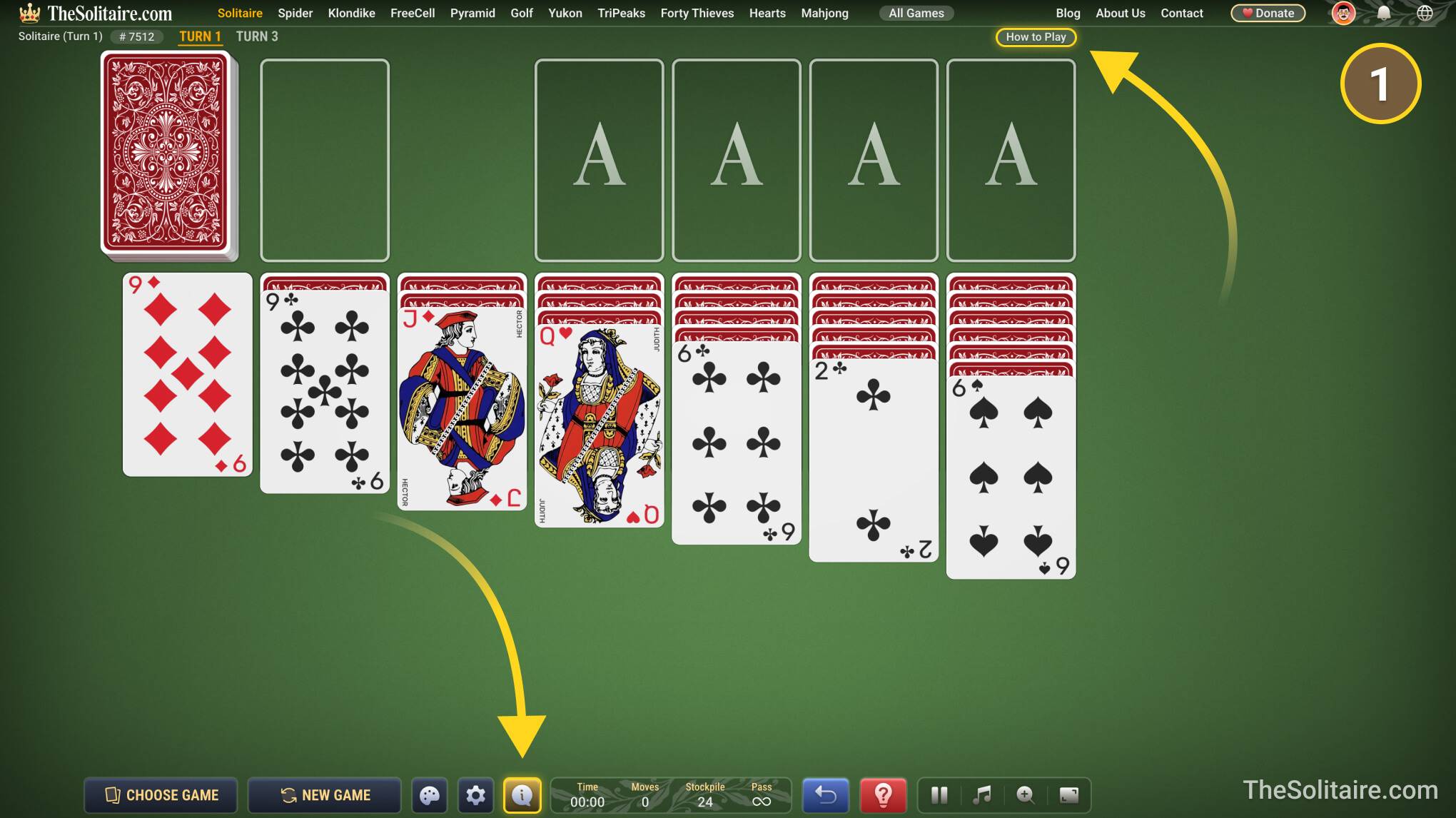
- کھیلتے وقت، آپ اسکرین کے اوپر دائیں کونے میں موجود بٹن سے فوری رہنما کھول سکتے ہیں، یا اسکرین کے نیچے درمیان میں “i” بٹن پر کلک کر سکتے ہیں۔
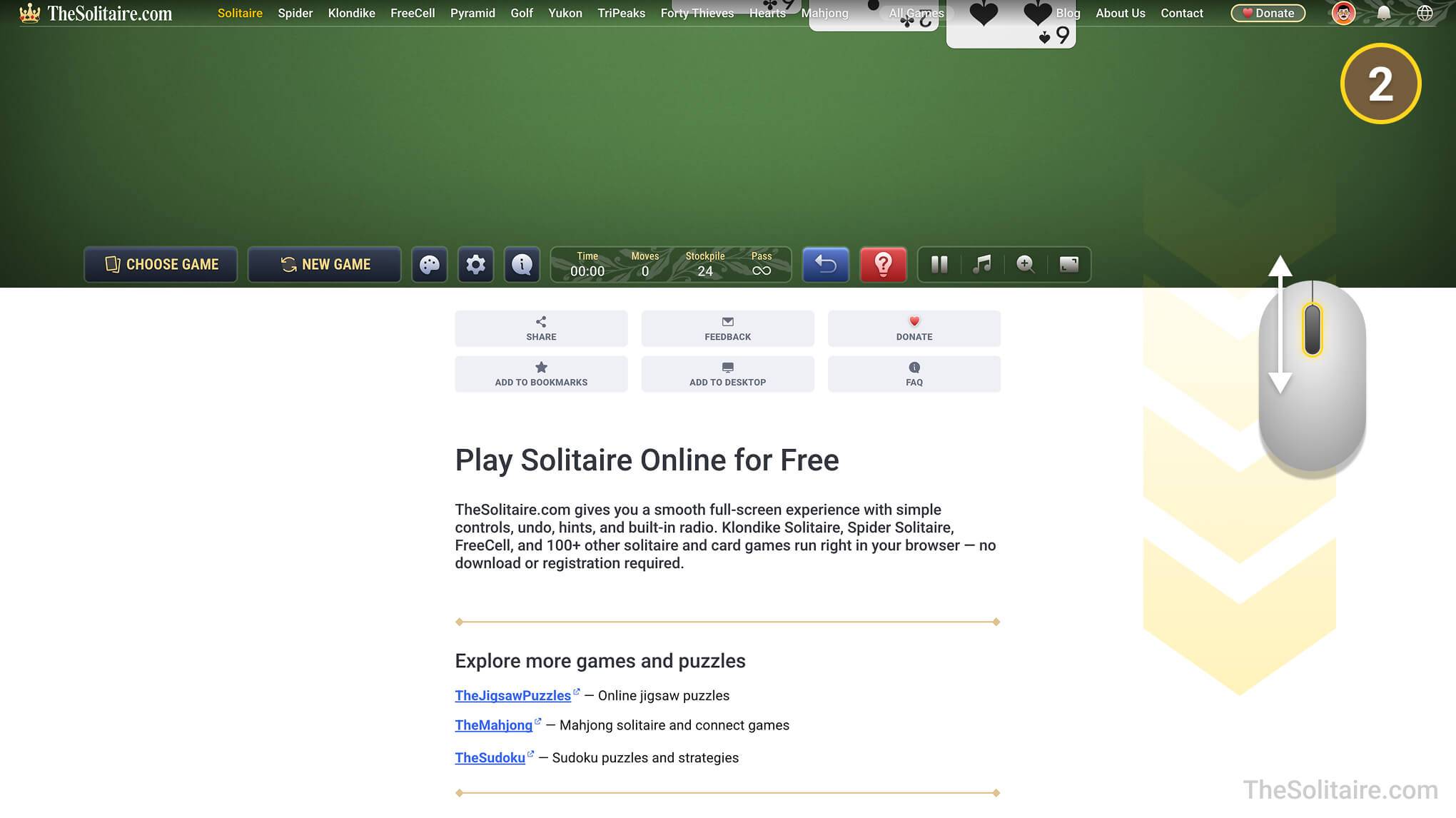
- مکمل قواعد کے لیے گیم کے نیچے اسکرول کریں۔ وہاں آپ پڑھ سکتے ہیں کہ گیم کیسے کام کرتی ہے، مقصد کیا ہے، اور کون سی چالیں چلنے کی اجازت ہے۔ گیم پیجز کو ٹپس اور ٹرکس سیکشنز کے ساتھ بھی اپ ڈیٹ کیا جا رہا ہے، جہاں آپ ہر گیم کے لیے مفید مشورے پا سکتے ہیں۔
اگر میں پھنس جاؤں یا غلط چال چل دوں تو کیا کر سکتا ہوں؟
جب آپ کو یقین نہ ہو کہ کون سی چال چلنی ہے تو  اشارہ استعمال کریں۔ اگر آپ نے غلط کارڈ پر کلک کر دیا ہے یا کوئی دوسرا راستہ آزمانا چاہتے ہیں تو اپنی پچھلی چال واپس لینے کے لیے
  کالعدم کریں استعمال کریں۔
گیم سیٹنگز کہاں ملیں گی؟
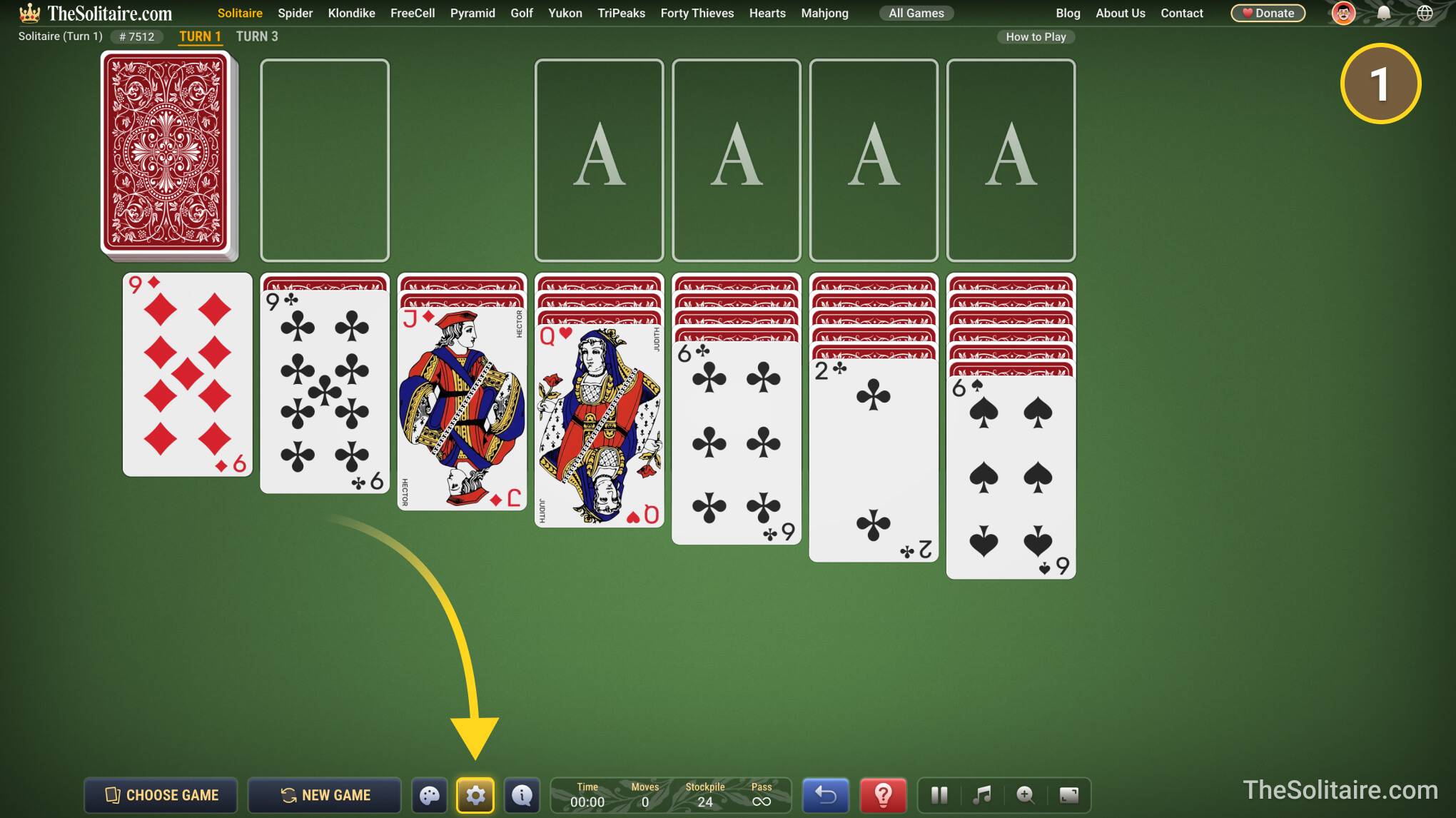
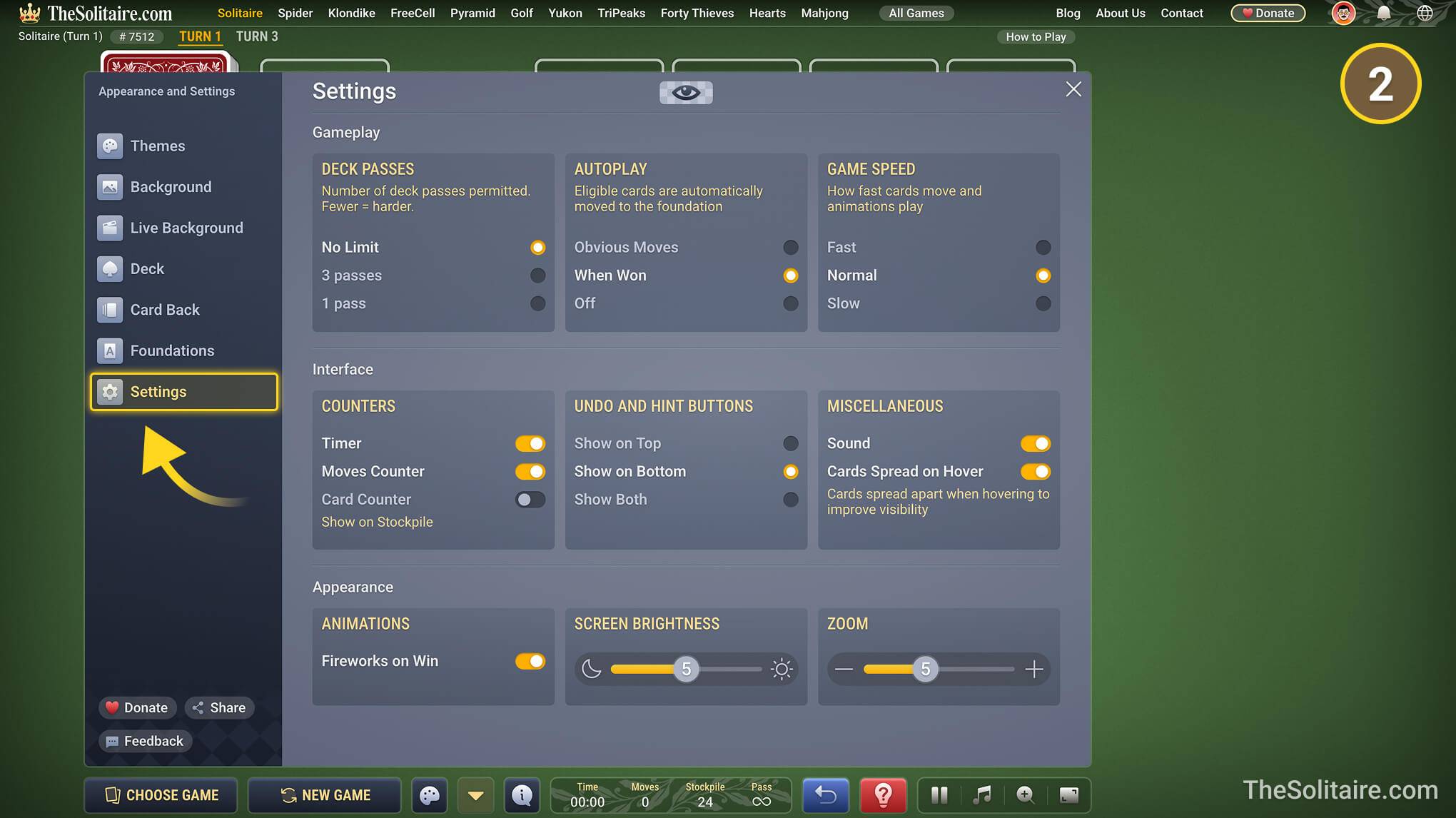
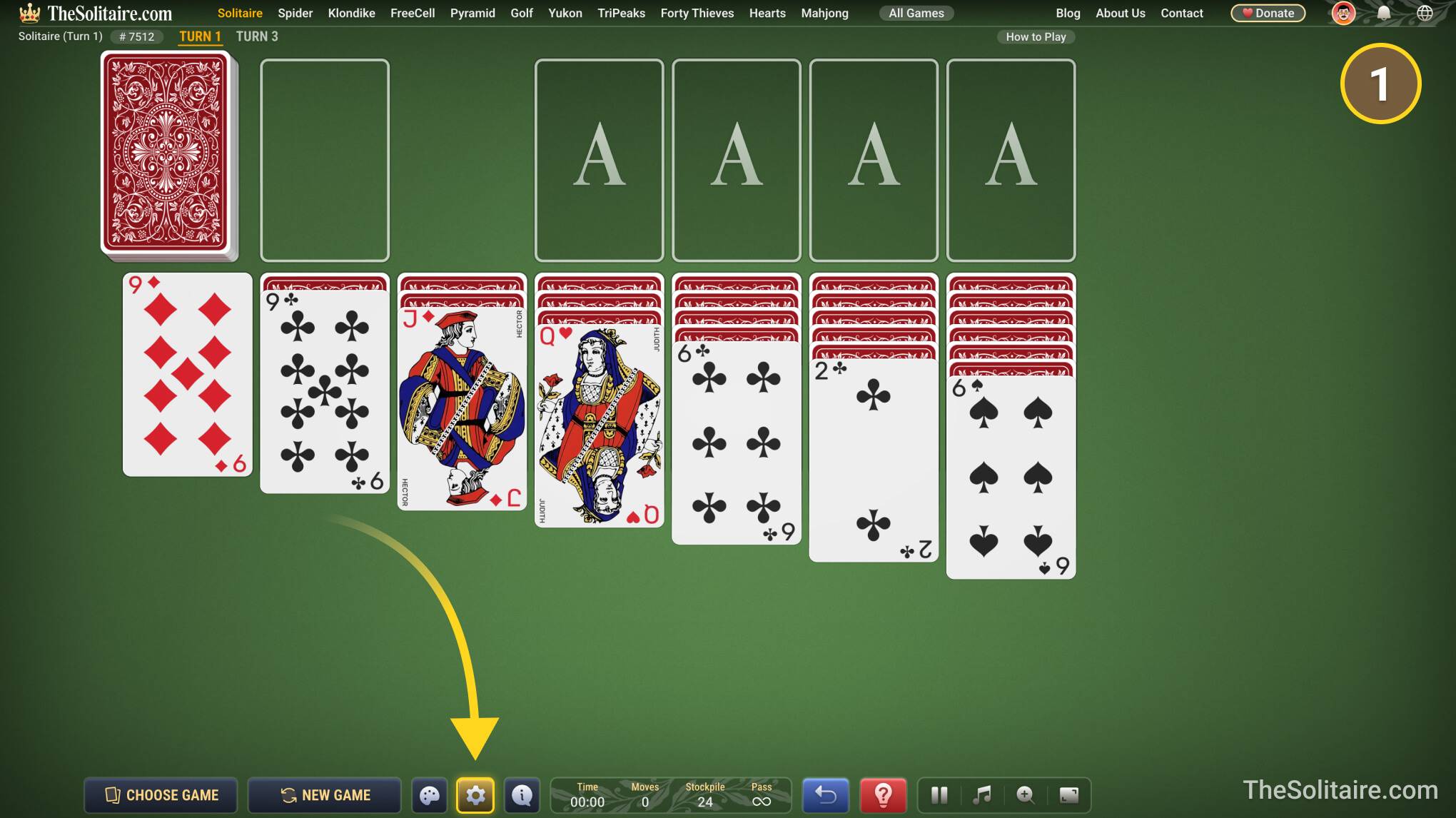
- گیم سیٹنگز اسکرین کے نیچے ہیں۔ گیئر آئیکن والے بٹن پر کلک کریں۔
- In settings, you can change how the game looks and works. For example, you can adjust brightness and zoom, choose card faces, change card backs, and set other game options.
ڈیک پلٹ کیوں نہیں رہا؟
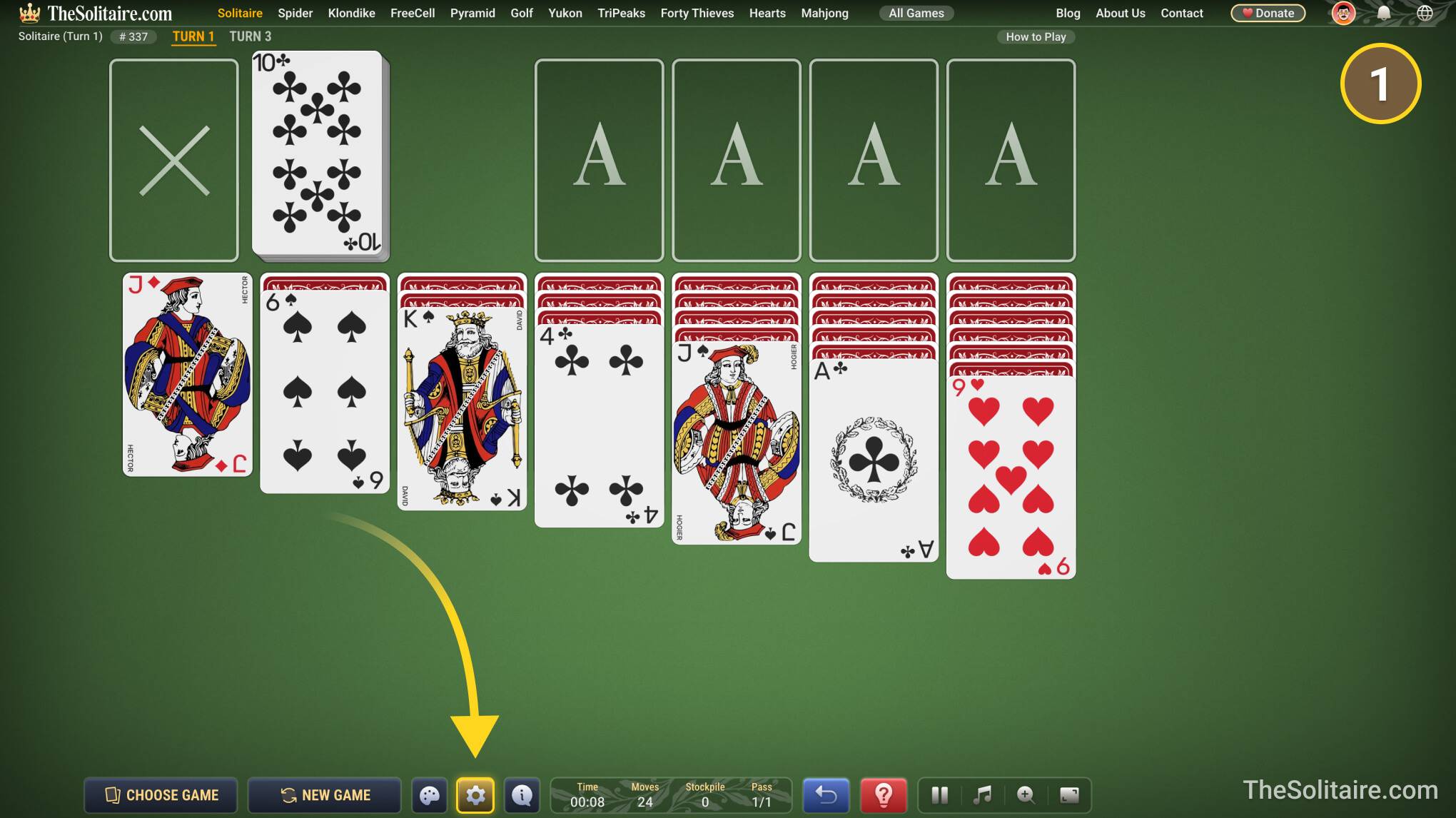
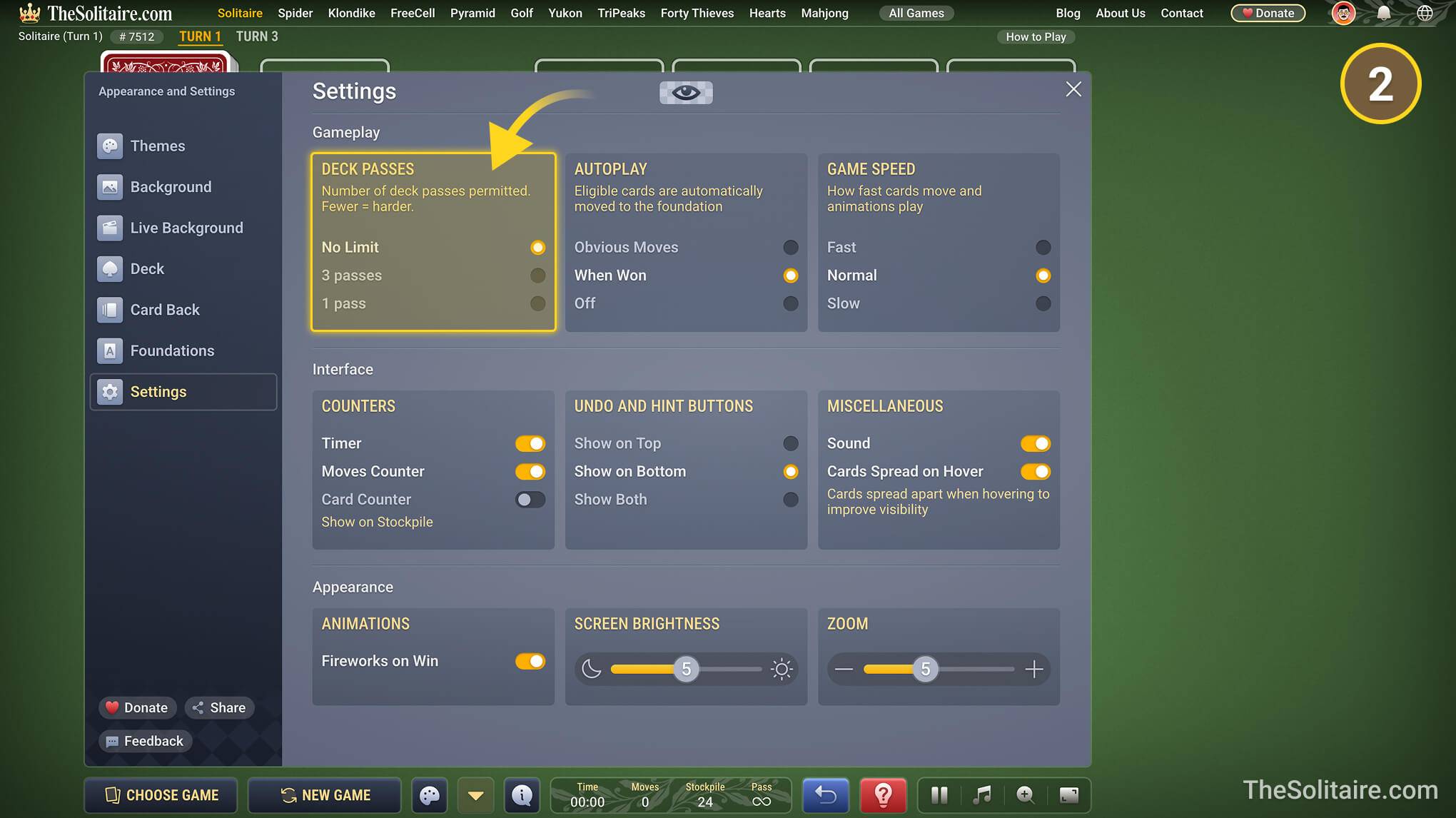
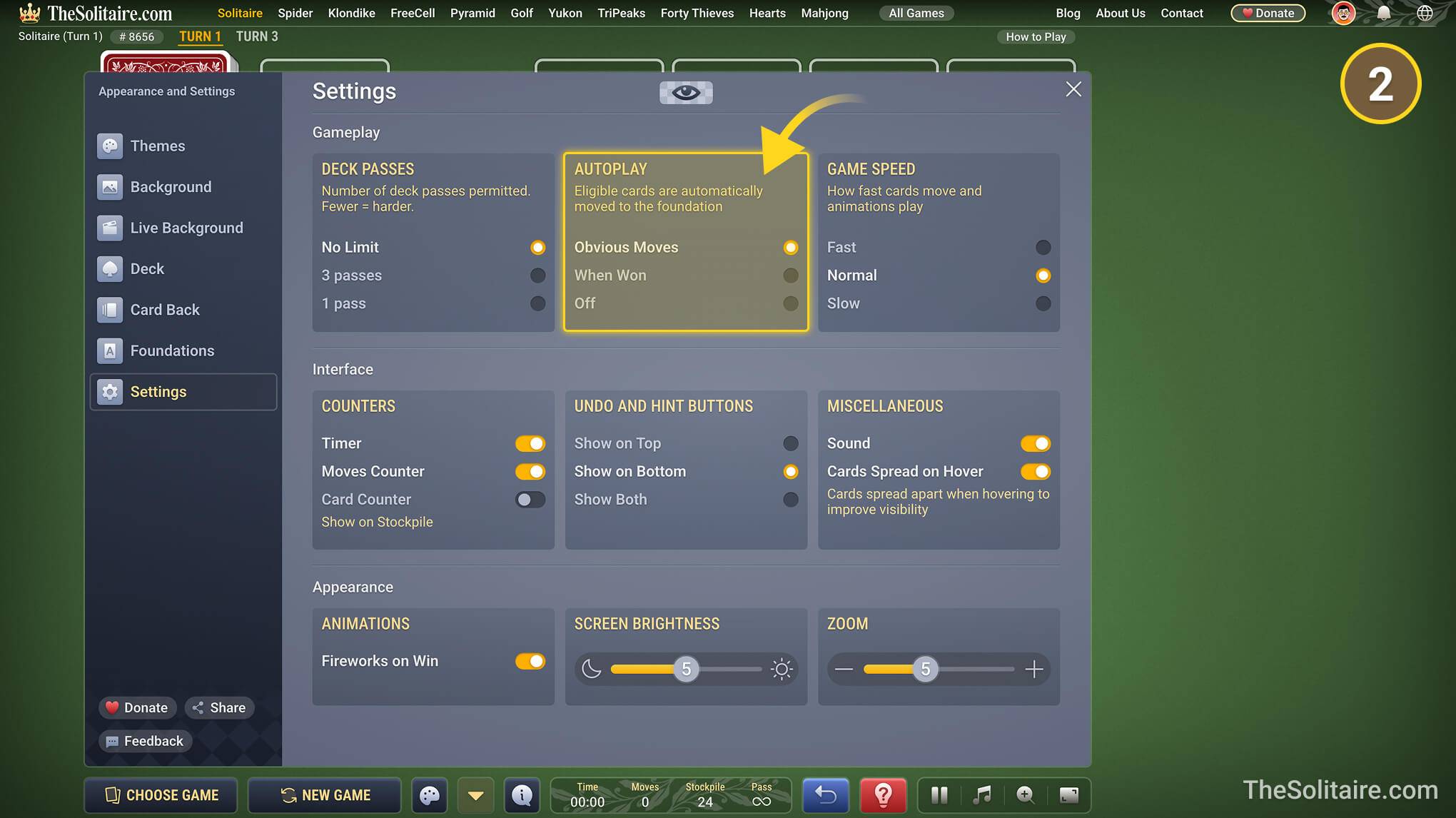
اگر آپ پورا اسٹاک دیکھ چکے ہیں اور ڈیک پلٹنے کے بجائے “X” نظر آتا ہے، تو آپ اسے سیٹنگز میں بدل سکتے ہیں۔
کارڈز خود بخود کیوں حرکت کر رہے ہیں؟
کارڈز خود بخود حرکت کر سکتے ہیں کیونکہ خود کار کھیل آن ہے۔ یہ گیم کی سیٹنگ ہے، وائرس یا آپ کے ڈیوائس کا مسئلہ نہیں۔ آپ اسے سیٹنگز میں “خود کار کھیل” کے تحت “آف” منتخب کر کے بند کر سکتے ہیں۔
سولٹیئر کو فل اسکرین میں کیسے کھیلوں؟
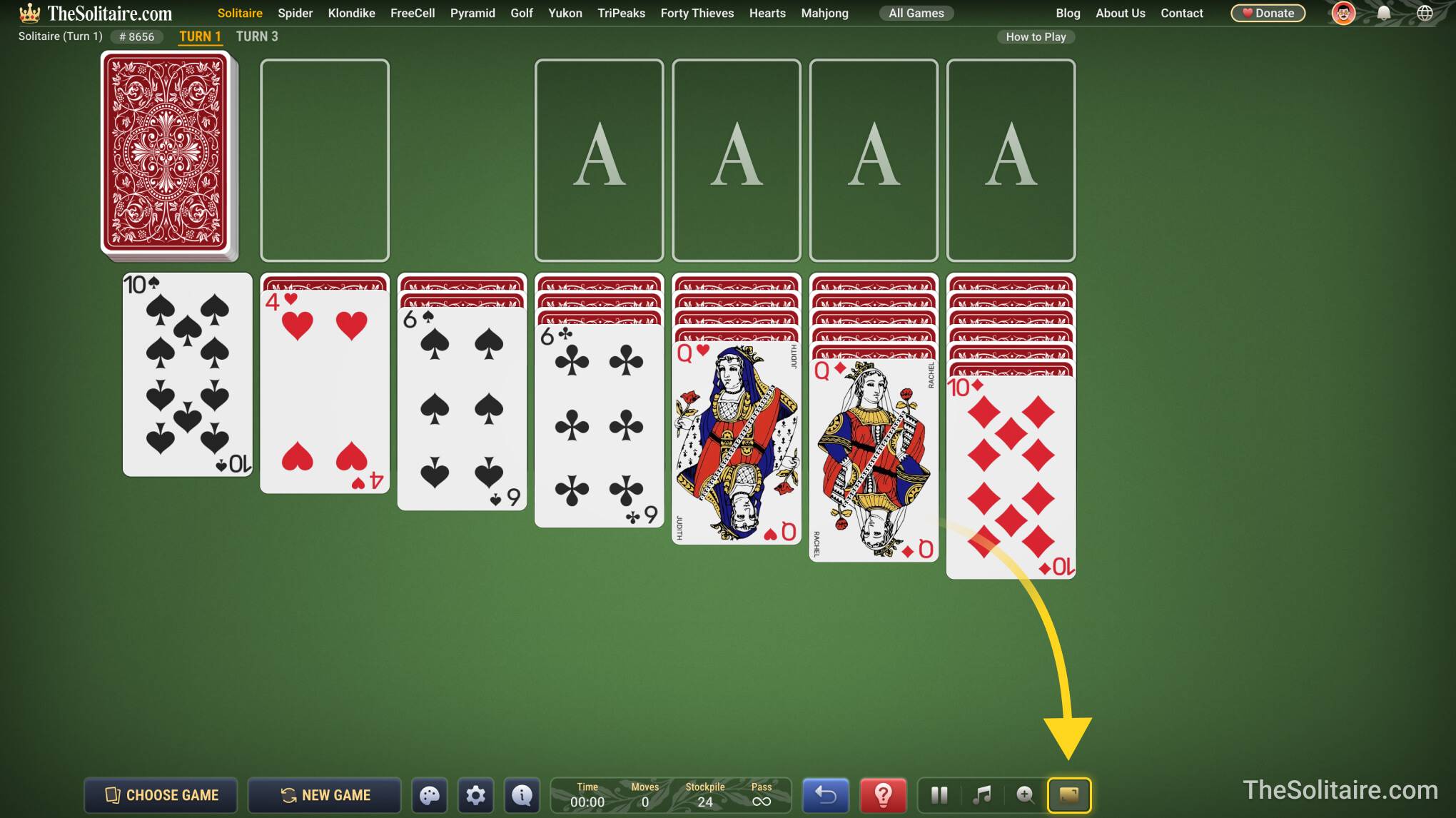
فل اسکرین موڈ پر جانے کے لیے اسکرین کے نیچے سب سے دائیں بٹن پر کلک کریں۔
میں گیم کو اپنے ڈیسک ٹاپ پر کیسے شامل کروں؟
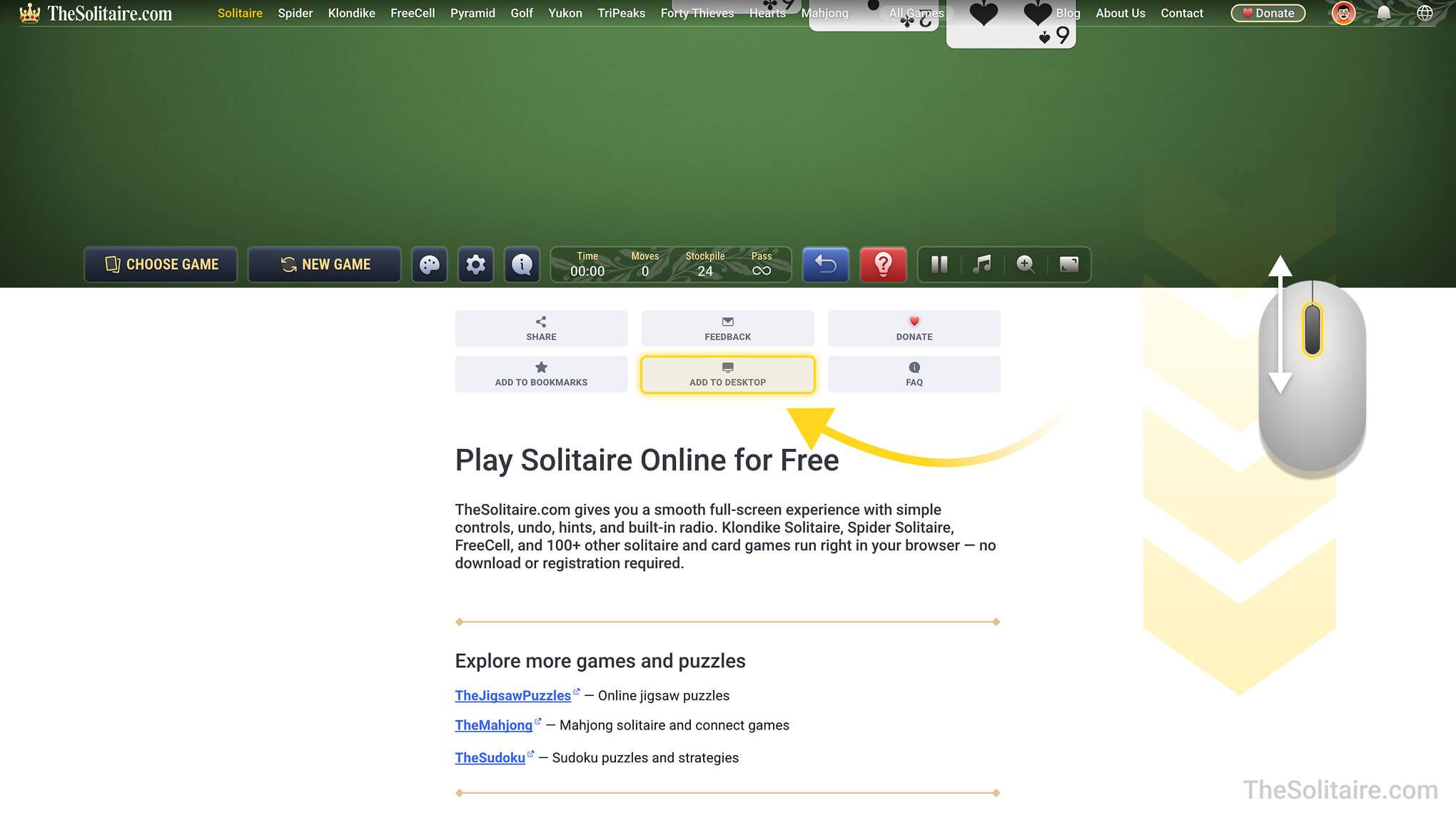
گیم کے بالکل نیچے “ڈیسک ٹاپ پر شامل کریں” بٹن ہے۔ اسے دیکھنے کے لیے تھوڑا نیچے اسکرول کریں۔
کیا میں بعد میں وہی گیم دوبارہ کھیل سکتا ہوں؟
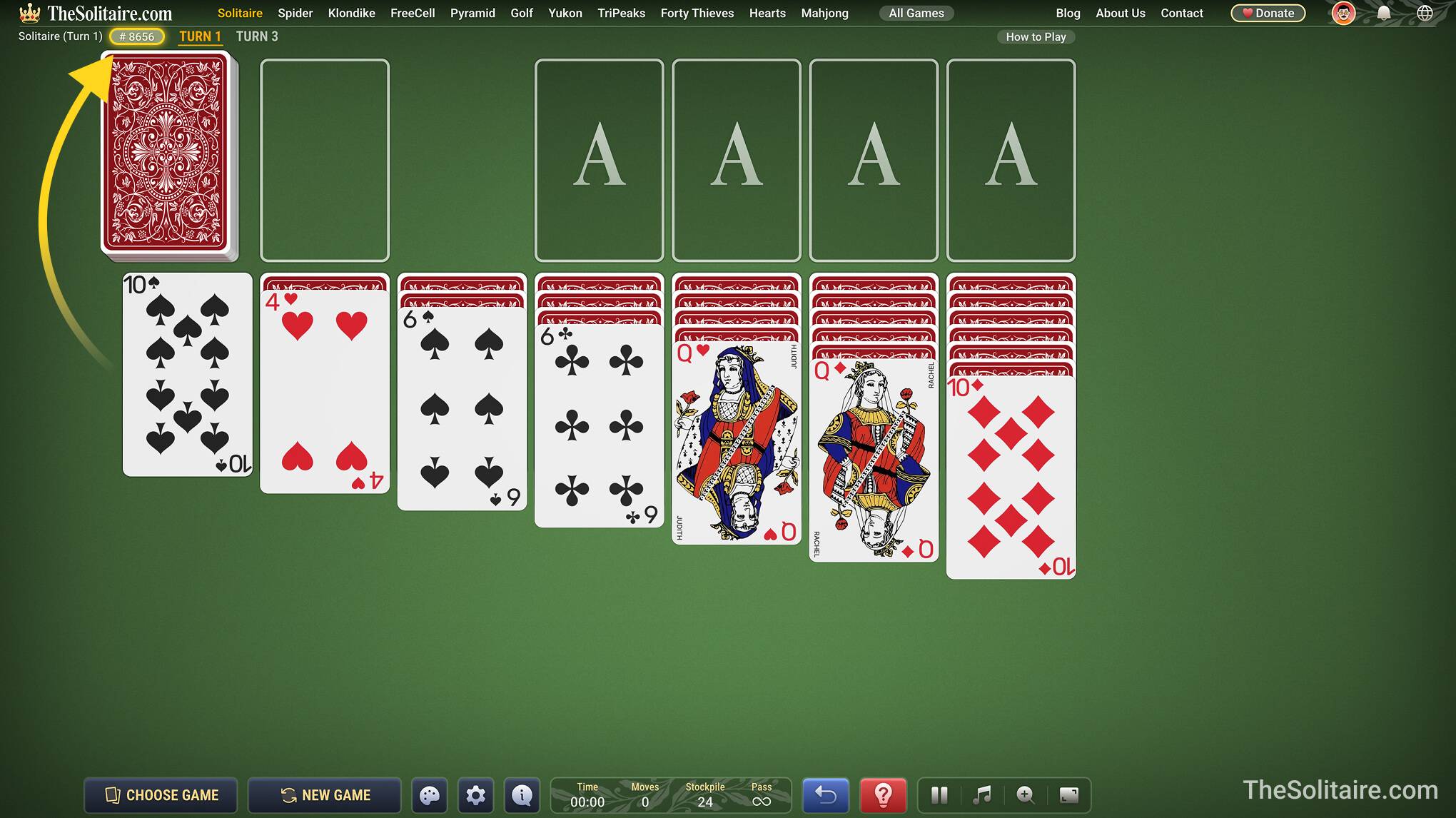
ہاں۔ TheSolitaire.com پر تمام سولٹیئر گیمز کے گیم نمبر ہوتے ہیں۔ گیم نمبر ہمیشہ وہی کارڈ لے آؤٹ کھولتا ہے، اس لیے آپ بعد میں وہی گیم دوبارہ کھیل سکتے ہیں، اسے دوستوں کے ساتھ شیئر کر سکتے ہیں اور اپنے نتائج کا موازنہ کر سکتے ہیں۔ گیم نمبر تبدیل کرنے کے لیے، گیم اسکرین کے اوپر بائیں کونے میں موجود نمبر پر کلک کریں۔ مطلوبہ نمبر درج کریں اور اس کارڈ لے آؤٹ کو کھولنے کے لیے “نئی گیم” پر کلک کریں۔
کیا TheSolitaire.com پر کھیلنے کے لیے مجھے اکاؤنٹ کی ضرورت ہے؟
نہیں۔ آپ اکاؤنٹ بنائے بغیر TheSolitaire.com پر گیمز کھیل سکتے ہیں۔ آپ کو اکاؤنٹ صرف اس وقت چاہیے جب آپ اپنی گیم ہسٹری محفوظ کرنا، اپنے اعدادوشمار دیکھنا، یا ادھوری گیمز کسی دوسرے ڈیوائس پر جاری رکھنا چاہتے ہوں۔
میں اکاؤنٹ کیسے بناؤں یا رجسٹر کیسے کروں؟
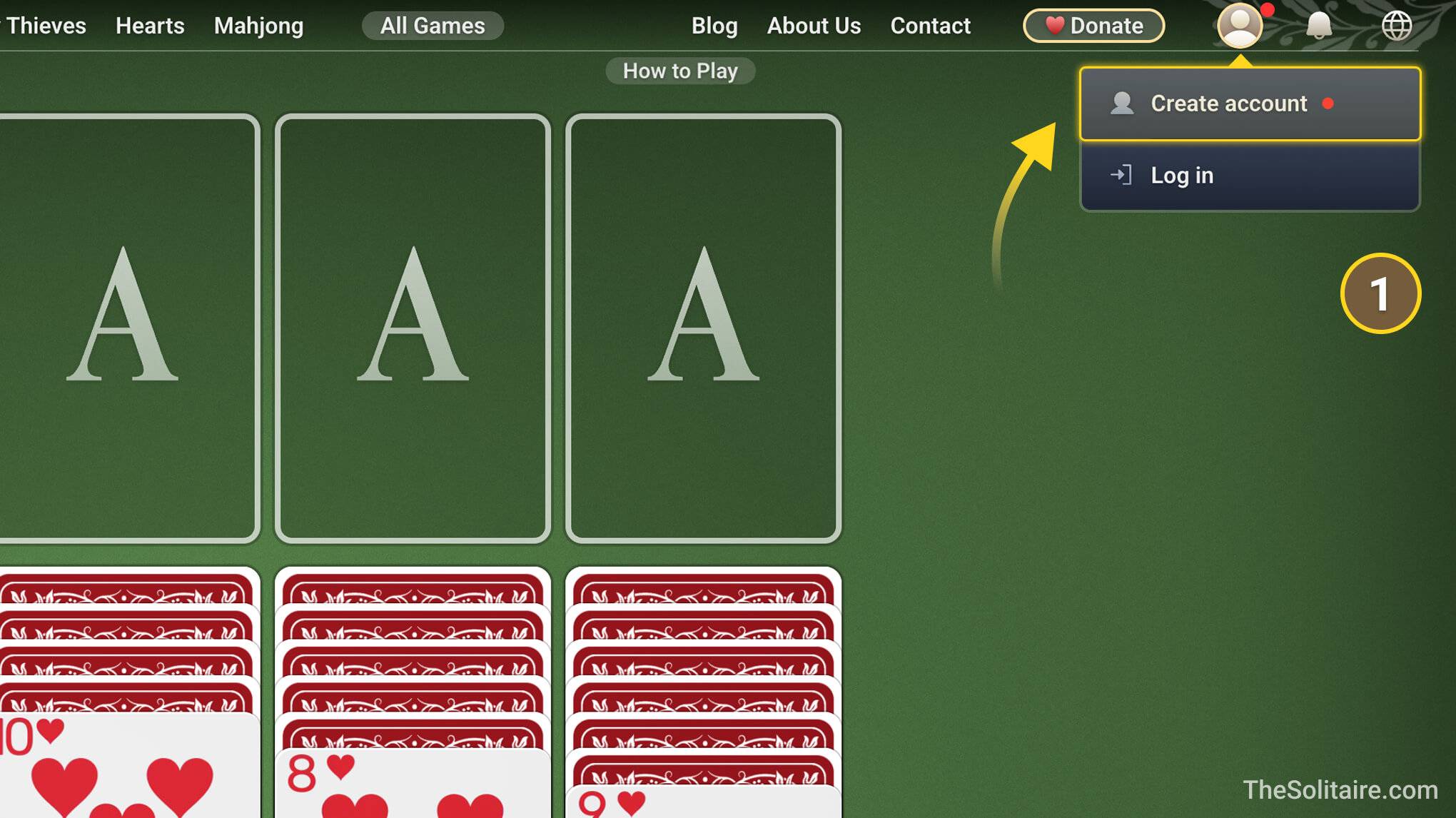
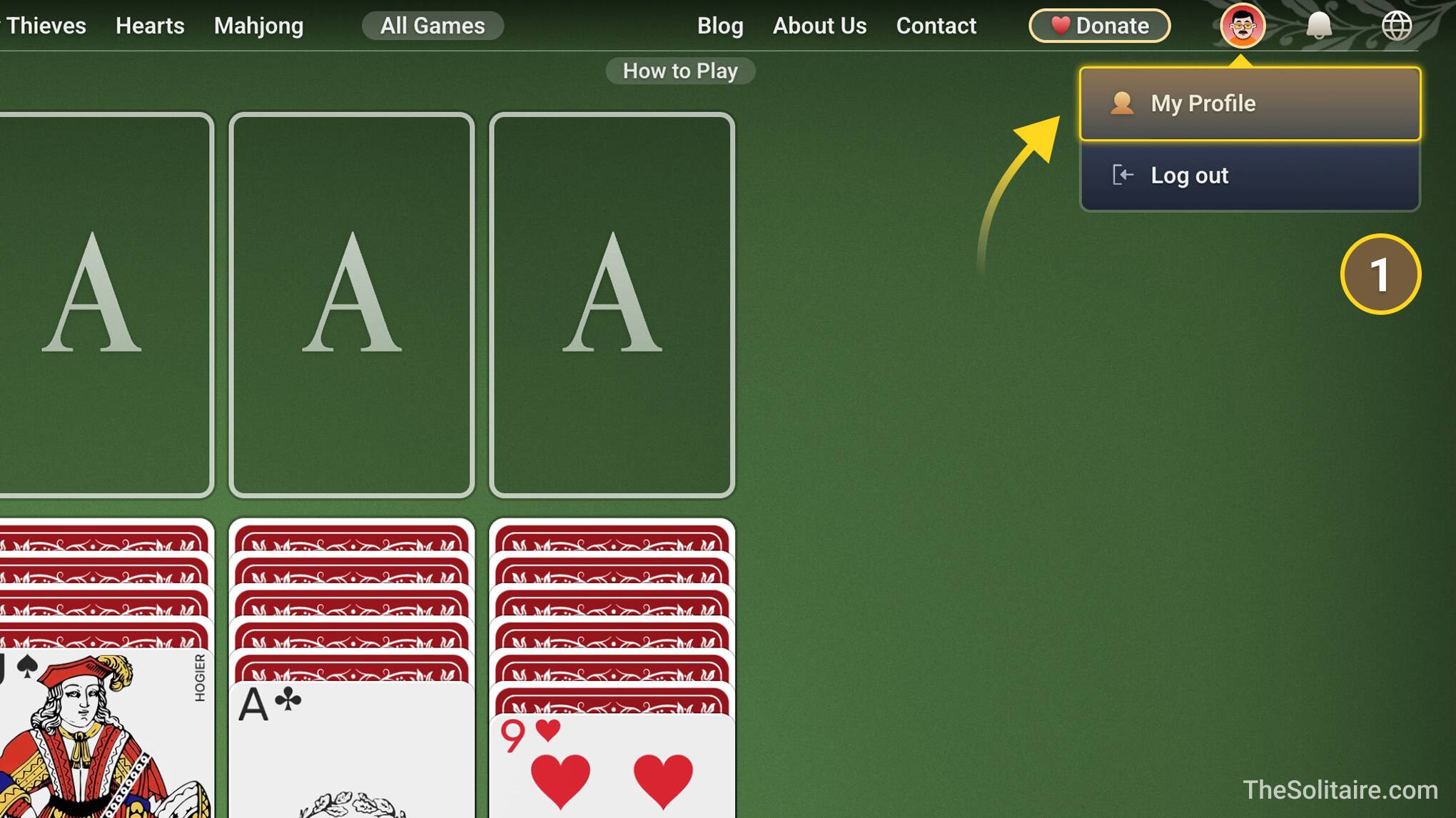
سائٹ کے اوپر دائیں کونے میں اکاؤنٹ مینو کھولیں۔ وہاں سے آپ اکاؤنٹ بنائیں یا لاگ اِن منتخب کر سکتے ہیں۔ آپ ای میل ایڈریس اور پاس ورڈ کے ساتھ اکاؤنٹ بنا سکتے ہیں، یا Google، Facebook یا Apple استعمال کر سکتے ہیں۔
میں اپنی کھیلی ہوئی گیمز کے اعدادوشمار کہاں دیکھ سکتا ہوں؟
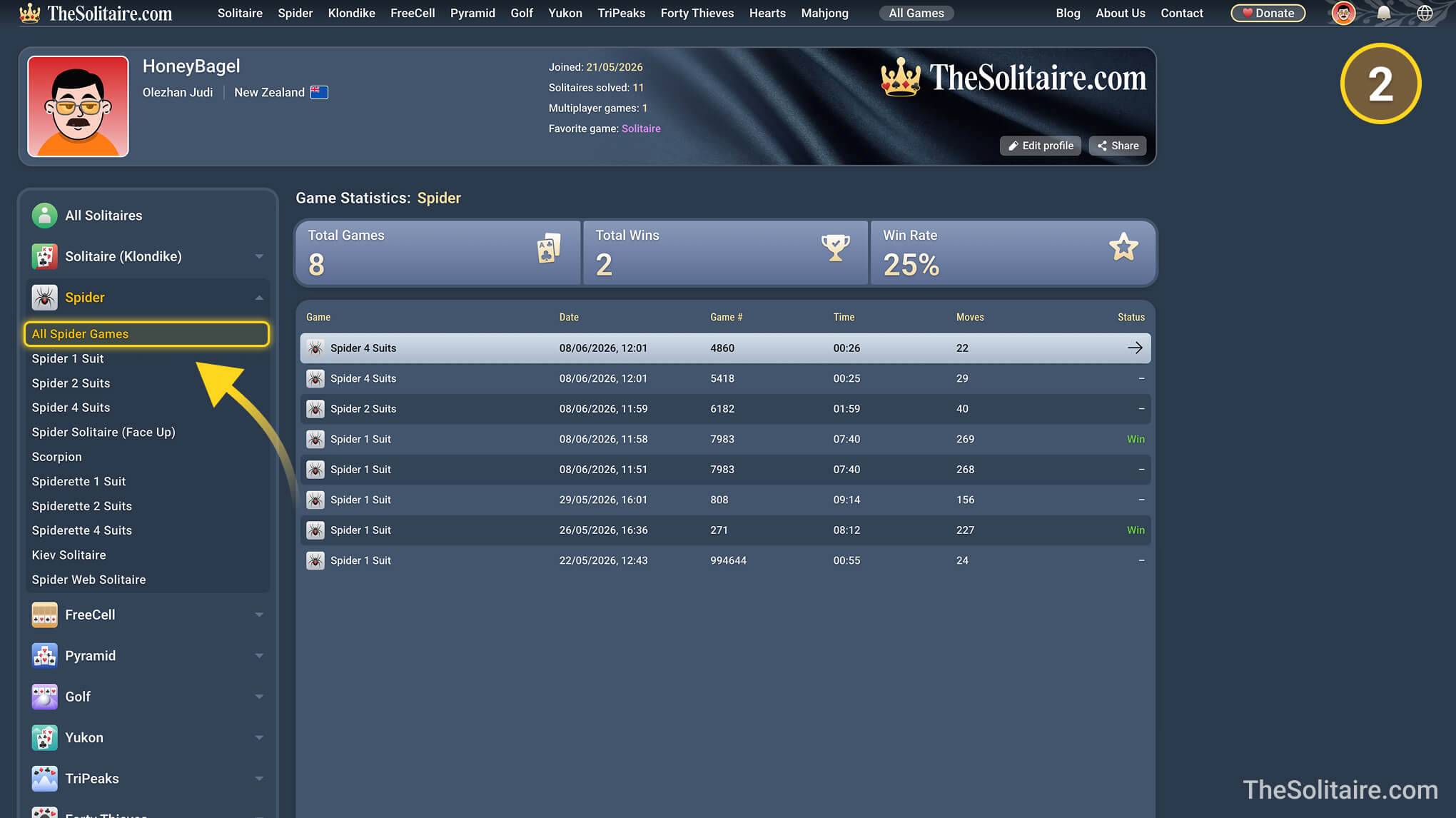
اپنی کھیلی ہوئی گیمز کے اعدادوشمار دیکھنے کے لیے آپ کو اکاؤنٹ بنانا اور لاگ اِن کرنا ہوگا۔ اس کے بعد آپ کی گیمز آپ کے کھلاڑی پروفائل میں محفوظ ہوں گی۔ آپ تمام گیمز کے اعدادوشمار، ایک گیم قسم، جیسے تمام Spider گیمز، یا ایک مخصوص گیم، جیسے Spider 4 Suits، کے اعدادوشمار دیکھ سکتے ہیں۔
کیا میں ایک ڈیوائس پر کھیلنا شروع کر کے دوسری ڈیوائس پر جاری رکھ سکتا ہوں؟
ہاں۔ لاگ اِن رہتے ہوئے ایک گیم شروع کریں، پھر کسی دوسرے ڈیوائس پر TheSolitaire.com کھولیں اور اسی اکاؤنٹ میں سائن اِن کریں۔ آپ کی ادھوری گیم وہاں موجود ہوگی، اس لیے آپ کھیل جاری رکھ سکتے ہیں۔
کیا میں اپنا اوتار بنا سکتا ہوں اور دوسرے کھلاڑیوں سے بات کر سکتا ہوں؟
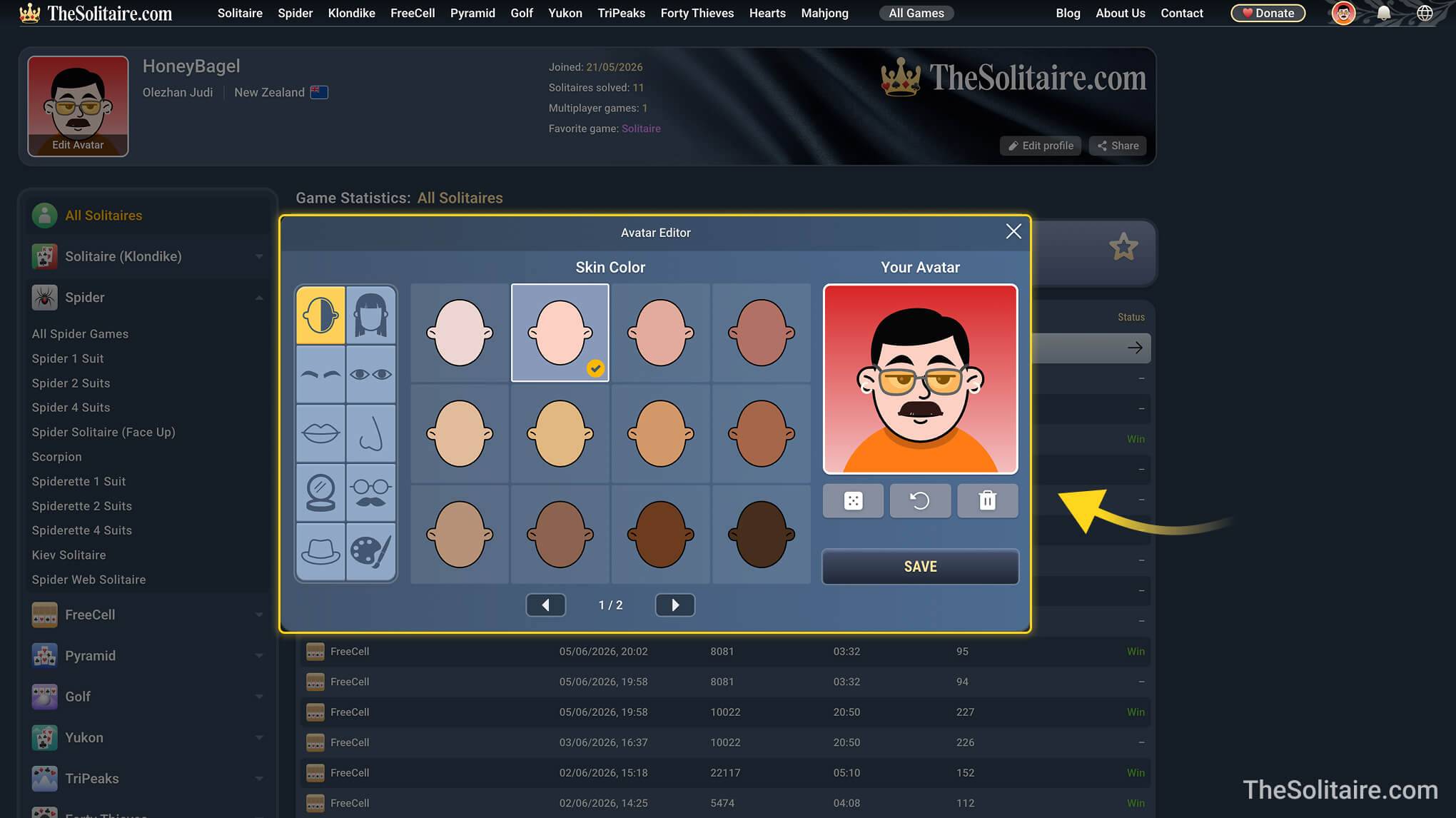
- ہاں۔ اگر آپ اکاؤنٹ بناتے ہیں، تو آپ اوتار ایڈیٹر استعمال کر کے ایسا کھلاڑی اوتار بنا سکتے ہیں جو آپ جیسا لگے، یا بس اپنی پسند کا اپنا ایک روپ بنا سکتے ہیں۔ آپ کا اوتار آپ کے پروفائل اور دل جیسے ملٹی پلیئر گیمز میں دکھایا جاتا ہے۔
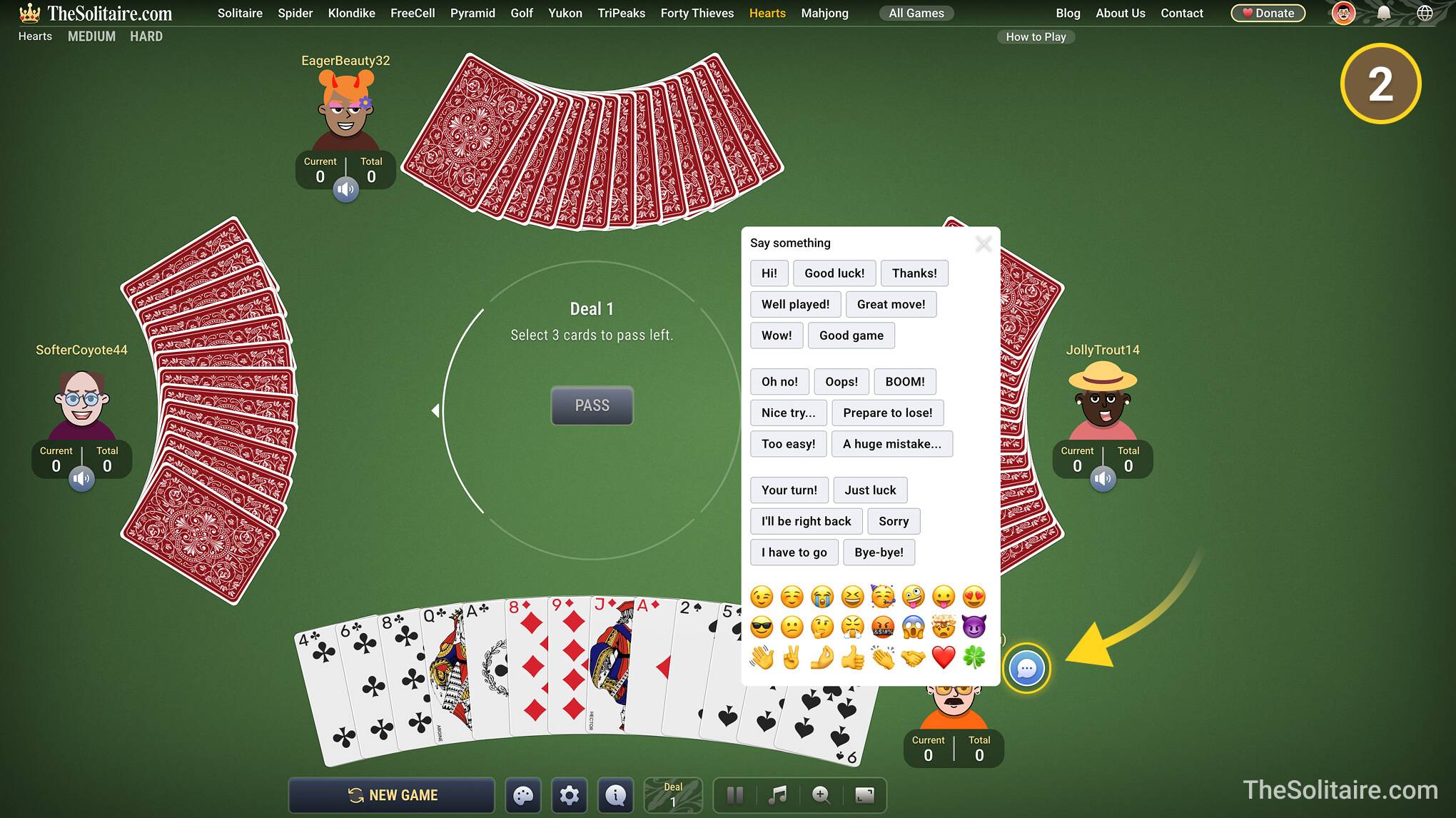
- ملٹی پلیئر گیمز میں آپ تیار شدہ جملوں اور emoji کے ذریعے دوسرے کھلاڑیوں سے بھی بات کر سکتے ہیں۔ اس سے کھلاڑی کھیل کے دوران ردعمل دے سکتے ہیں، چاہے وہ ایک ہی زبان نہ بولتے ہوں۔
کیا میں کھیلتے وقت موسیقی یا پس منظر کی آوازیں سن سکتا ہوں؟
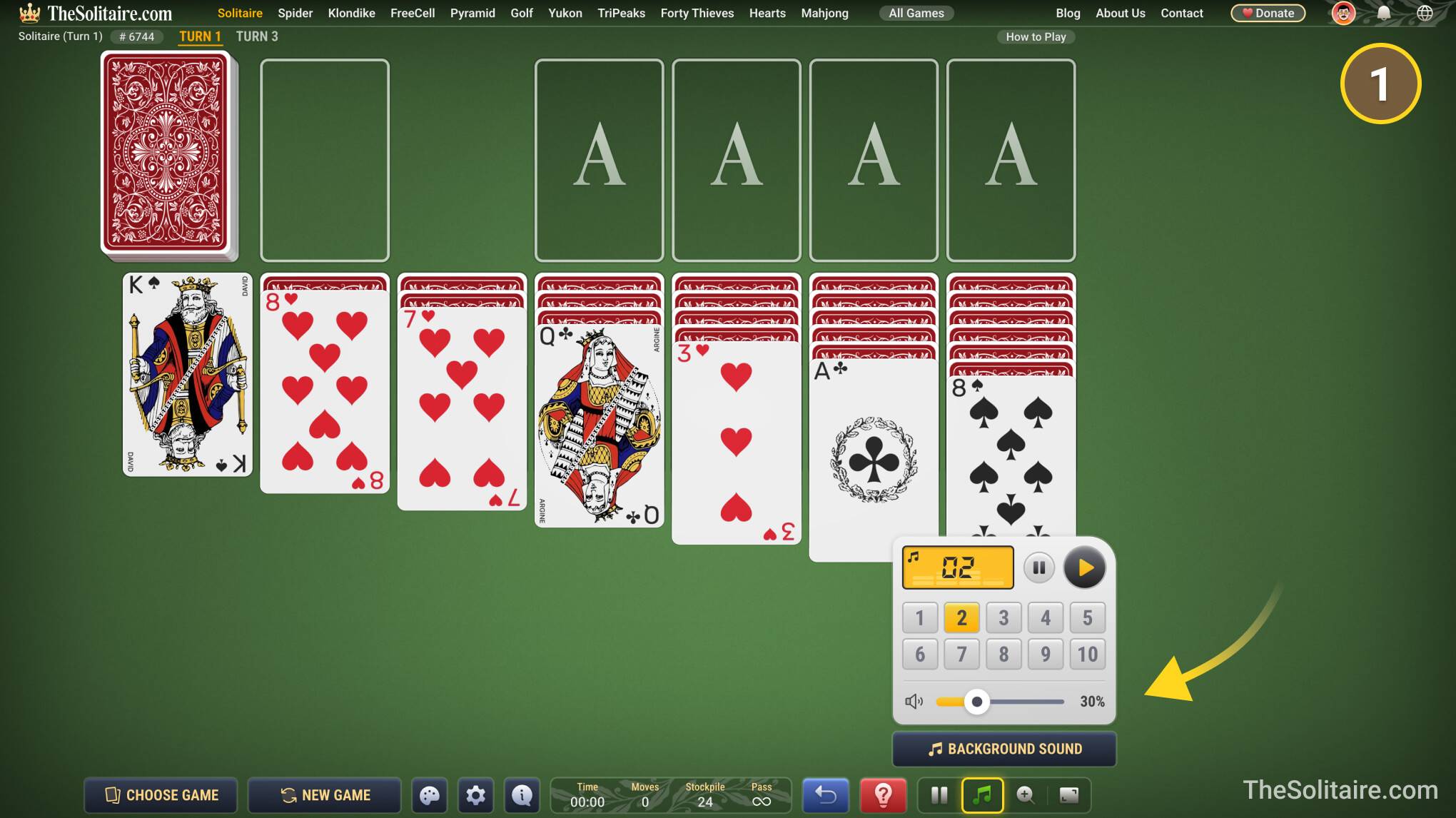
- ہاں۔ TheSolitaire.com میں 10 چینلز والا بلٹ اِن ریڈیو ہے۔ ریڈیو بٹن اسکرین کے نیچے دائیں کونے میں ہے۔ اسے کھولیں، ایک چینل منتخب کریں اور آواز کی سطح سیٹ کریں۔
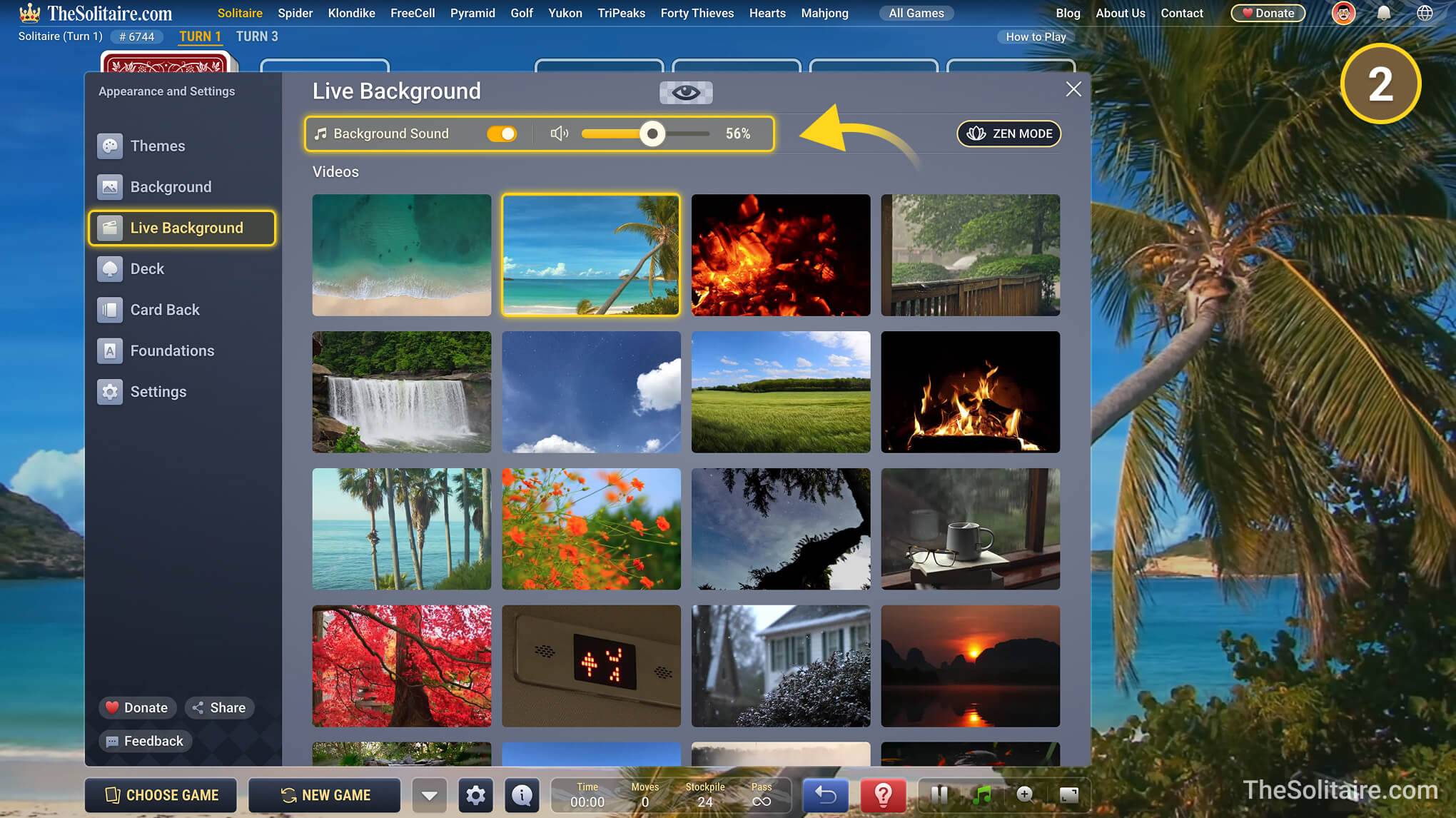
- کچھ خاص اینیمیٹڈ پس منظر کے ساتھ ملتی جلتی پس منظر کی آوازیں بھی ہوتی ہیں۔ مثال کے طور پر، آپ سمندر کے پس منظر اور لہروں کی آواز کے ساتھ، یا آتش دان کے پس منظر اور چٹختی آگ کی آواز کے ساتھ کھیل سکتے ہیں۔