사이트 이용에 도움이 필요하신가요?
아래에서 주제를 선택해 솔리테어 게임 도움말을 보고, 일반 설정을 알아보고, TheSolitaire.com의 유용한 기능을 확인하세요:
플레이 방법은 어디에서 볼 수 있나요?
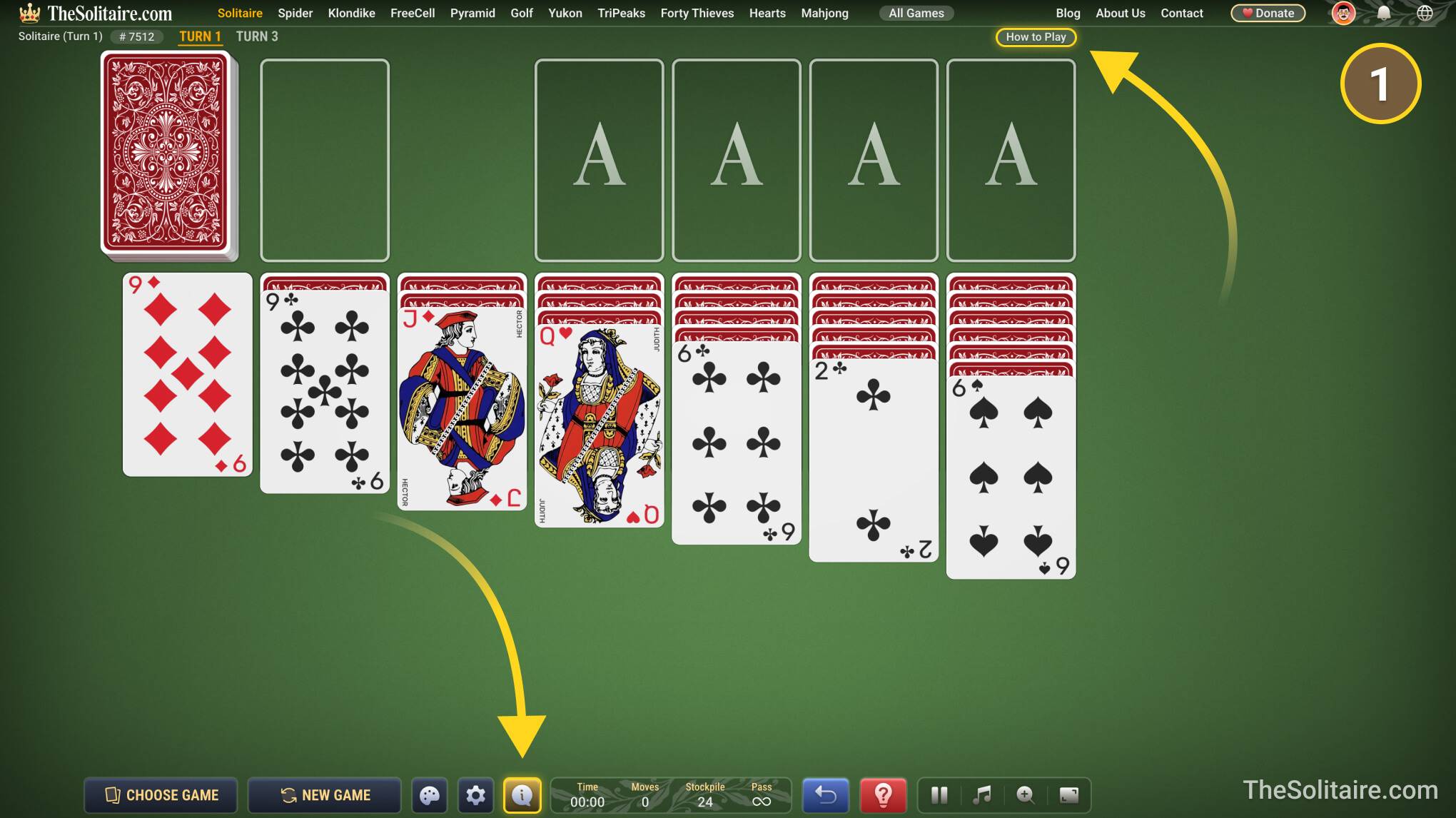
- 플레이 중에는 화면 오른쪽 상단의 버튼이나 화면 하단 중앙의 “i” 버튼을 클릭해 퀵 가이드를 열 수 있습니다.
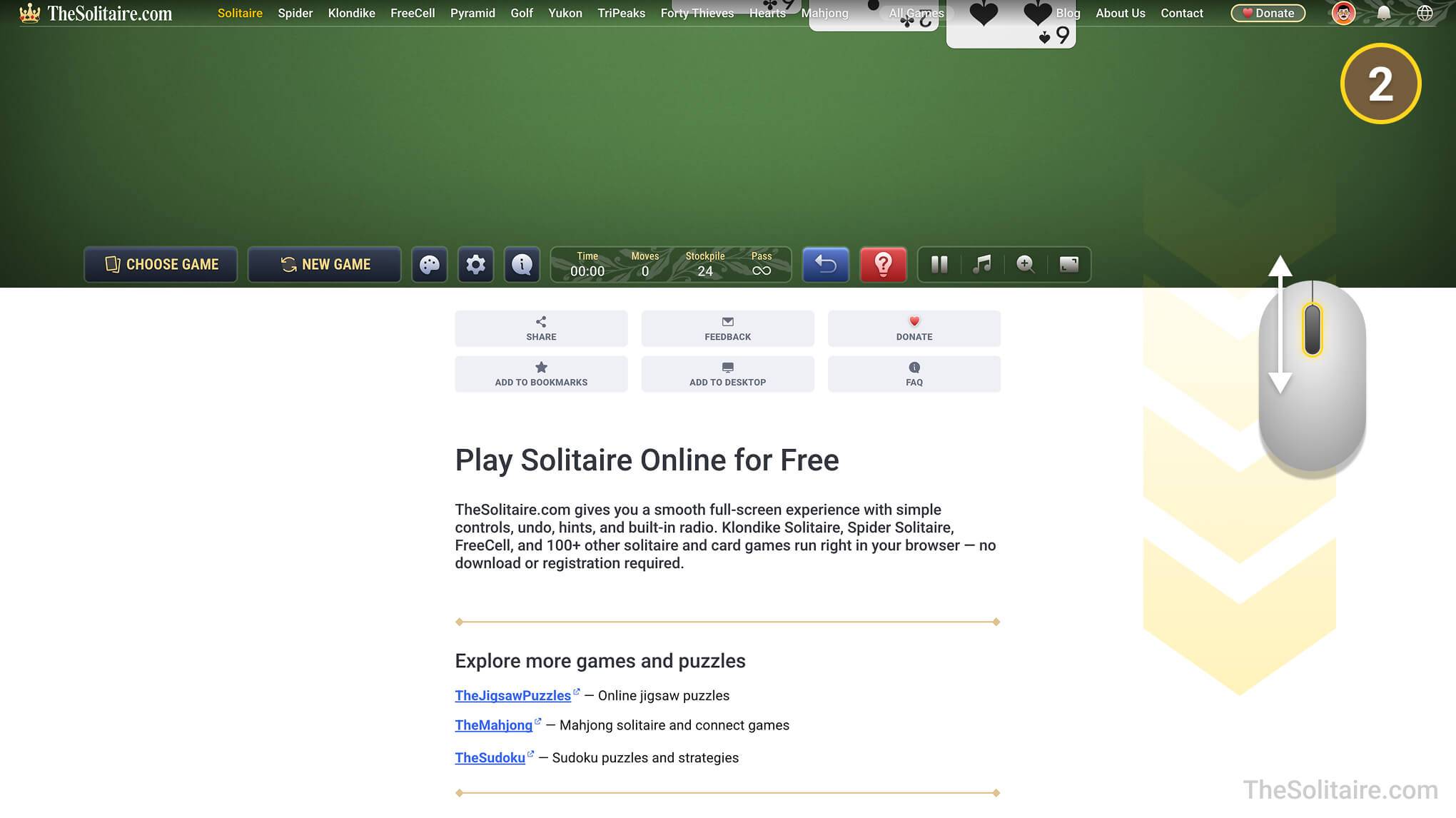
- 전체 규칙을 보려면 게임 아래로 스크롤하세요. 그곳에서 게임이 어떻게 진행되는지, 목표가 무엇인지, 어떤 이동이 허용되는지 확인할 수 있습니다. 게임 페이지에는 각 게임을 플레이하는 데 도움이 되는 팁과 요령 섹션도 업데이트되고 있습니다.
막히거나 잘못된 이동을 한 경우 어떻게 해야 하나요?
어떤 이동을 해야 할지 확실하지 않을 때는  힌트를 사용하세요. 잘못된 카드를 클릭했거나 다른 선택을 시도하고 싶다면
  취소로 마지막 이동을 되돌릴 수 있습니다.
게임 설정은 어디에서 찾을 수 있나요?
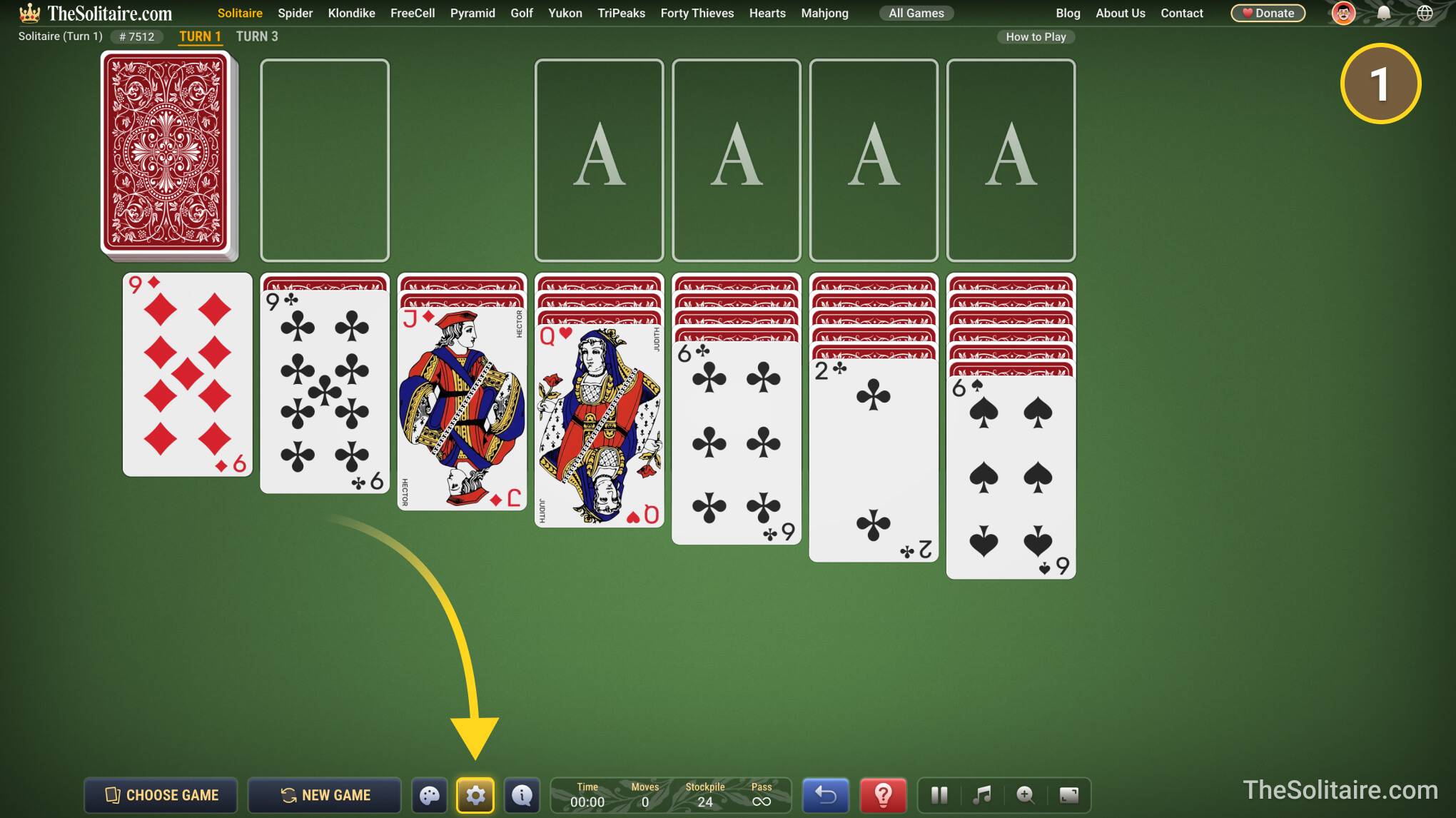
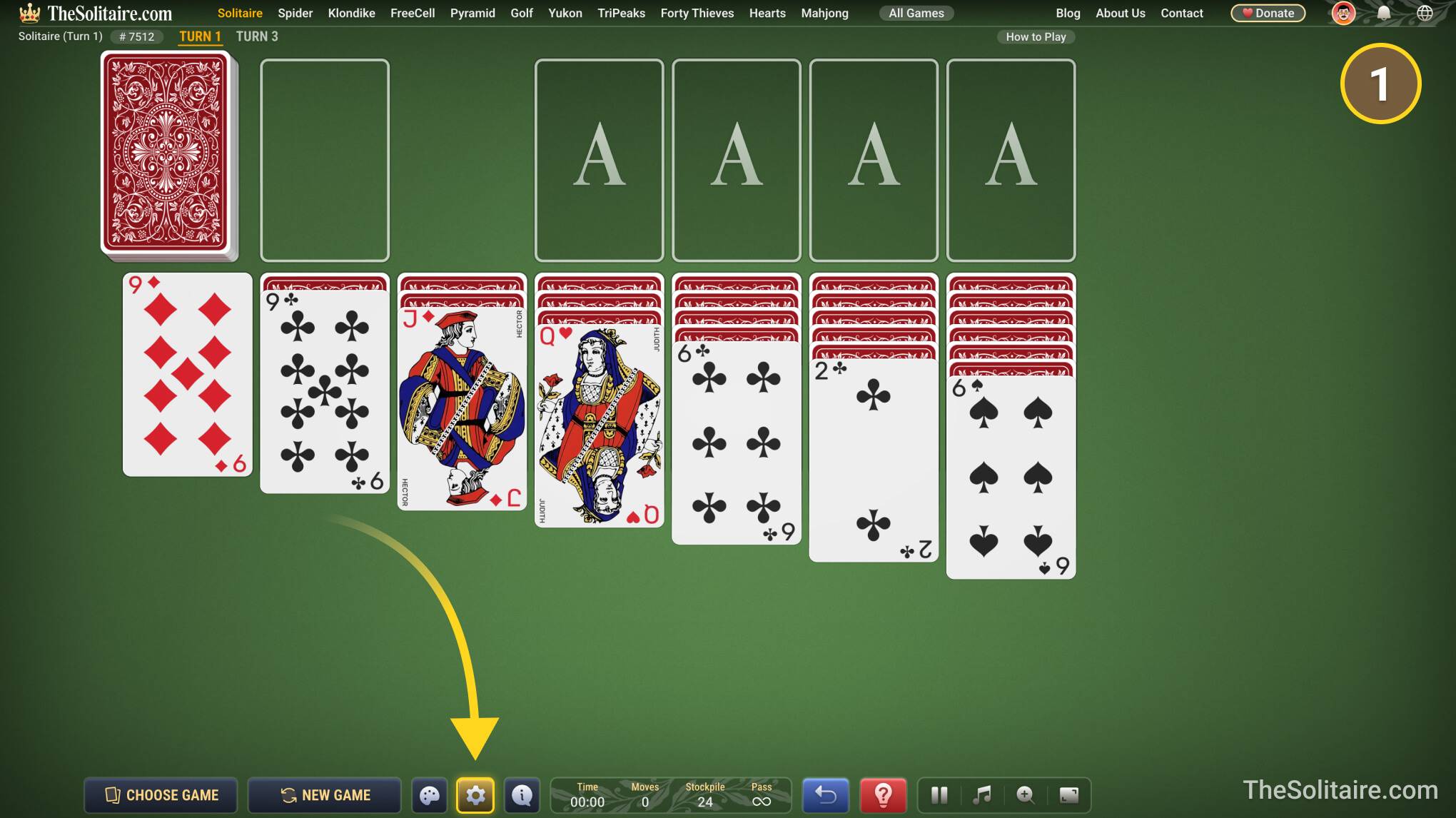
- 게임 설정은 화면 하단에 있습니다. 톱니바퀴 아이콘 버튼을 클릭하세요.
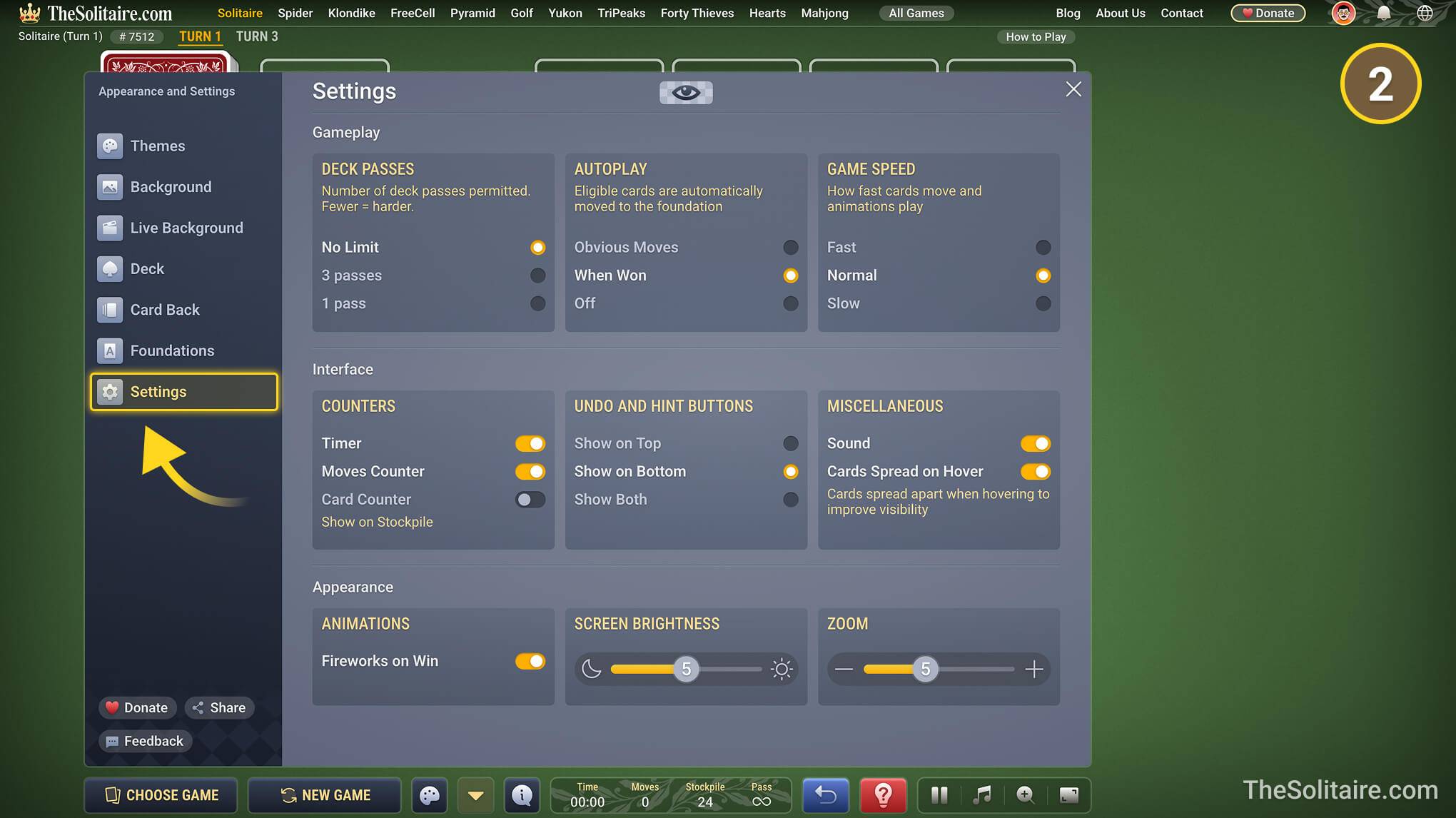
- 설정에서 게임의 모양과 작동 방식을 변경할 수 있습니다. 예를 들어 밝기와 확대/축소를 조정하고, 카드 앞면을 선택하고, 카드 뒷면을 바꾸고, 다른 게임 옵션을 설정할 수 있습니다.
왜 덱이 뒤집히지 않나요?
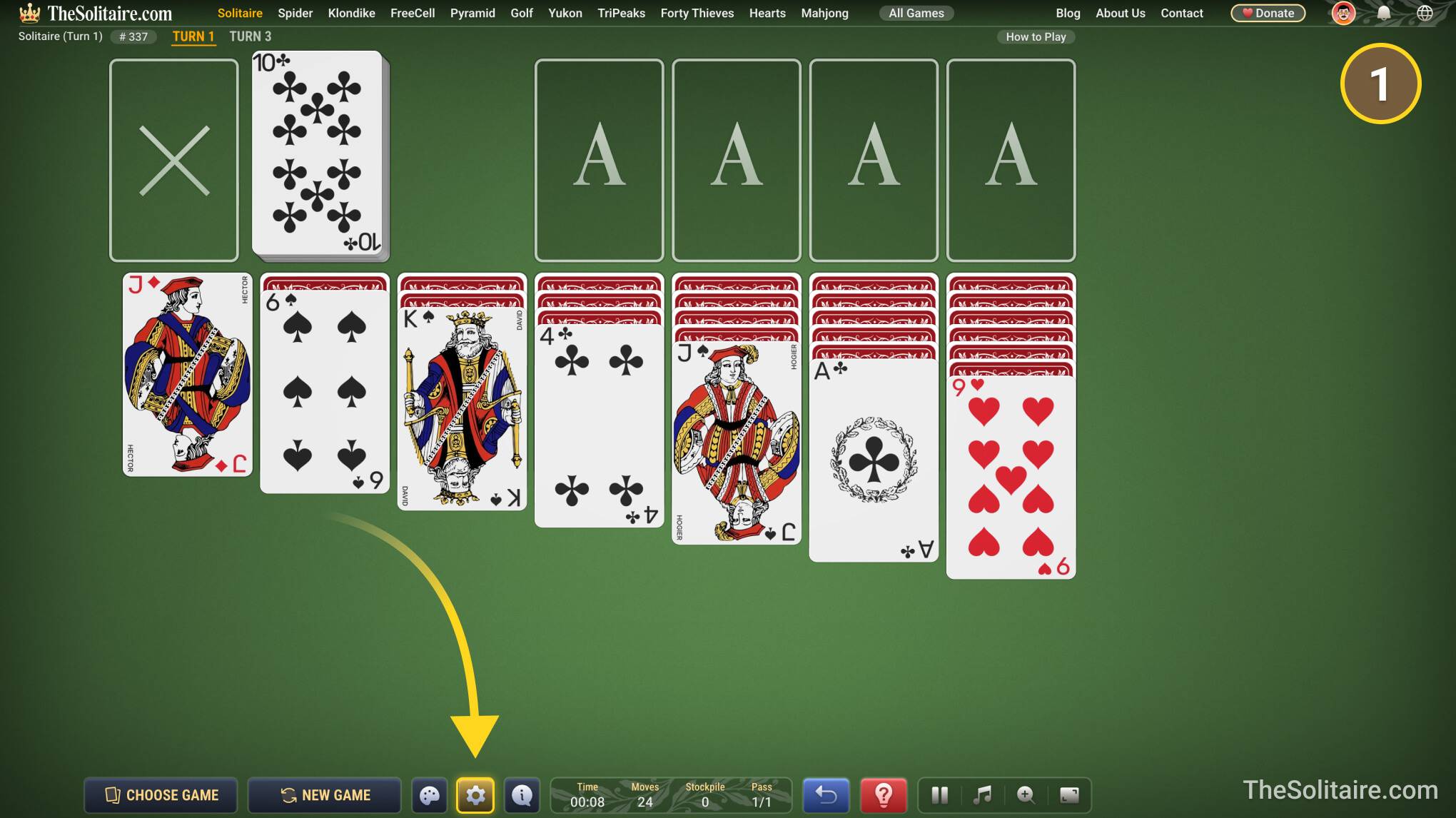
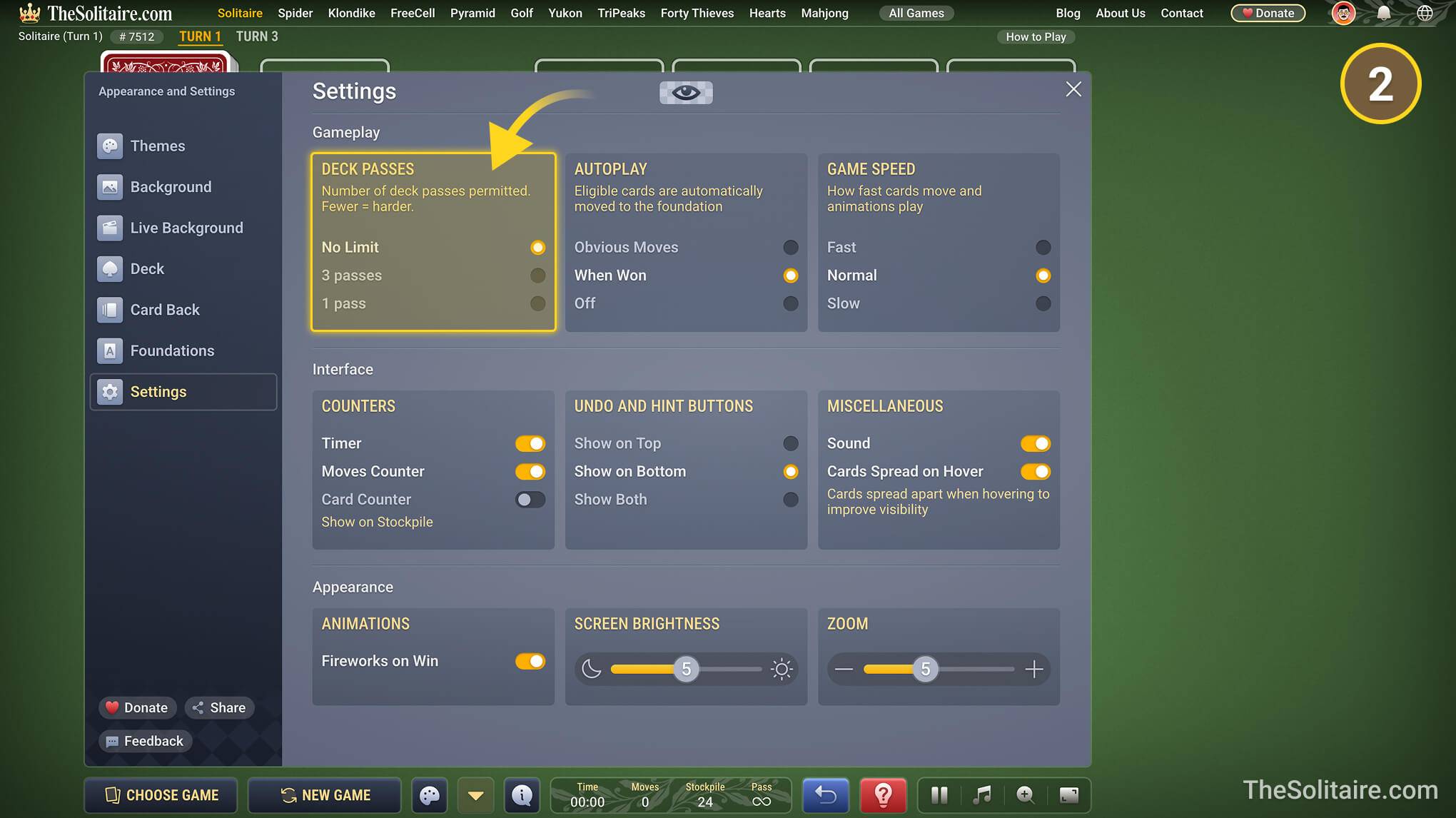
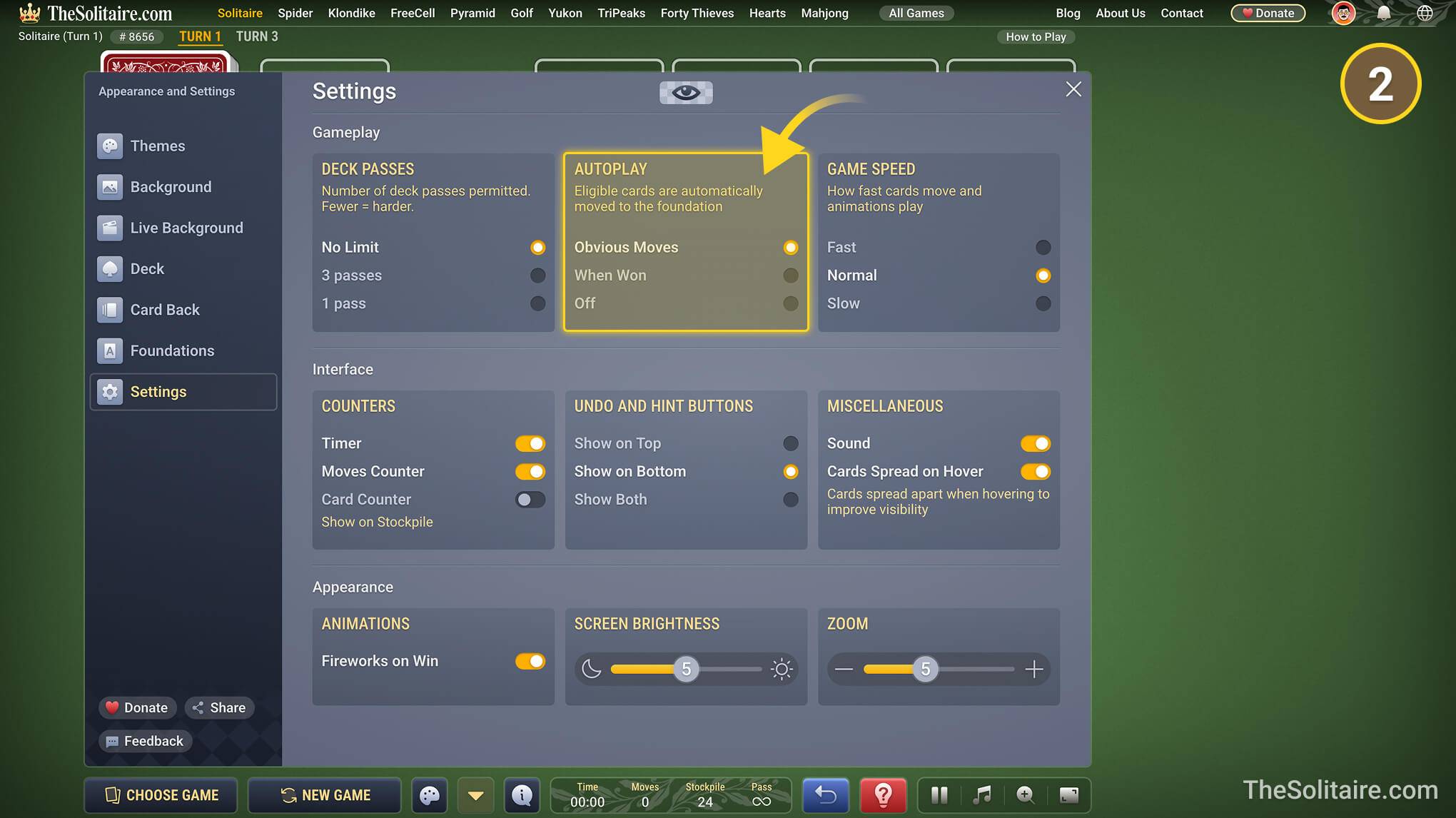
스톡을 모두 넘긴 뒤 덱이 뒤집히는 대신 “X”가 표시되면 설정에서 변경할 수 있습니다.
카드가 왜 저절로 움직이나요?
카드가 저절로 움직이는 것은 자동 플레이가 켜져 있기 때문일 수 있습니다. 이는 게임 설정이며 바이러스나 기기 문제가 아닙니다. 설정의 “자동 플레이”에서 “끄기”를 선택해 끌 수 있습니다.
솔리테어를 전체 화면으로 플레이하려면 어떻게 하나요?
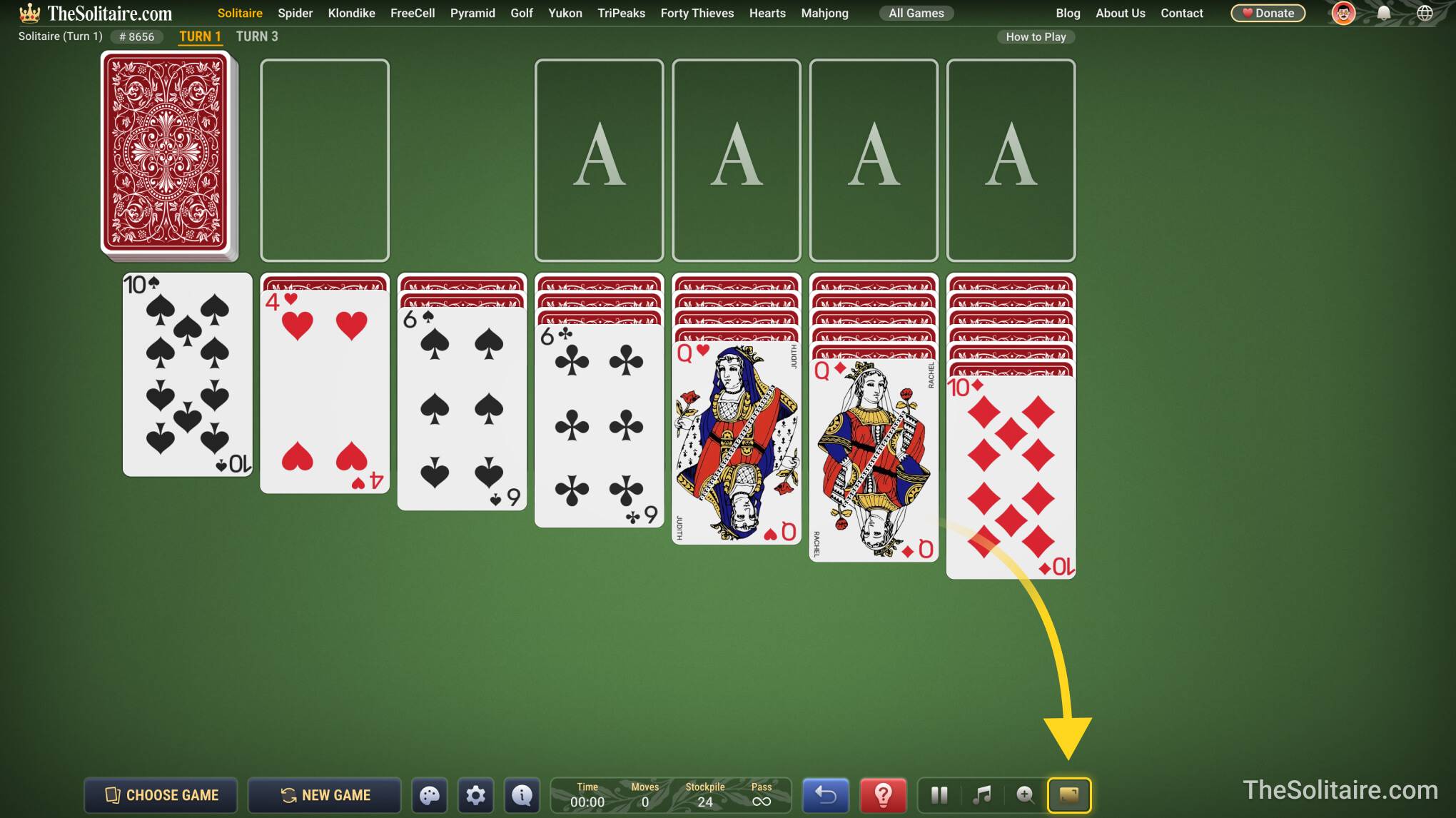
전체 화면 모드로 전환하려면 화면 하단의 가장 오른쪽 버튼을 클릭하세요.
게임을 바탕화면에 추가하려면 어떻게 하나요?
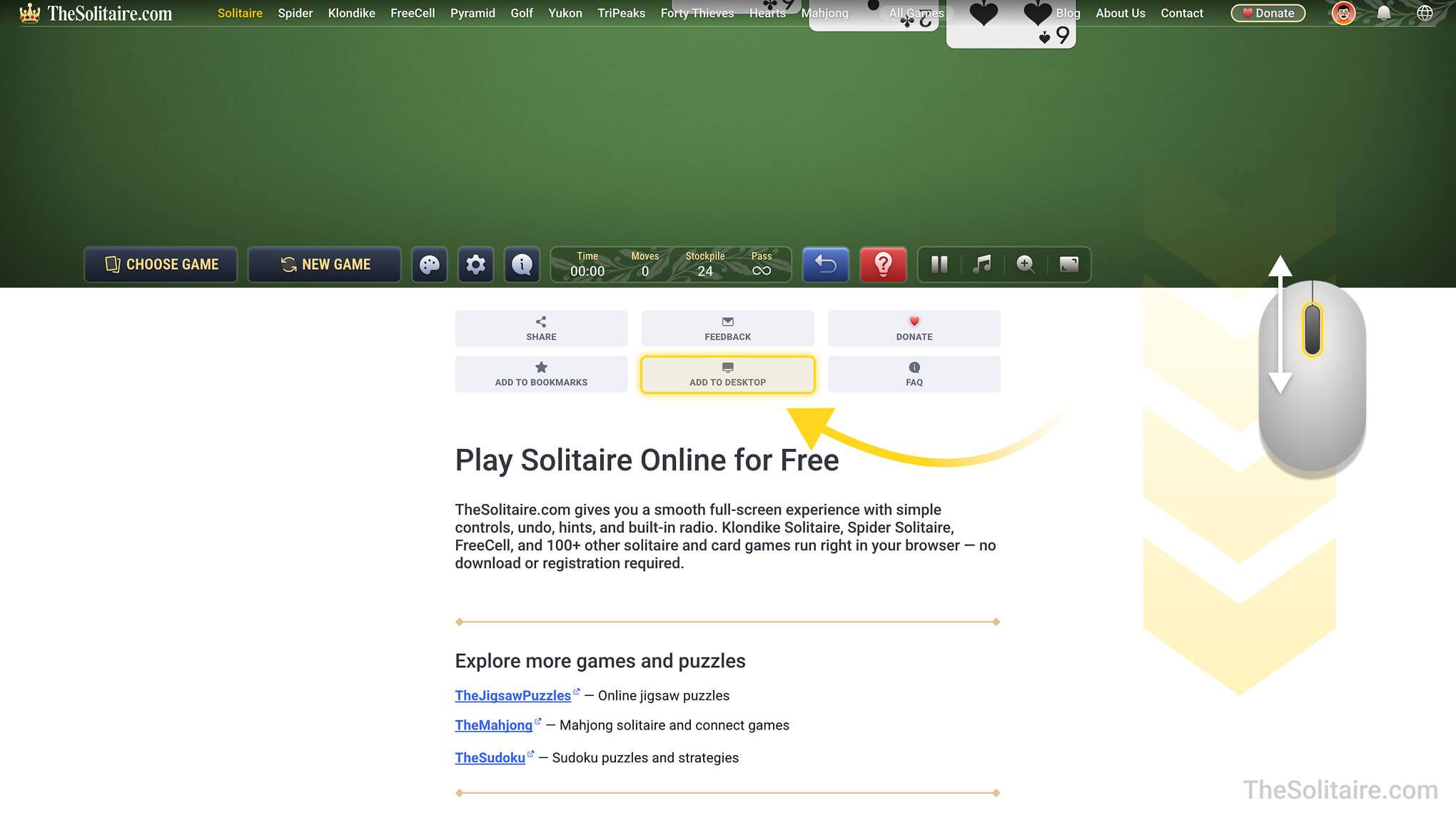
게임 바로 아래에 “바탕화면에 추가” 버튼이 있습니다. 보려면 조금 아래로 스크롤하세요.
나중에 같은 게임을 다시 플레이할 수 있나요?
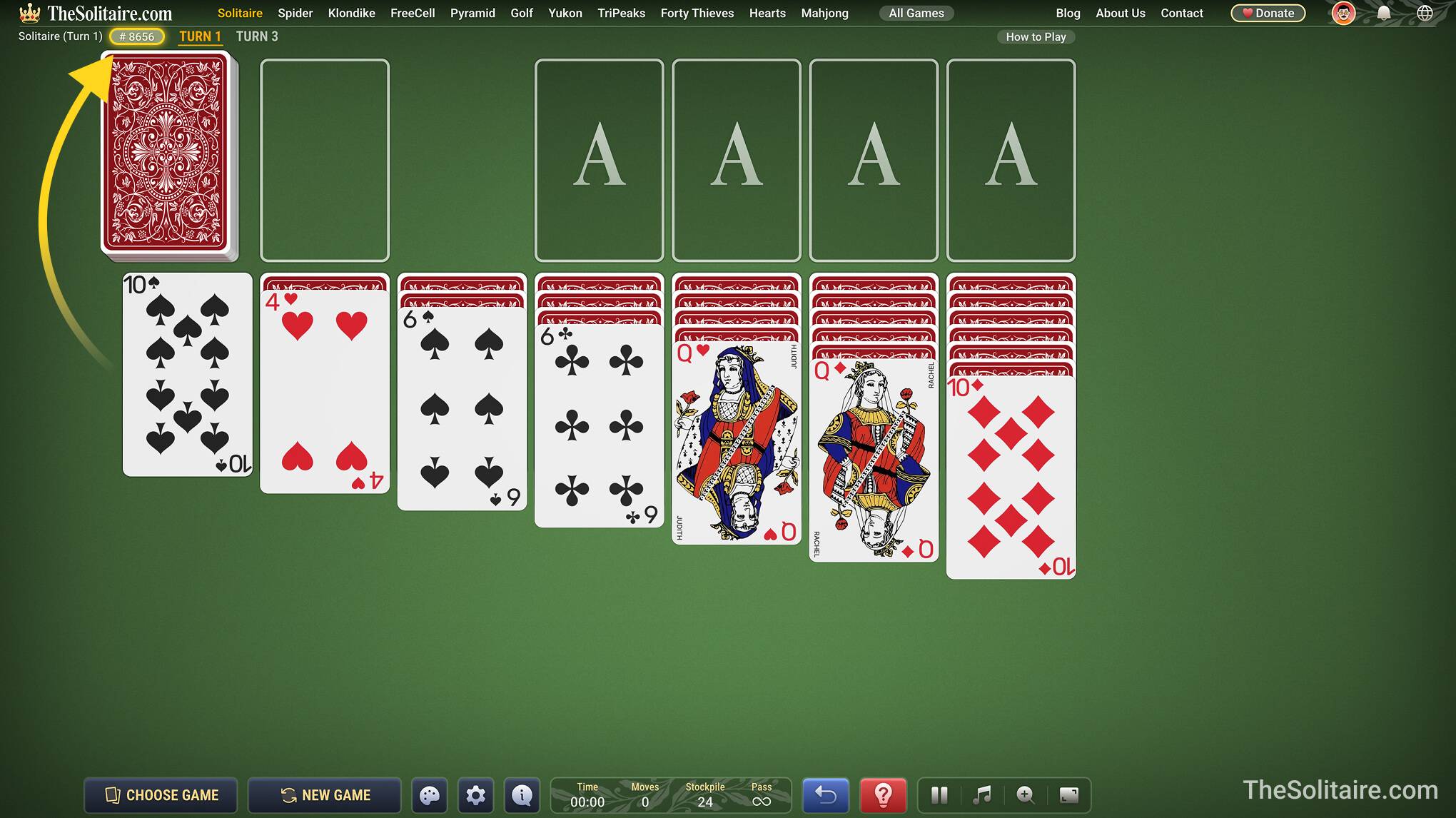
네. TheSolitaire.com의 모든 솔리테어 게임에는 게임 번호가 있습니다. 게임 번호는 항상 같은 카드 배치를 열기 때문에 나중에 같은 게임을 다시 플레이하거나, 친구와 공유하거나, 결과를 비교할 수 있습니다. 게임 번호를 변경하려면 게임 화면 왼쪽 상단의 번호를 클릭하세요. 원하는 번호를 입력한 다음 “새 게임”을 클릭하면 해당 카드 배치가 열립니다.
TheSolitaire.com에서 플레이하려면 계정이 필요한가요?
아니요. 계정을 만들지 않아도 TheSolitaire.com에서 게임을 플레이할 수 있습니다. 게임 기록을 저장하거나, 통계를 보거나, 끝내지 않은 게임을 다른 기기에서 이어서 플레이하고 싶을 때만 계정이 필요합니다.
계정을 만들거나 가입하려면 어떻게 해야 하나요?
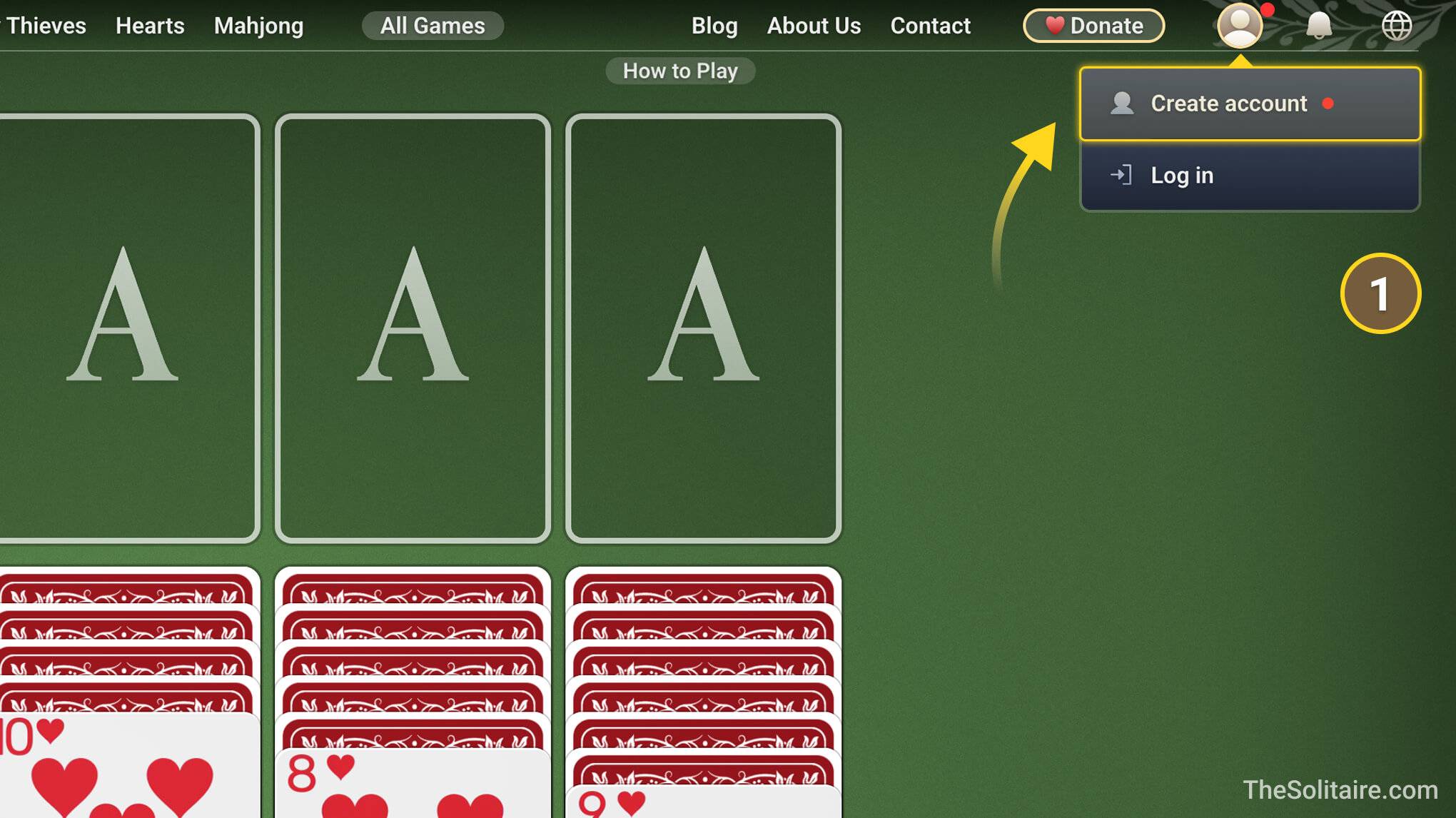
사이트 오른쪽 상단의 계정 메뉴를 여세요. 여기에서 계정 만들기 또는 로그인을 선택할 수 있습니다. 이메일 주소와 비밀번호로 계정을 만들거나 Google, Facebook 또는 Apple을 사용할 수 있습니다.
플레이한 게임의 통계는 어디에서 볼 수 있나요?
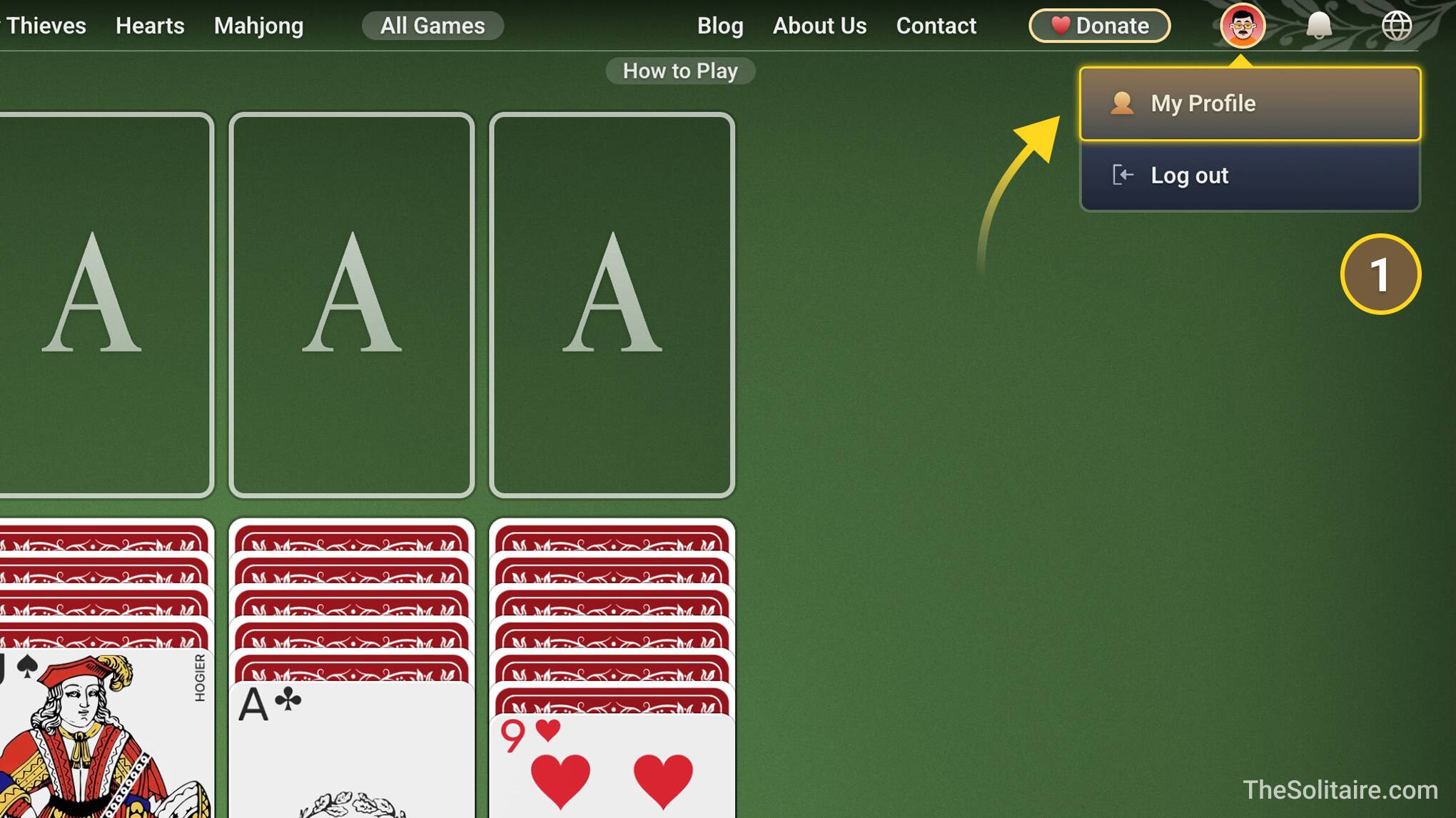
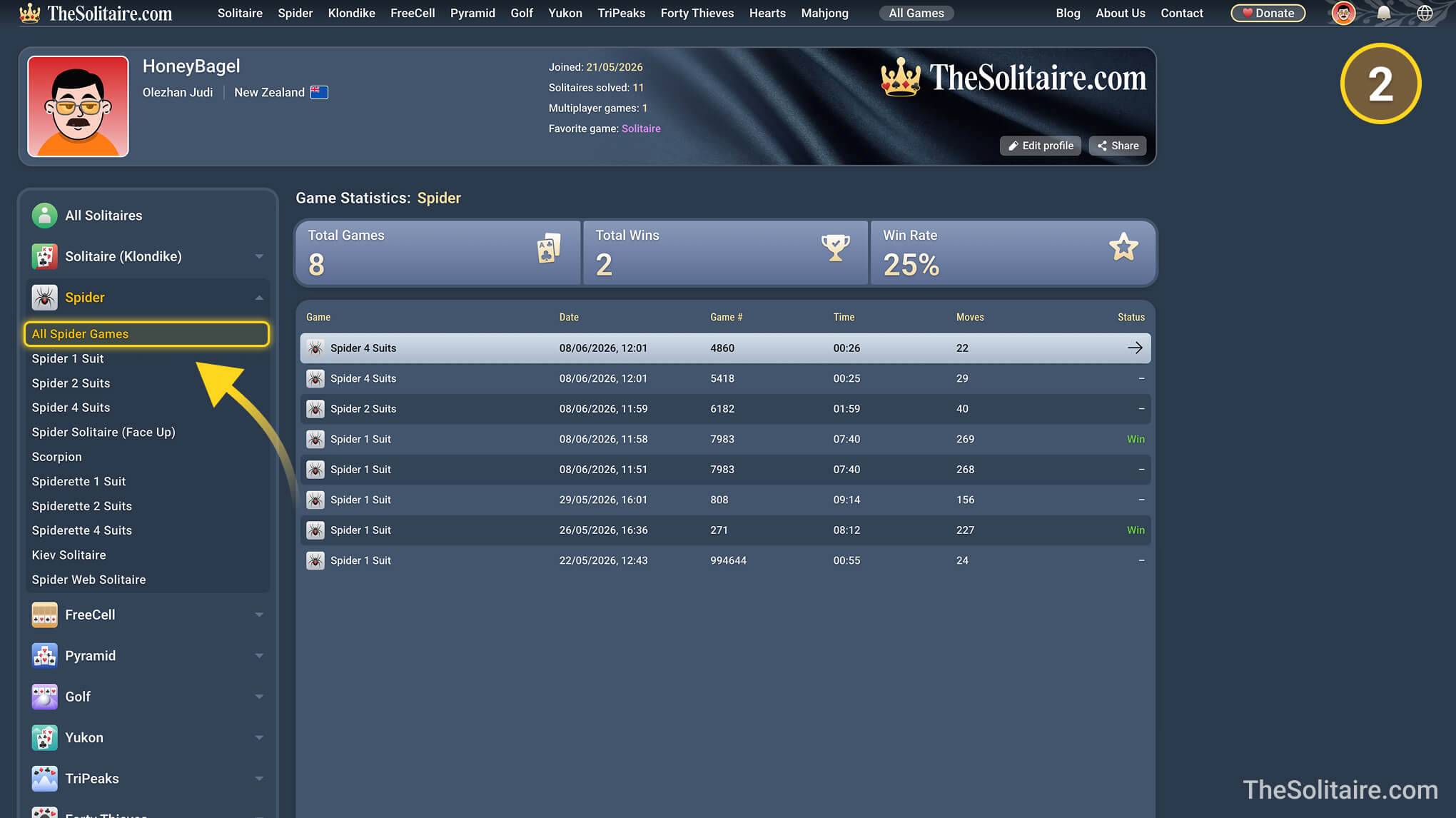
플레이한 게임의 통계를 보려면 계정을 만들고 로그인해야 합니다. 그러면 게임이 플레이어 프로필에 저장됩니다. 통계는 전체 게임, 모든 스파이더 게임 같은 한 가지 게임 유형, 또는 스파이더 4무늬 같은 특정 게임별로 볼 수 있습니다.
한 기기에서 플레이를 시작하고 다른 기기에서 이어서 할 수 있나요?
네. 로그인한 상태에서 게임을 시작한 다음, 다른 기기에서 TheSolitaire.com을 열고 같은 계정으로 로그인하세요. 끝내지 않은 게임이 거기에 표시되므로 이어서 플레이할 수 있습니다.
내 아바타를 만들고 다른 플레이어와 소통할 수 있나요?
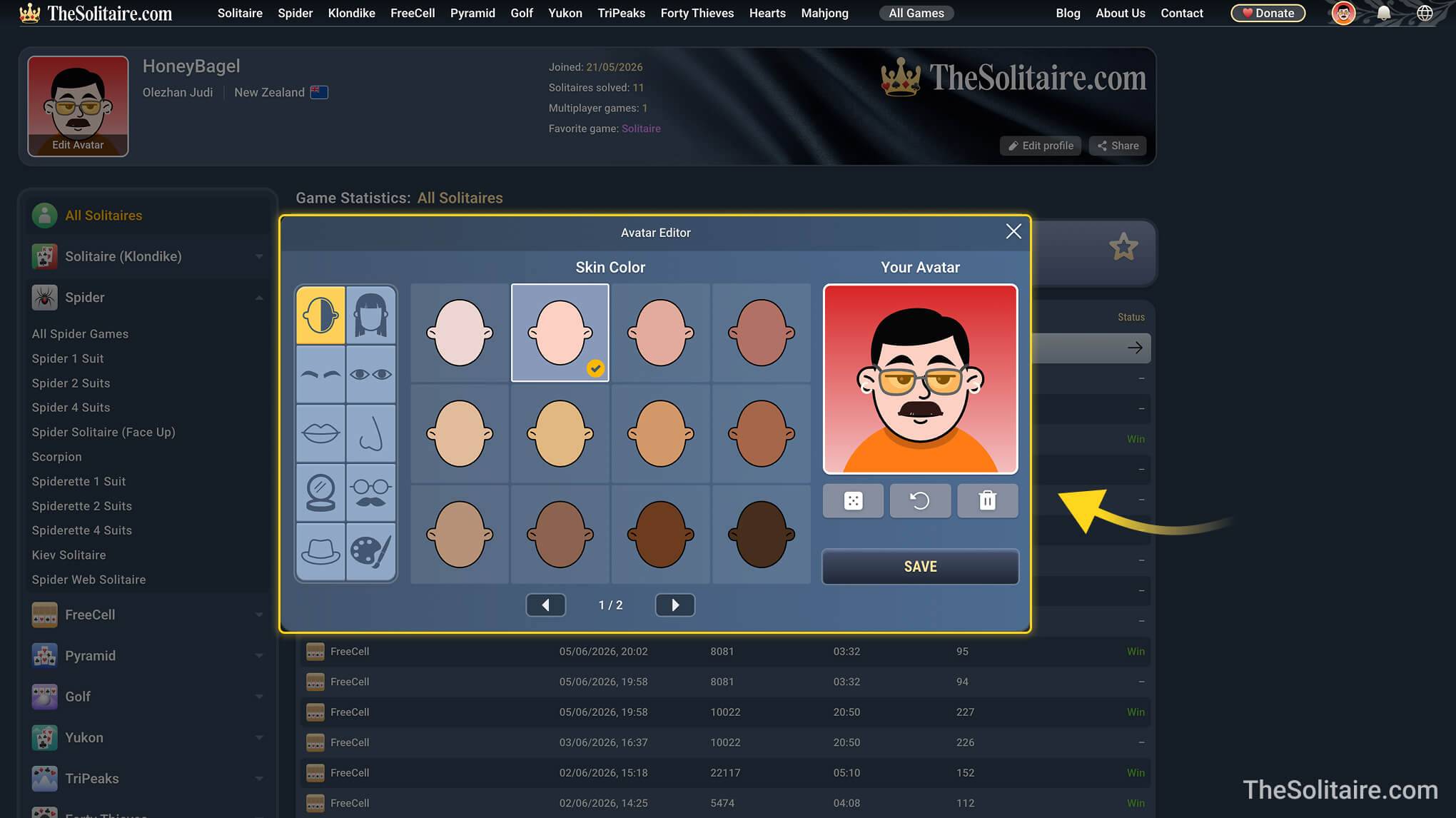
- 네. 계정을 만들면 아바타 편집기를 사용해 자신과 닮은 플레이어 아바타를 만들거나, 마음에 드는 자신의 모습으로 만들 수 있습니다. 아바타는 프로필과 하트 같은 멀티플레이어 게임에 표시됩니다.
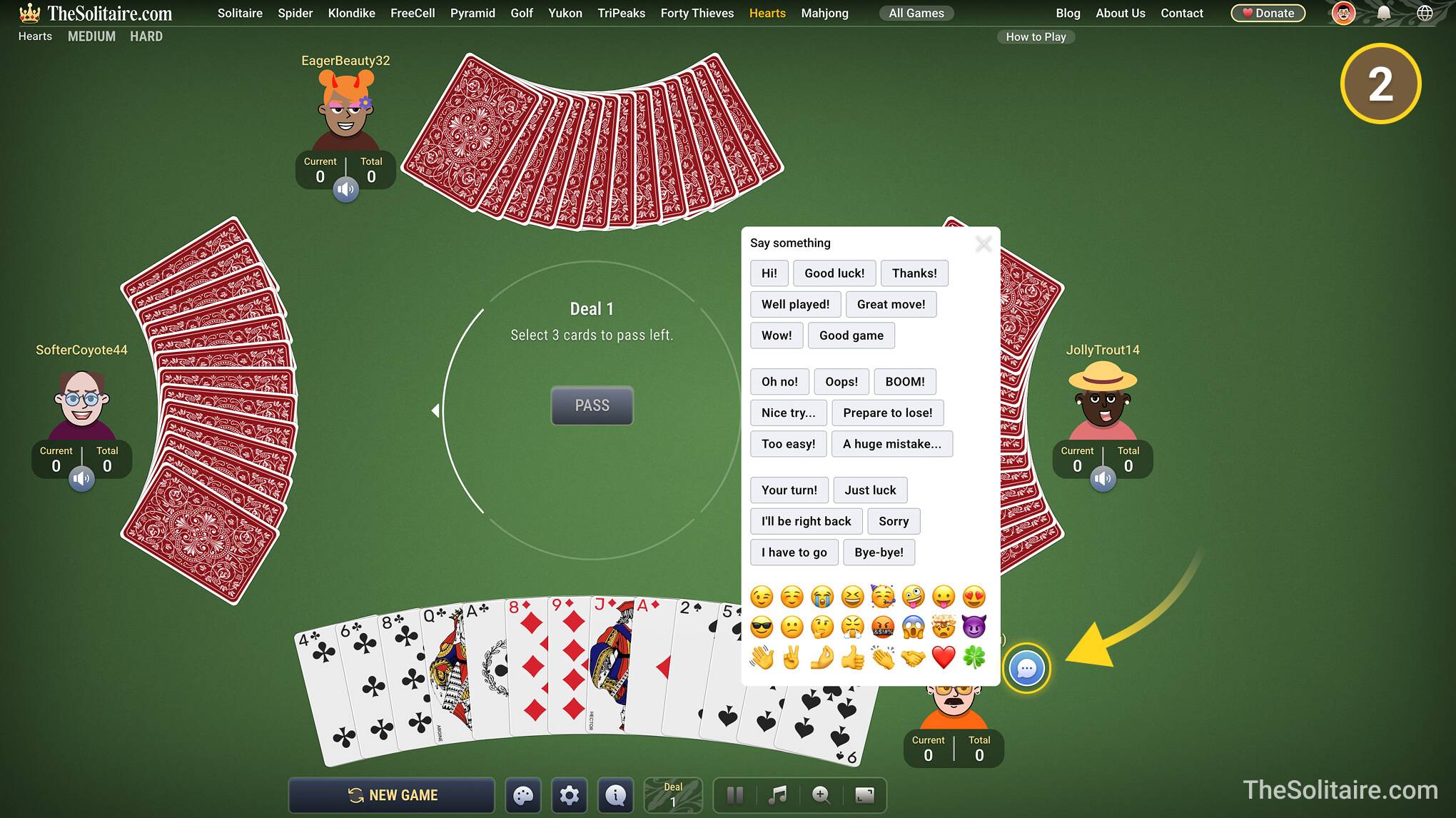
- 멀티플레이어 게임에서는 미리 준비된 문구와 이모지로 다른 플레이어와 소통할 수도 있습니다. 같은 언어를 사용하지 않는 플레이어끼리도 게임 중에 반응할 수 있게 도와줍니다.
플레이 중에 음악이나 배경음을 들을 수 있나요?
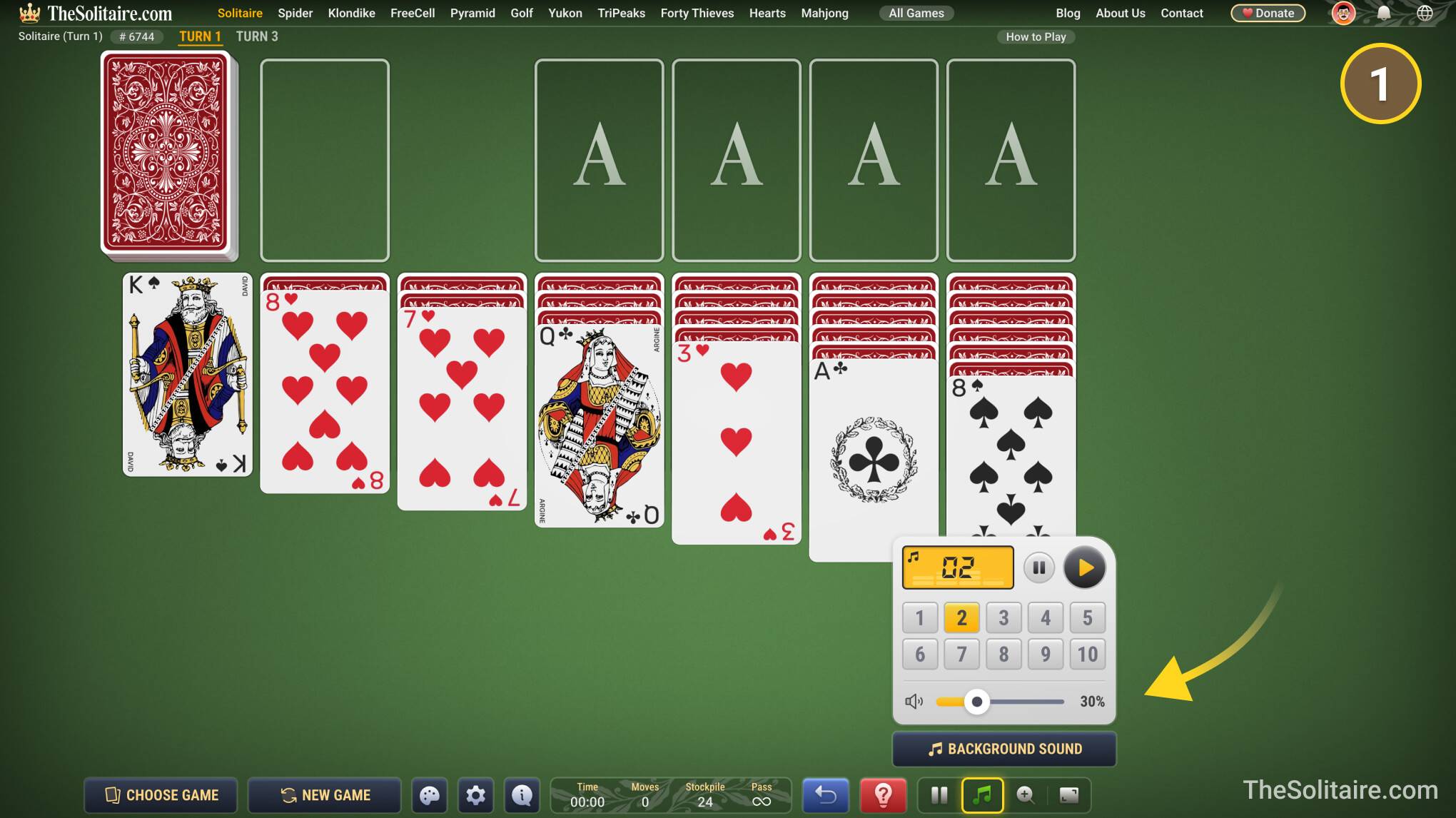
- 네. TheSolitaire.com에는 10개 채널의 내장 라디오가 있습니다. 라디오 버튼은 화면 오른쪽 아래에 있습니다. 열어서 채널을 선택하고 볼륨을 조절하세요.
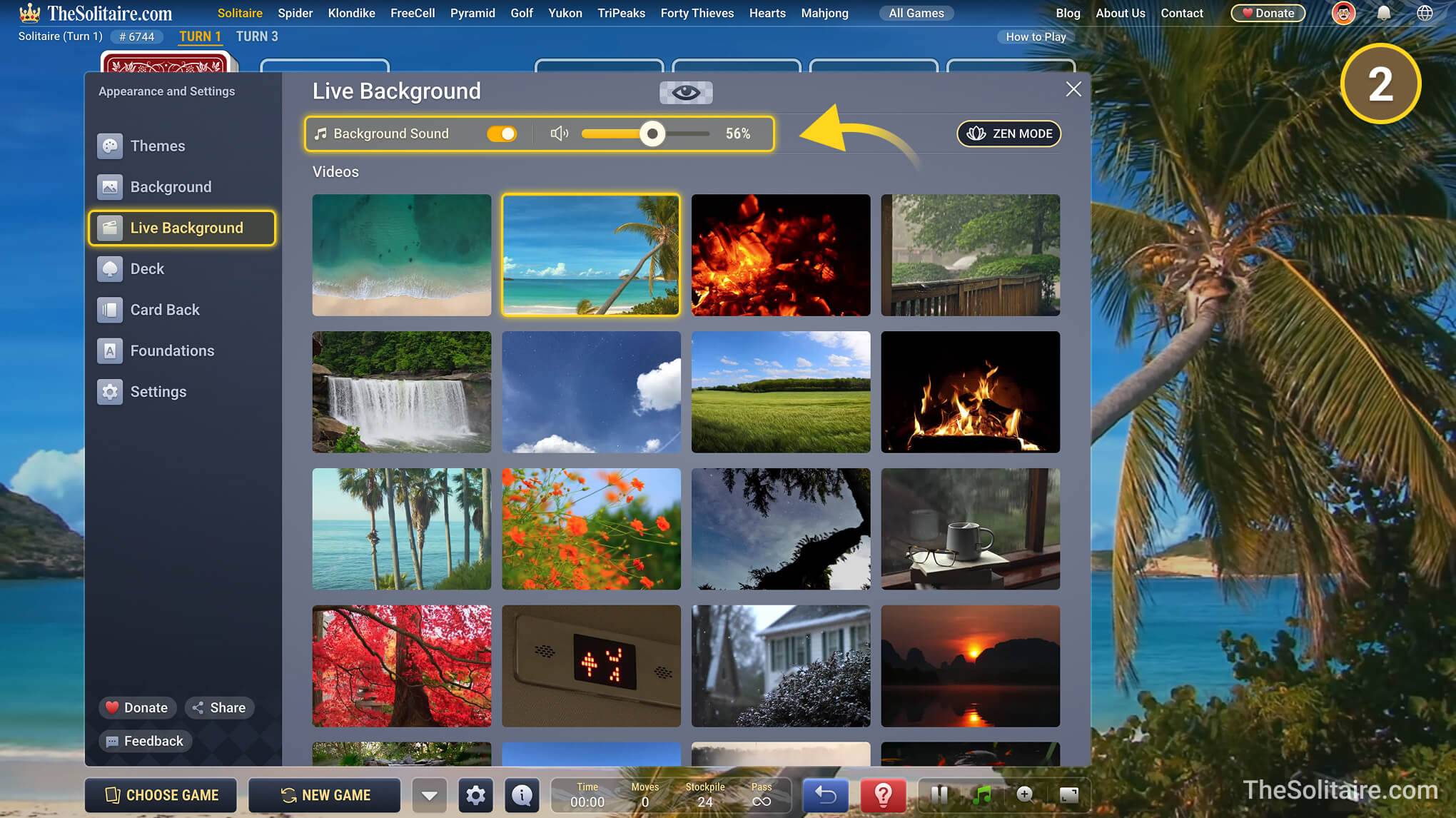
- 일부 특별한 애니메이션 배경에는 어울리는 배경음도 있습니다. 예를 들어 바다 배경과 파도 소리로 플레이하거나, 벽난로 배경과 타닥거리는 불소리로 플레이할 수 있습니다.