साइट के लिए मदद चाहिए?
सॉलिटेयर गेम्स में मदद पाने, सामान्य सेटिंग्स जानने और TheSolitaire.com की उपयोगी सुविधाएँ खोजने के लिए नीचे कोई विषय चुनें:
खेलने का तरीका कहाँ देख सकता हूँ?
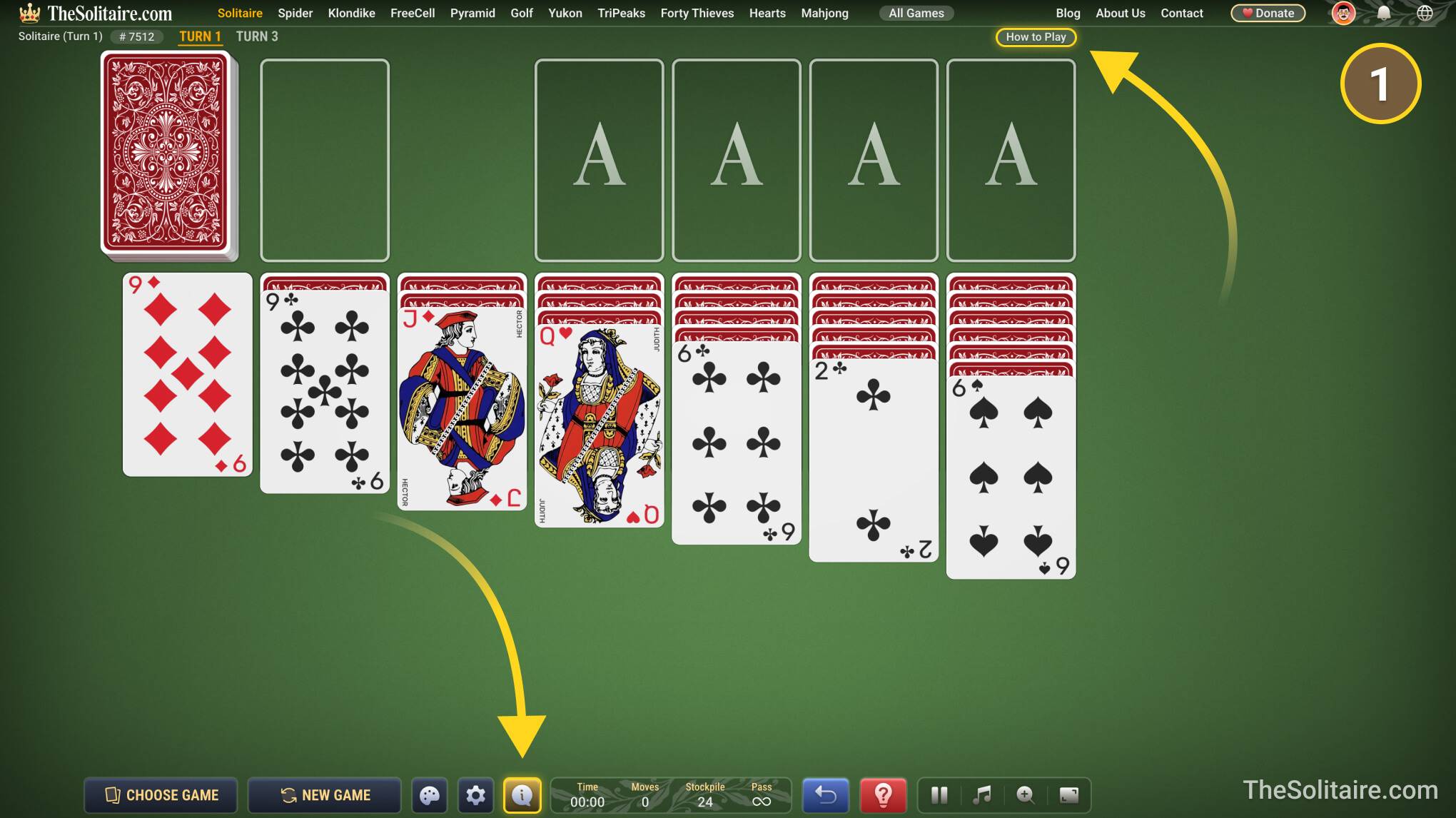
- खेलते समय, आप स्क्रीन के ऊपर दाईं ओर दिए गए बटन से त्वरित मार्गदर्शका खोल सकते हैं, या स्क्रीन के नीचे बीच में “i” बटन पर क्लिक कर सकते हैं।
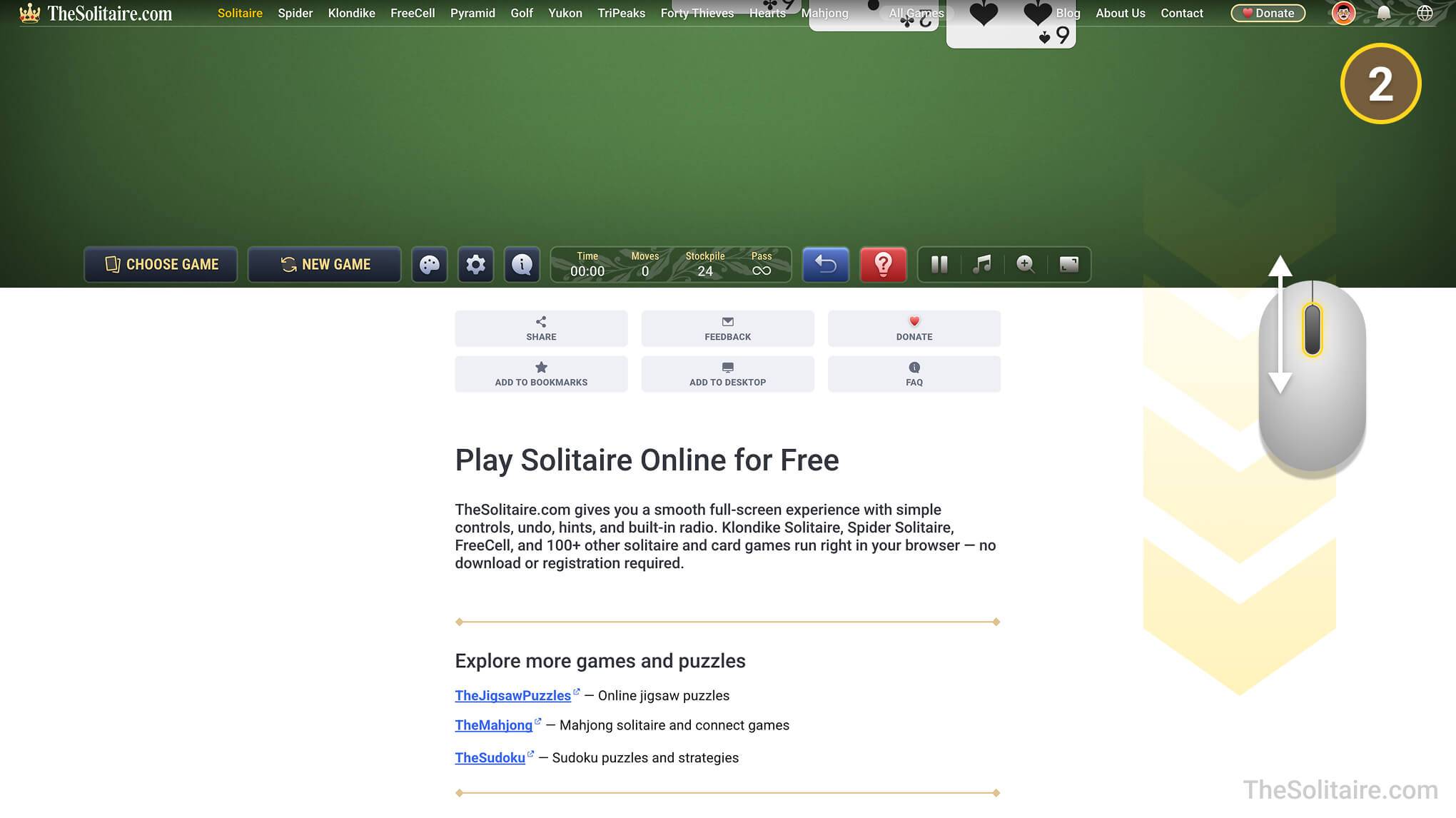
- पूरे नियम देखने के लिए गेम के नीचे स्क्रॉल करें। वहाँ आप पढ़ सकते हैं कि गेम कैसे काम करता है, लक्ष्य क्या है और कौन-सी चालें चलने की अनुमति है। गेम पेजों में टिप्स और ट्रिक्स सेक्शन भी जोड़े जा रहे हैं, जहाँ आपको हर गेम के लिए उपयोगी सलाह मिल सकती है।
अगर मैं अटक जाऊँ या गलत चाल चल दूँ तो क्या कर सकता हूँ?
जब आपको समझ न आए कि कौन-सी चाल चलनी है, तो  संकेत का उपयोग करें। अगर आपने गलत कार्ड पर क्लिक कर दिया है या कोई दूसरा विकल्प आज़माना चाहते हैं, तो अपनी पिछली चाल वापस लेने के लिए
  पूर्ववत करें का उपयोग करें।
गेम सेटिंग्स कहाँ मिलेंगी?
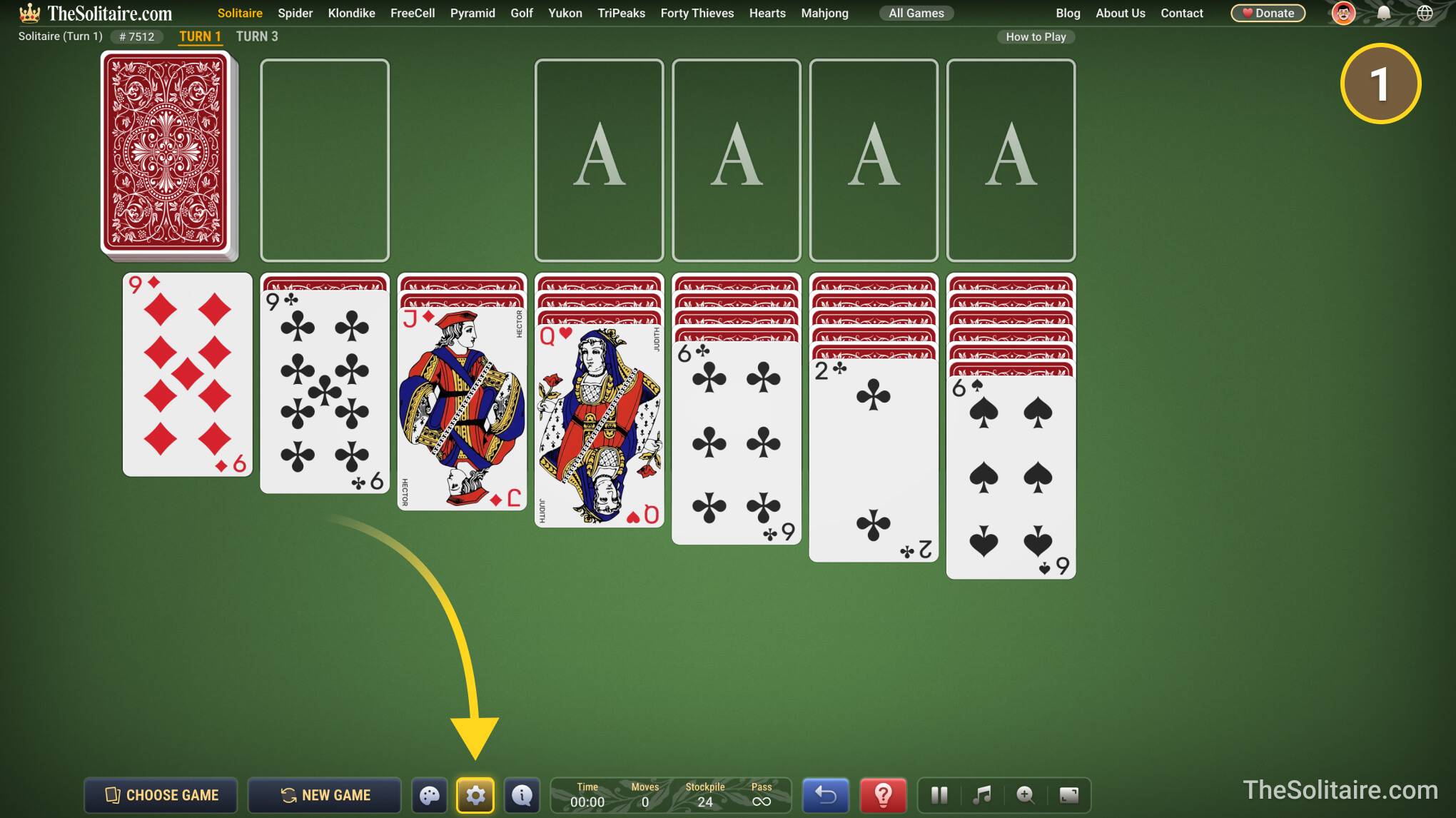
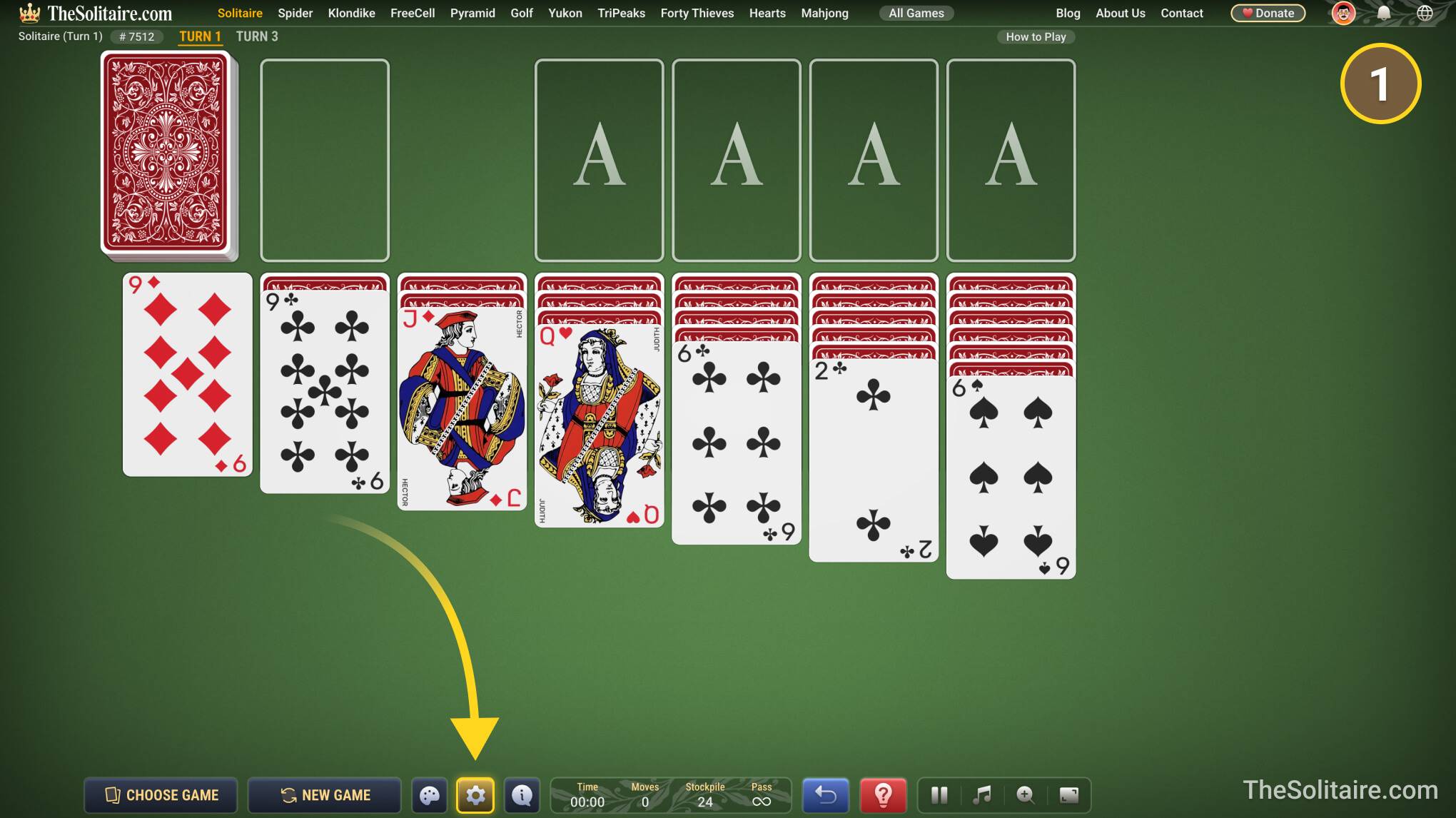
- गेम सेटिंग्स स्क्रीन के नीचे हैं। गियर आइकन वाले बटन पर क्लिक करें।
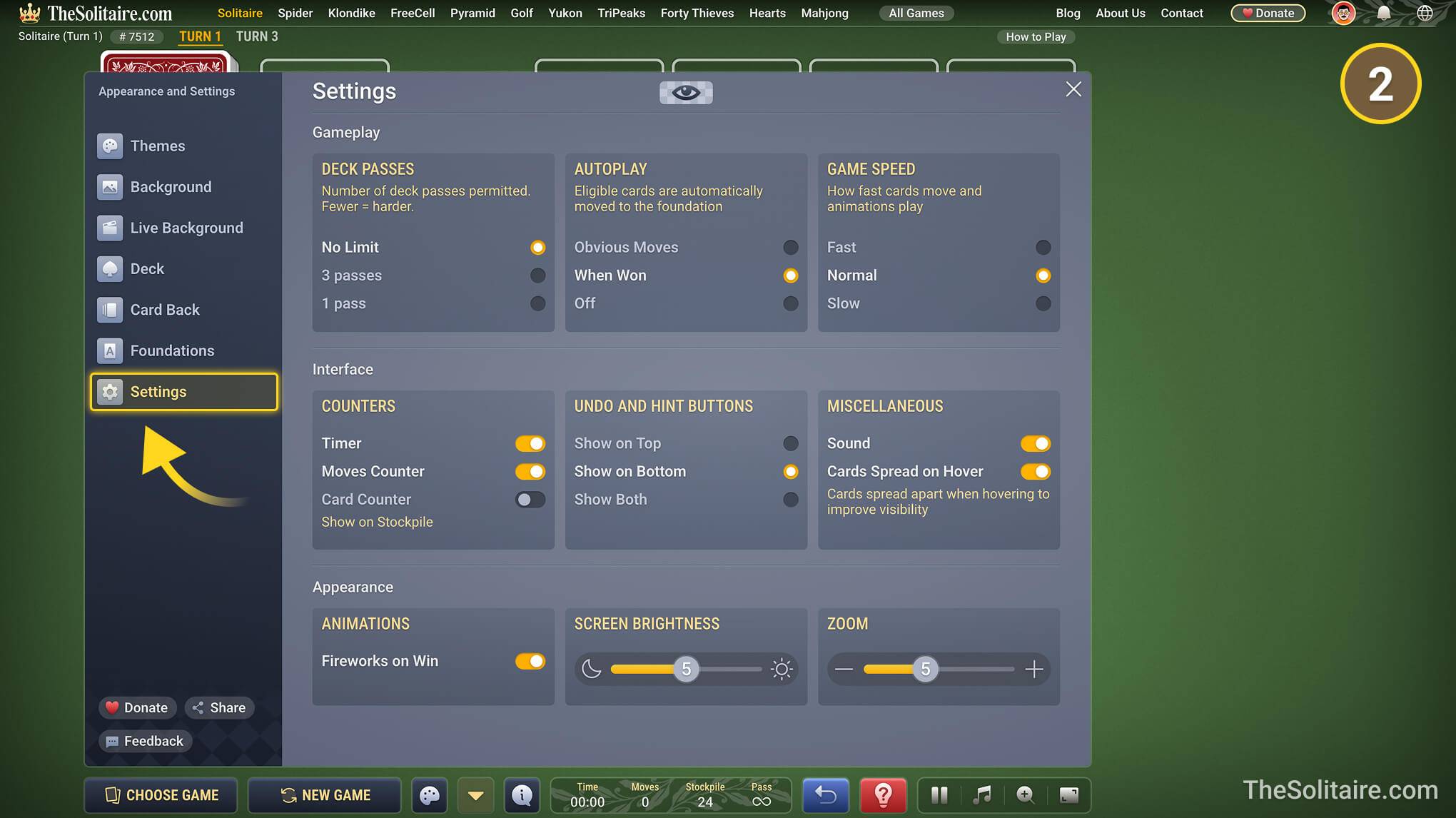
- सेटिंग्स में, आप गेम का रूप और उसके काम करने का तरीका बदल सकते हैं। उदाहरण के लिए, आप चमक और ज़ूम समायोजित कर सकते हैं, कार्ड के चेहरे चुन सकते हैं, कार्ड की पीठ बदल सकते हैं और अन्य गेम विकल्प सेट कर सकते हैं।
डेक पलट क्यों नहीं रहा है?
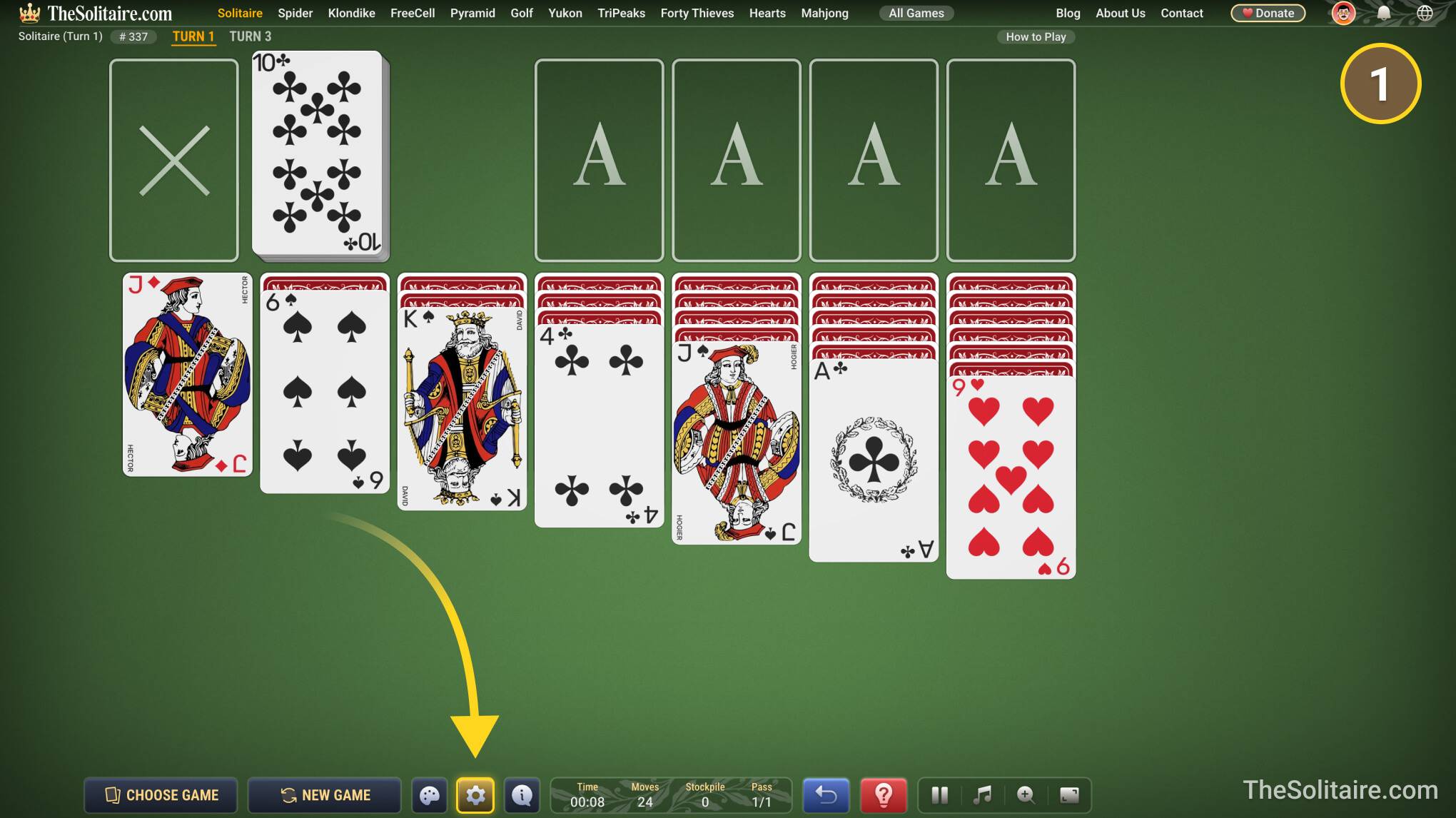
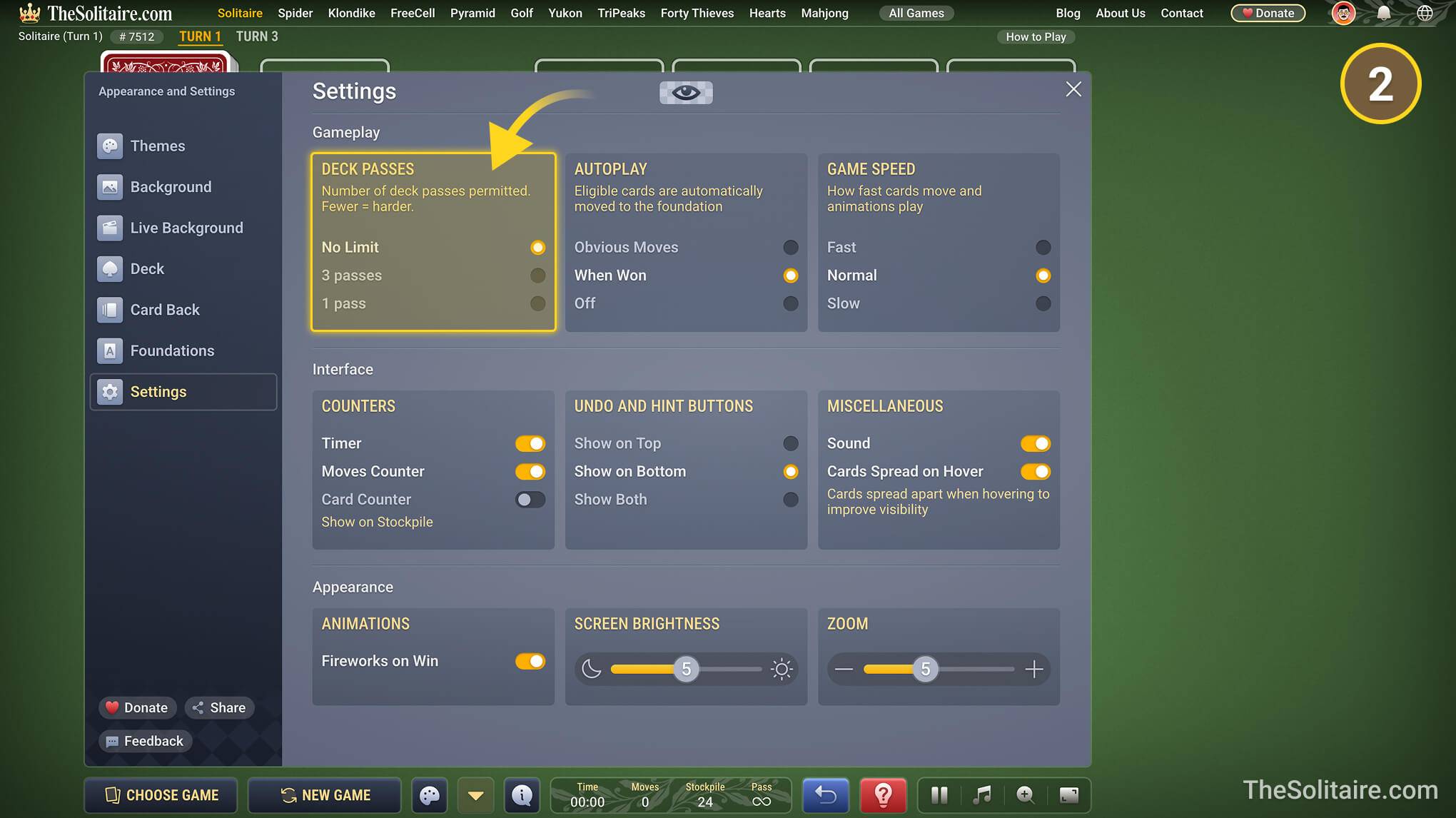
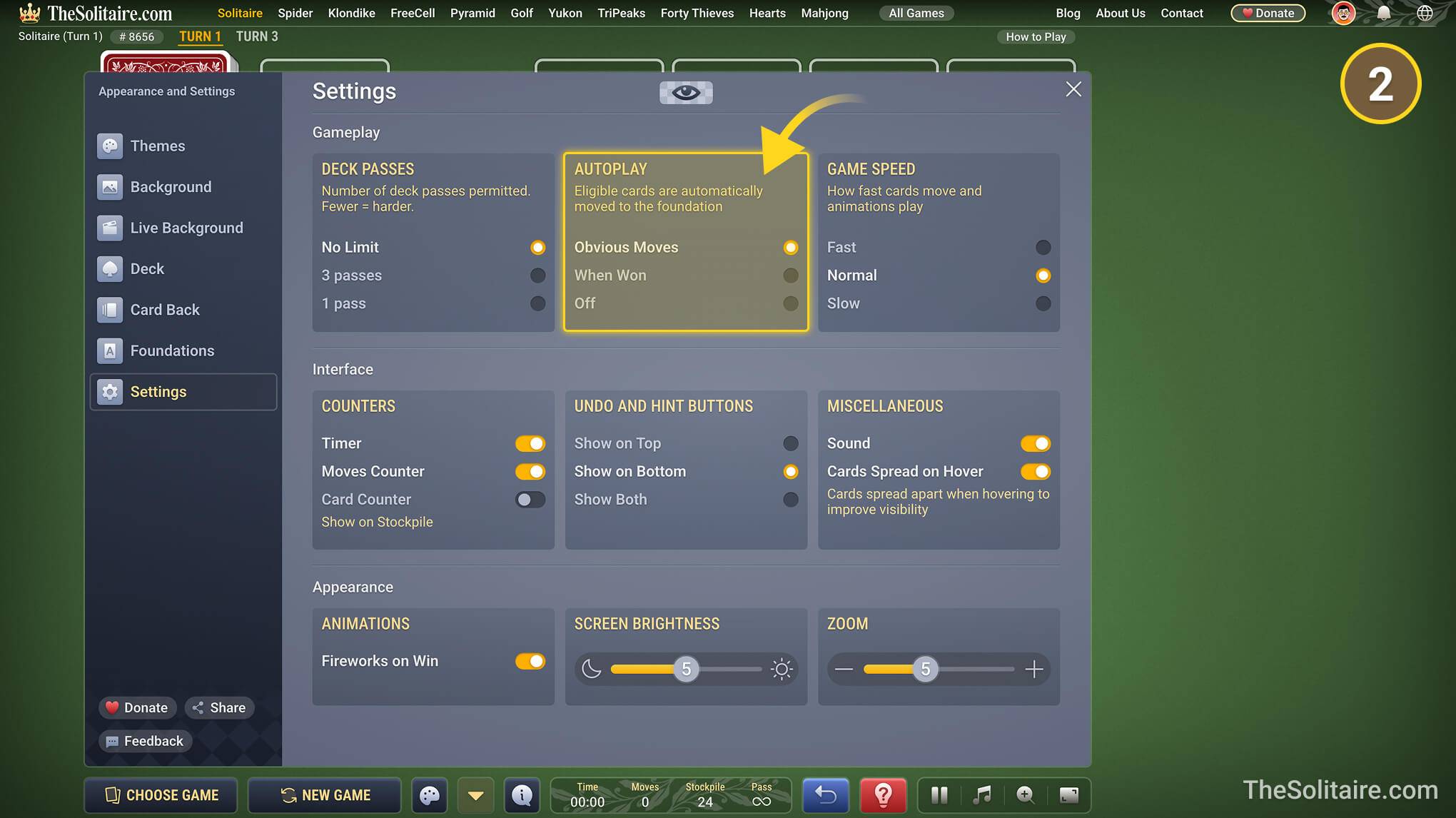
अगर आप पूरा स्टॉक देख चुके हैं और डेक पलटने के बजाय “X” दिखता है, तो आप इसे सेटिंग्स में बदल सकते हैं.
कार्ड अपने आप क्यों चल रहे हैं?
कार्ड अपने आप चल सकते हैं क्योंकि ऑटोप्ले चालू है। यह गेम की सेटिंग है, वायरस या आपके डिवाइस की समस्या नहीं। आप सेटिंग्स में “ऑटोप्ले” के तहत “बंद” चुनकर इसे बंद कर सकते हैं।
सॉलिटेयर को फुल स्क्रीन में कैसे खेलूँ?
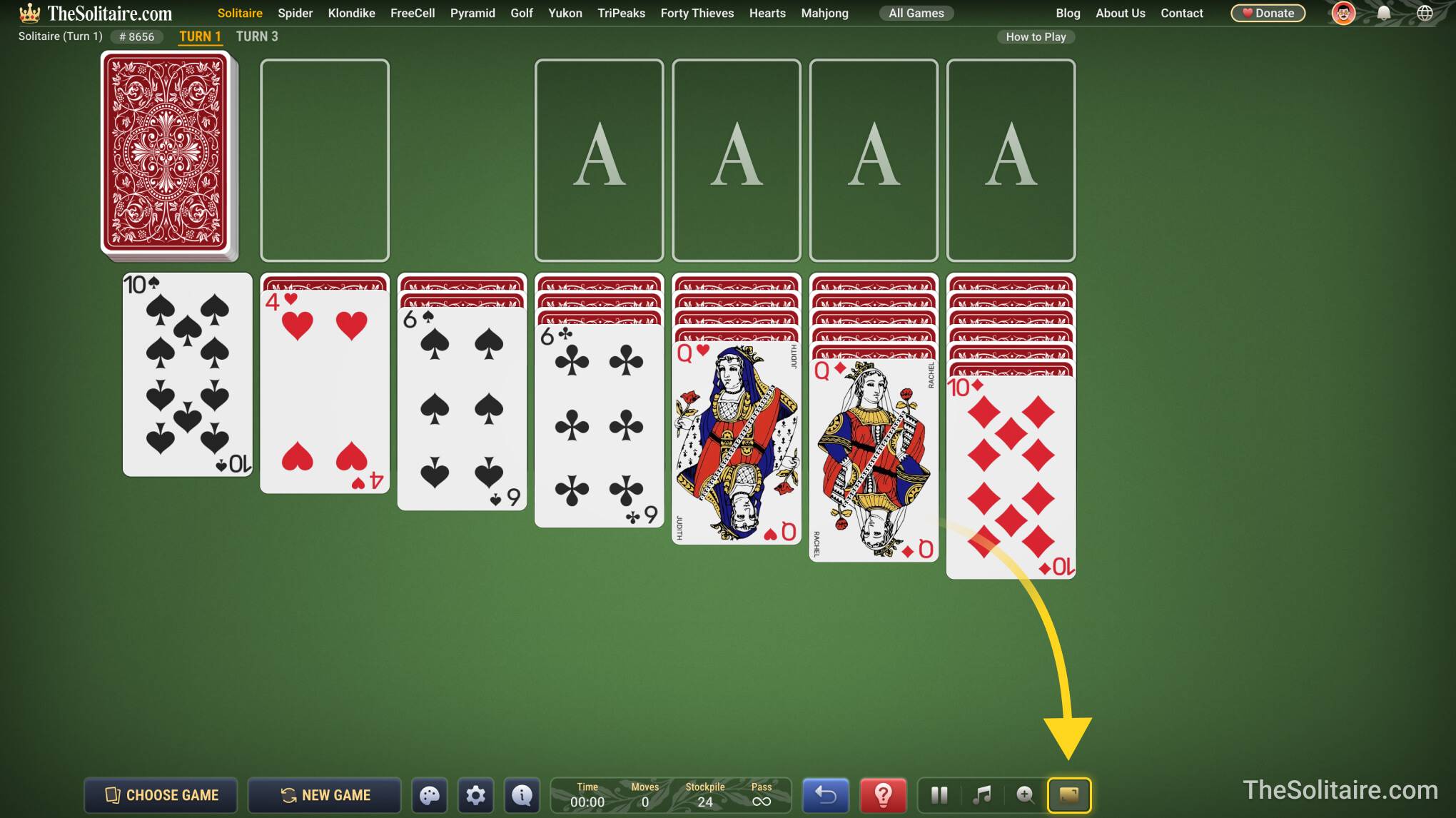
फुल स्क्रीन मोड में जाने के लिए स्क्रीन के नीचे सबसे दाएँ बटन पर क्लिक करें.
गेम को अपने डेस्कटॉप पर कैसे जोड़ूँ?
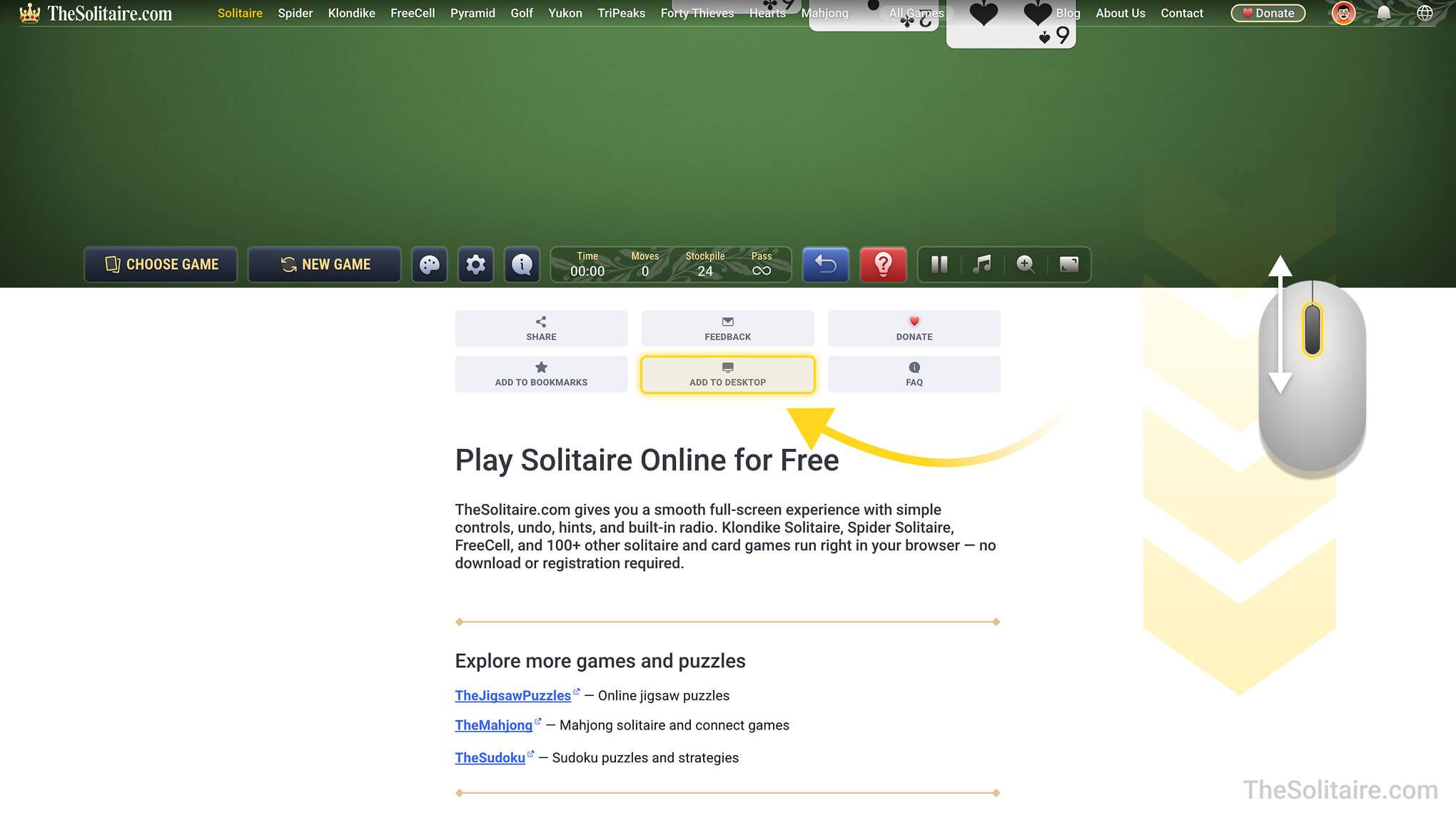
गेम के ठीक नीचे “डेस्कटॉप पर जोड़ें” बटन है। इसे देखने के लिए थोड़ा नीचे स्क्रॉल करें.
क्या मैं बाद में वही गेम फिर से खेल सकता हूँ?
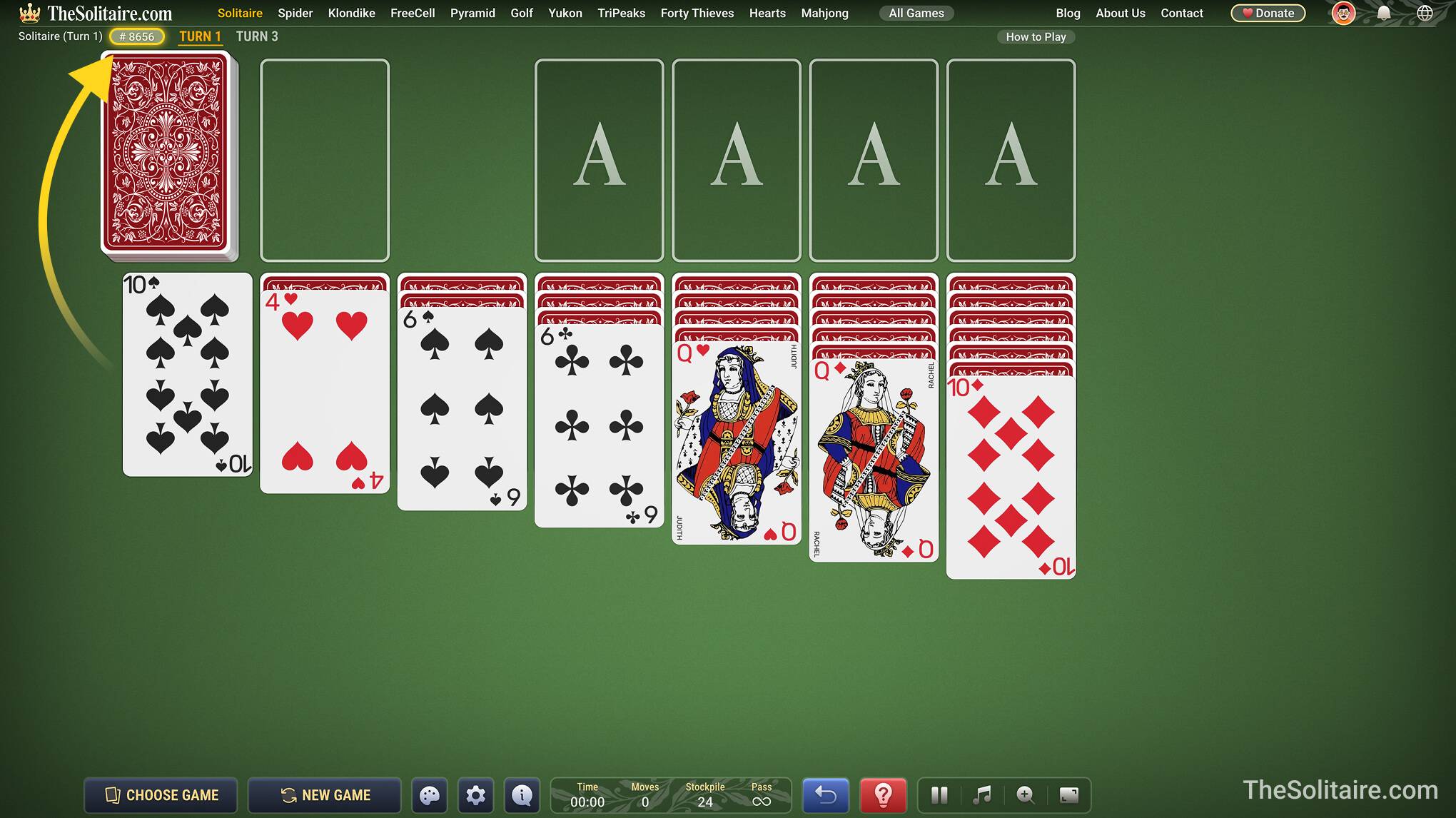
हाँ। TheSolitaire.com पर सभी सॉलिटेयर गेम्स के गेम नंबर होते हैं। गेम नंबर हमेशा वही कार्ड लेआउट खोलता है, इसलिए आप बाद में वही गेम फिर से खेल सकते हैं, उसे दोस्तों के साथ साझा कर सकते हैं और अपने परिणामों की तुलना कर सकते हैं। गेम नंबर बदलने के लिए, गेम स्क्रीन के ऊपर बाएँ कोने में दिए गए नंबर पर क्लिक करें। मनचाहा नंबर दर्ज करें और उस कार्ड लेआउट को खोलने के लिए “नया गेम” पर क्लिक करें।
क्या TheSolitaire.com पर खेलने के लिए मुझे खाते की ज़रूरत है?
नहीं। आप खाता बनाए बिना TheSolitaire.com पर गेम खेल सकते हैं। आपको खाते की ज़रूरत केवल तब होती है जब आप अपना गेम इतिहास सहेजना चाहते हैं, आँकड़े देखना चाहते हैं, या अधूरे गेम किसी दूसरे डिवाइस पर जारी रखना चाहते हैं।
मैं खाता कैसे बनाऊँ या रजिस्टर करूँ?
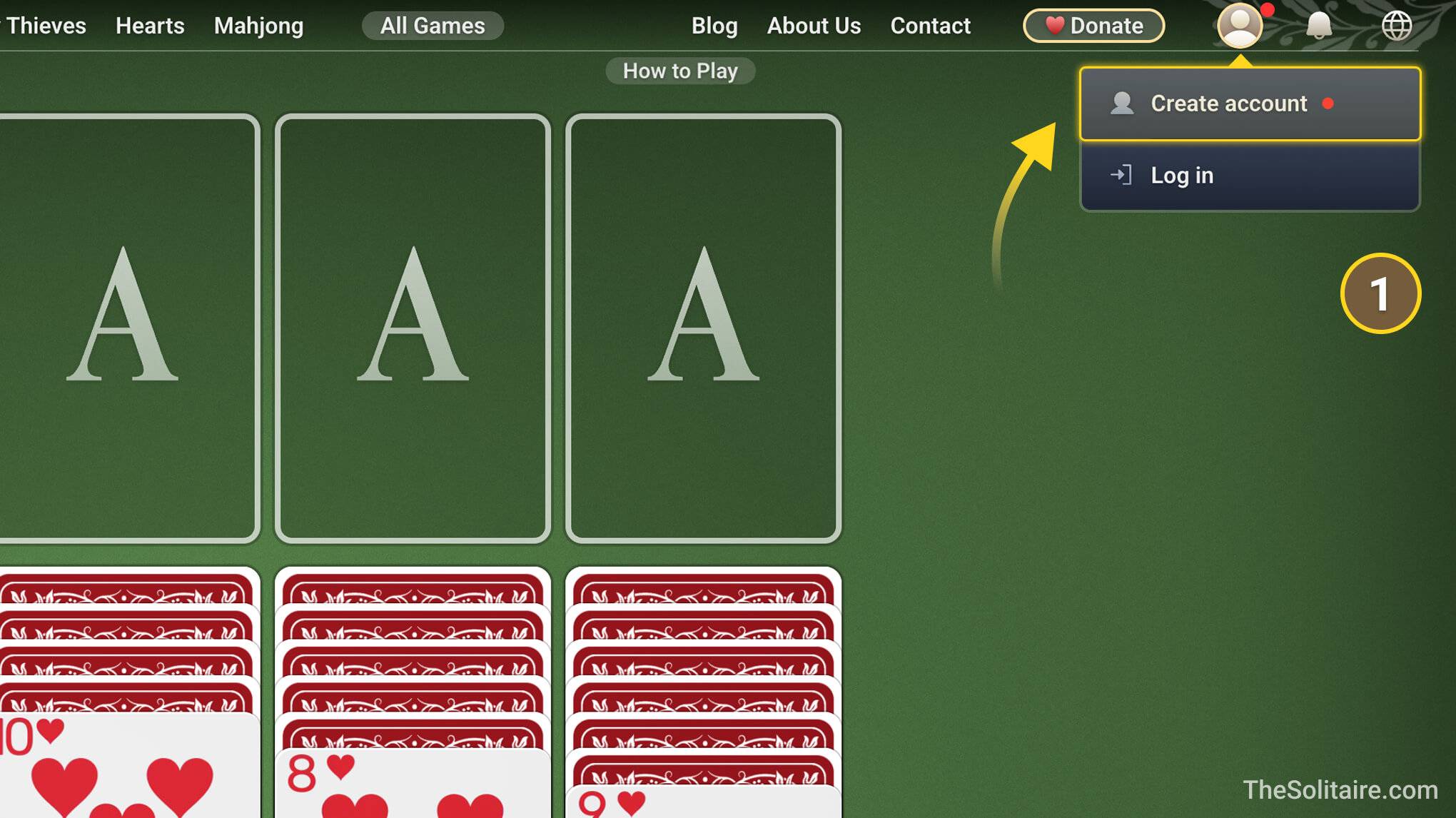
साइट के ऊपर दाईं ओर खाता मेनू खोलें। वहाँ से आप खाता बनाएँ या लॉग इन चुन सकते हैं। आप ईमेल पते और पासवर्ड से खाता बना सकते हैं, या Google, Facebook या Apple का उपयोग कर सकते हैं।
अपने खेले गए गेम्स के आँकड़े कहाँ देख सकता हूँ?
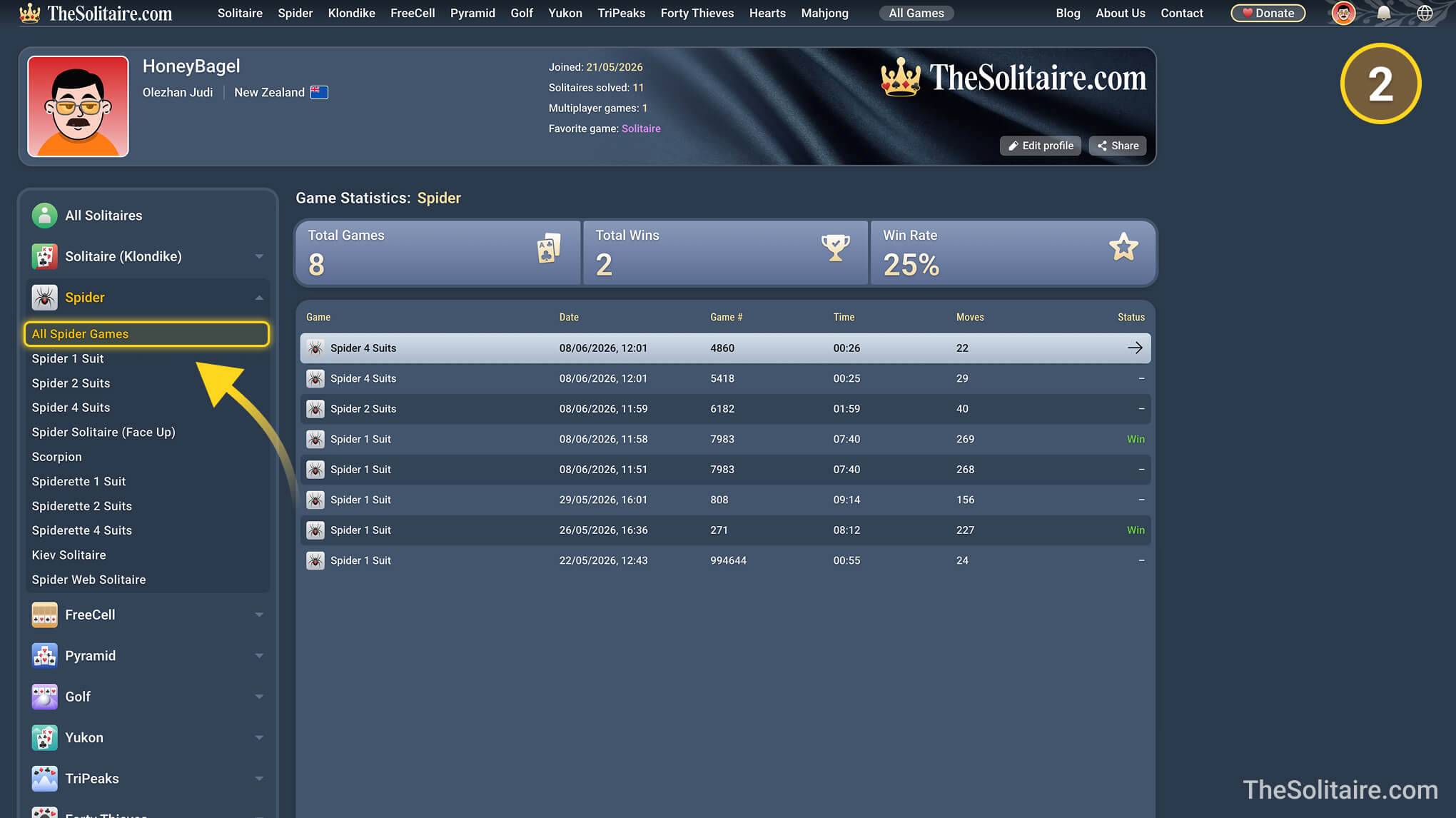
अपने खेले गए गेम्स के आँकड़े देखने के लिए आपको खाता बनाकर लॉग इन करना होगा। इसके बाद आपके गेम आपकी खिलाड़ी प्रोफ़ाइल में सहेजे जाएँगे। आप सभी गेम्स के आँकड़े, किसी एक गेम प्रकार के आँकड़े, जैसे सभी Spider गेम्स, या किसी एक खास गेम के आँकड़े, जैसे Spider 4 Suits, देख सकते हैं।
क्या मैं एक डिवाइस पर खेलना शुरू करके दूसरे डिवाइस पर जारी रख सकता हूँ?
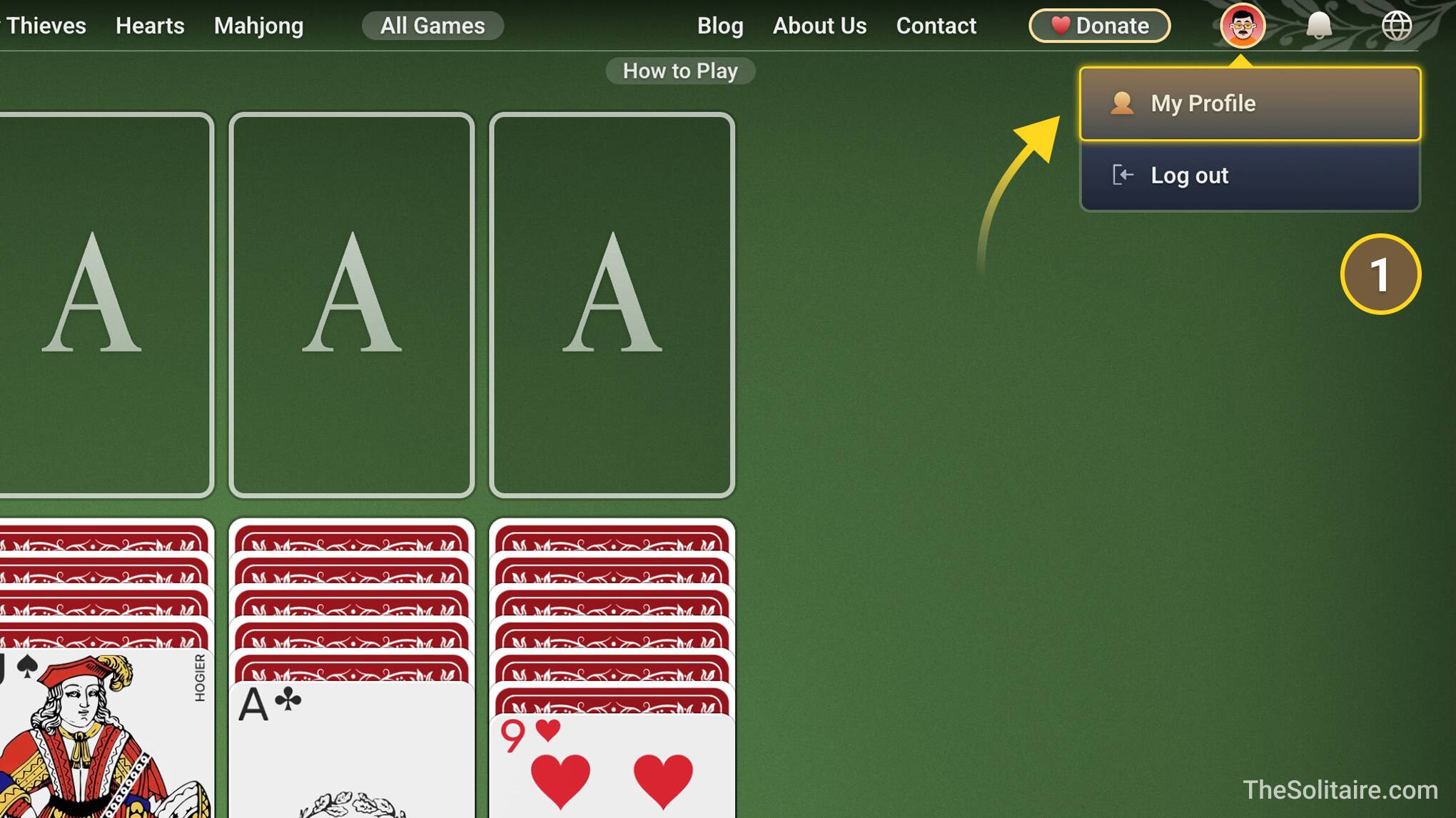
हाँ। लॉग इन रहते हुए एक गेम शुरू करें, फिर किसी दूसरे डिवाइस पर TheSolitaire.com खोलें और उसी खाते में साइन इन करें। आपका अधूरा गेम वहाँ मिलेगा, इसलिए आप खेलना जारी रख सकते हैं।
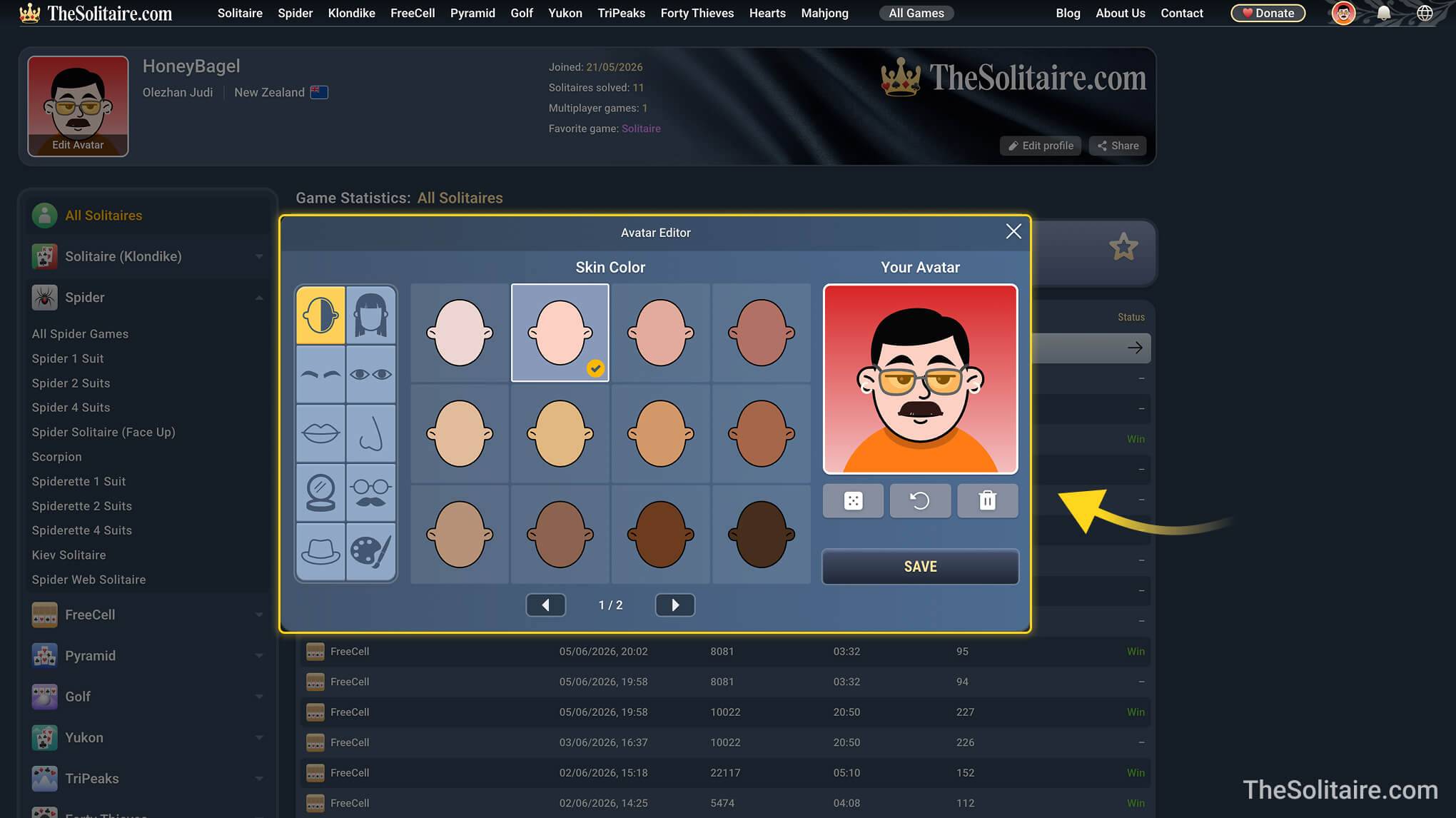
क्या मैं अपना अवतार बना सकता हूँ और दूसरे खिलाड़ियों से बात कर सकता हूँ?
- हाँ। अगर आप खाता बनाते हैं, तो आप अवतार एडिटर का उपयोग करके अपने जैसा खिलाड़ी अवतार बना सकते हैं, या बस अपना ऐसा रूप बना सकते हैं जो आपको पसंद हो। आपका अवतार आपकी प्रोफ़ाइल और Hearts जैसे मल्टीप्लेयर गेम्स में दिखाया जाएगा।
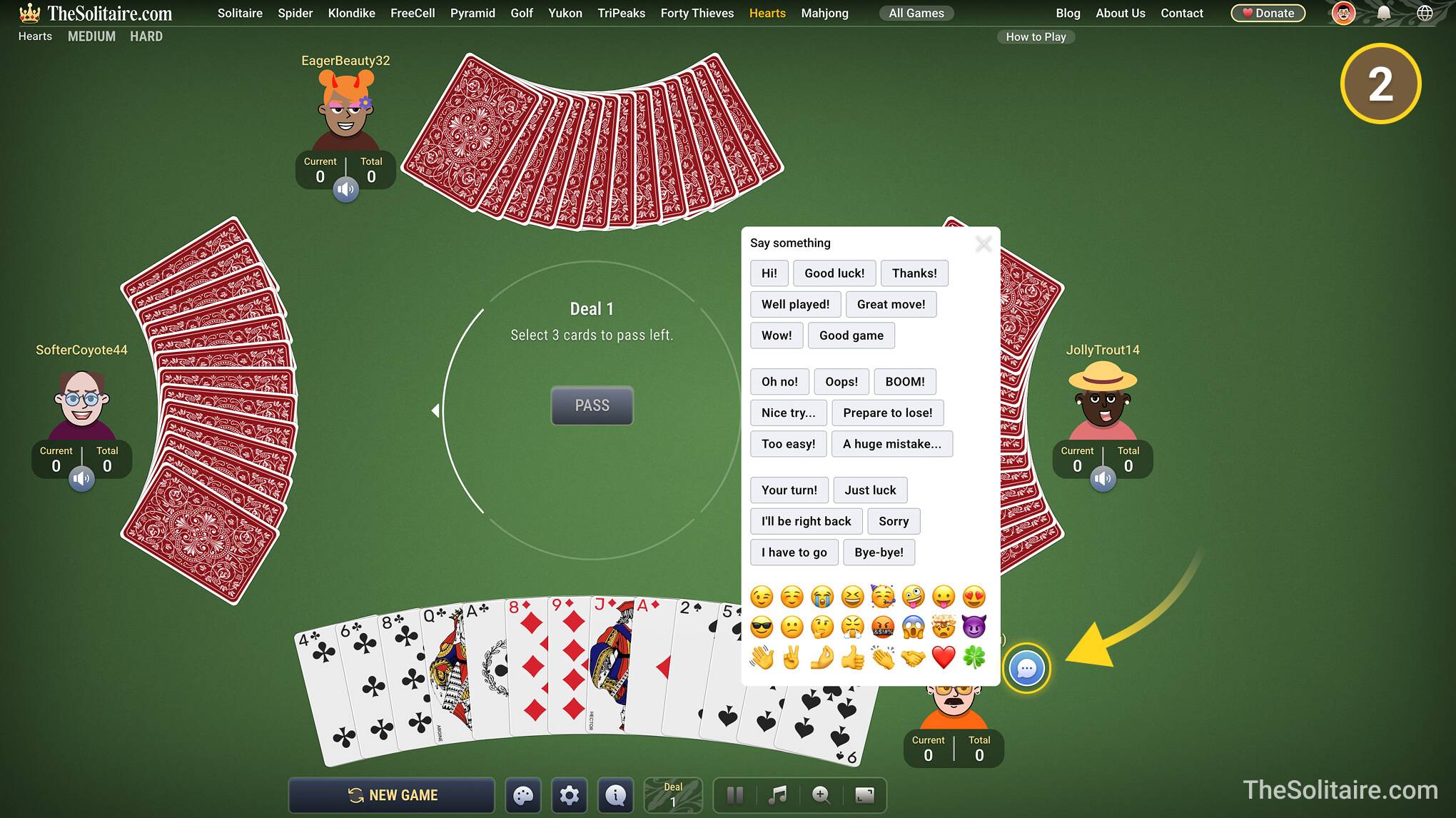
- मल्टीप्लेयर गेम्स में आप तैयार वाक्यांशों और emoji का उपयोग करके दूसरे खिलाड़ियों से भी बात कर सकते हैं। इससे खिलाड़ी गेम के दौरान प्रतिक्रिया दे सकते हैं, भले ही वे एक ही भाषा न बोलते हों।
क्या मैं खेलते समय संगीत या बैकग्राउंड साउंड सुन सकता हूँ?
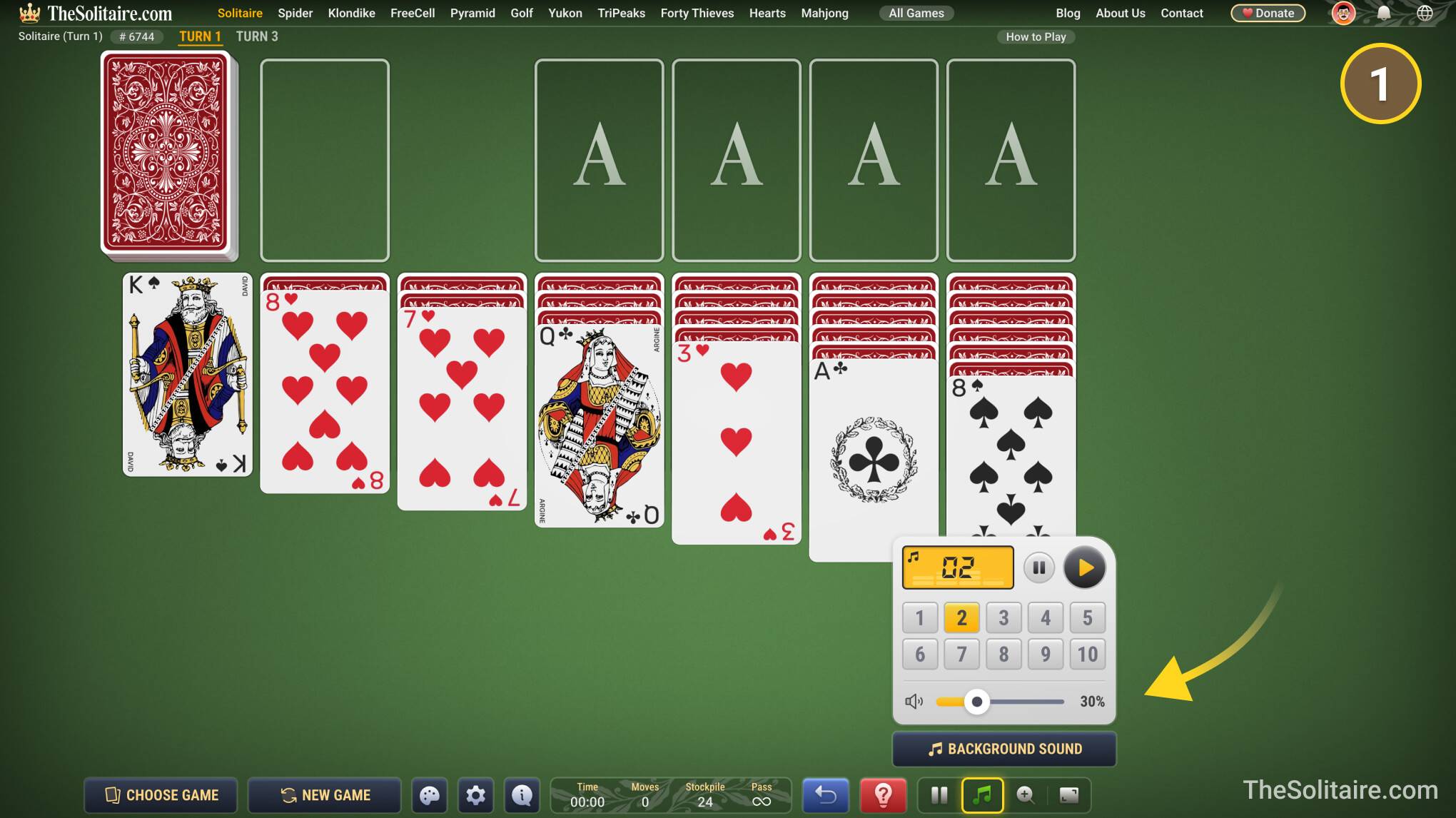
- हाँ। TheSolitaire.com में 10 चैनलों वाला बिल्ट-इन रेडियो है। रेडियो बटन स्क्रीन के नीचे दाईं ओर है। इसे खोलें, एक चैनल चुनें और वॉल्यूम सेट करें।
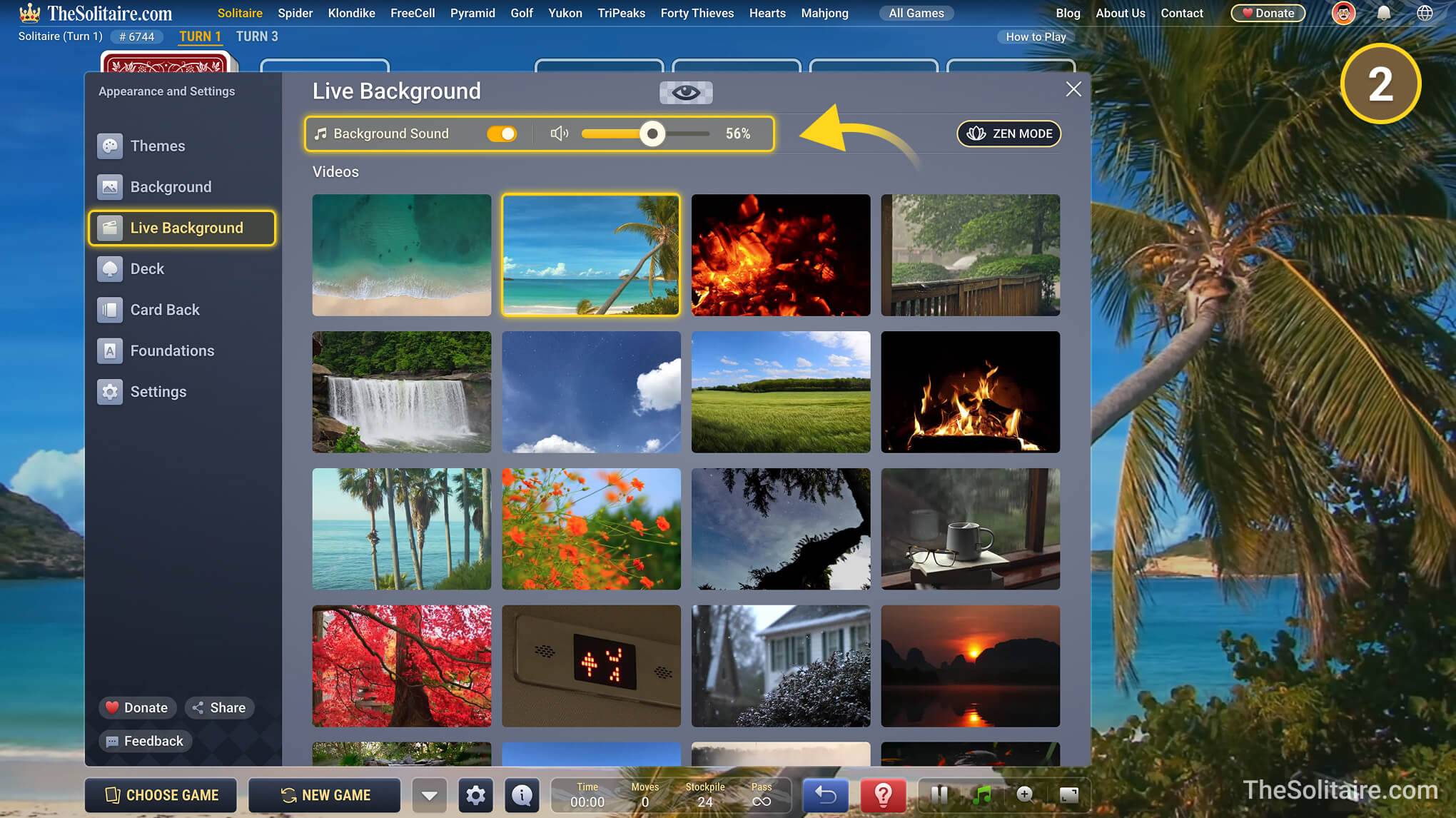
- कुछ खास एनिमेटेड बैकग्राउंड में उनसे मेल खाने वाली बैकग्राउंड आवाज़ें भी होती हैं। उदाहरण के लिए, आप समुद्र के बैकग्राउंड और लहरों की आवाज़ के साथ खेल सकते हैं, या अंगीठी के बैकग्राउंड और चटखती आग की आवाज़ के साथ.