సైట్కు సహాయం కావాలా?
సాలిటైర్ గేమ్లకు సహాయం పొందడానికి, సాధారణ సెట్టింగ్లను తెలుసుకోవడానికి, TheSolitaire.com యొక్క ఉపయోగకరమైన ఫీచర్లను కనుగొనడానికి క్రింద ఒక అంశాన్ని ఎంచుకోండి:
ఎలా ఆడాలో నేను ఎక్కడ చూడగలను?
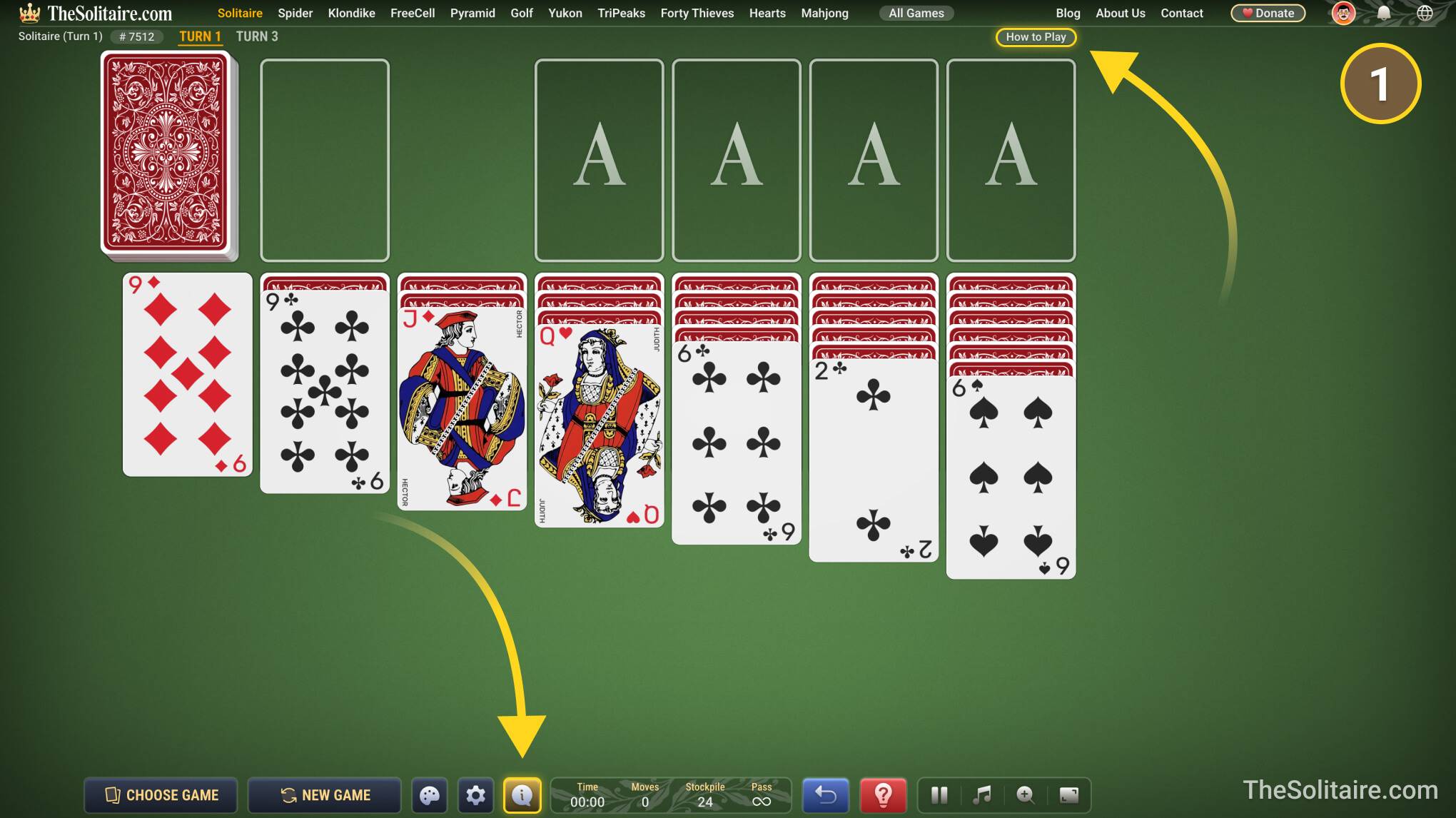
- ఆడుతున్నప్పుడు, స్క్రీన్ పై కుడి మూలలో ఉన్న బటన్ ద్వారా లేదా స్క్రీన్ దిగువ మధ్యలో ఉన్న “i” బటన్ను క్లిక్ చేయడం ద్వారా త్వరిత మార్గదర్శిని తెరవవచ్చు.
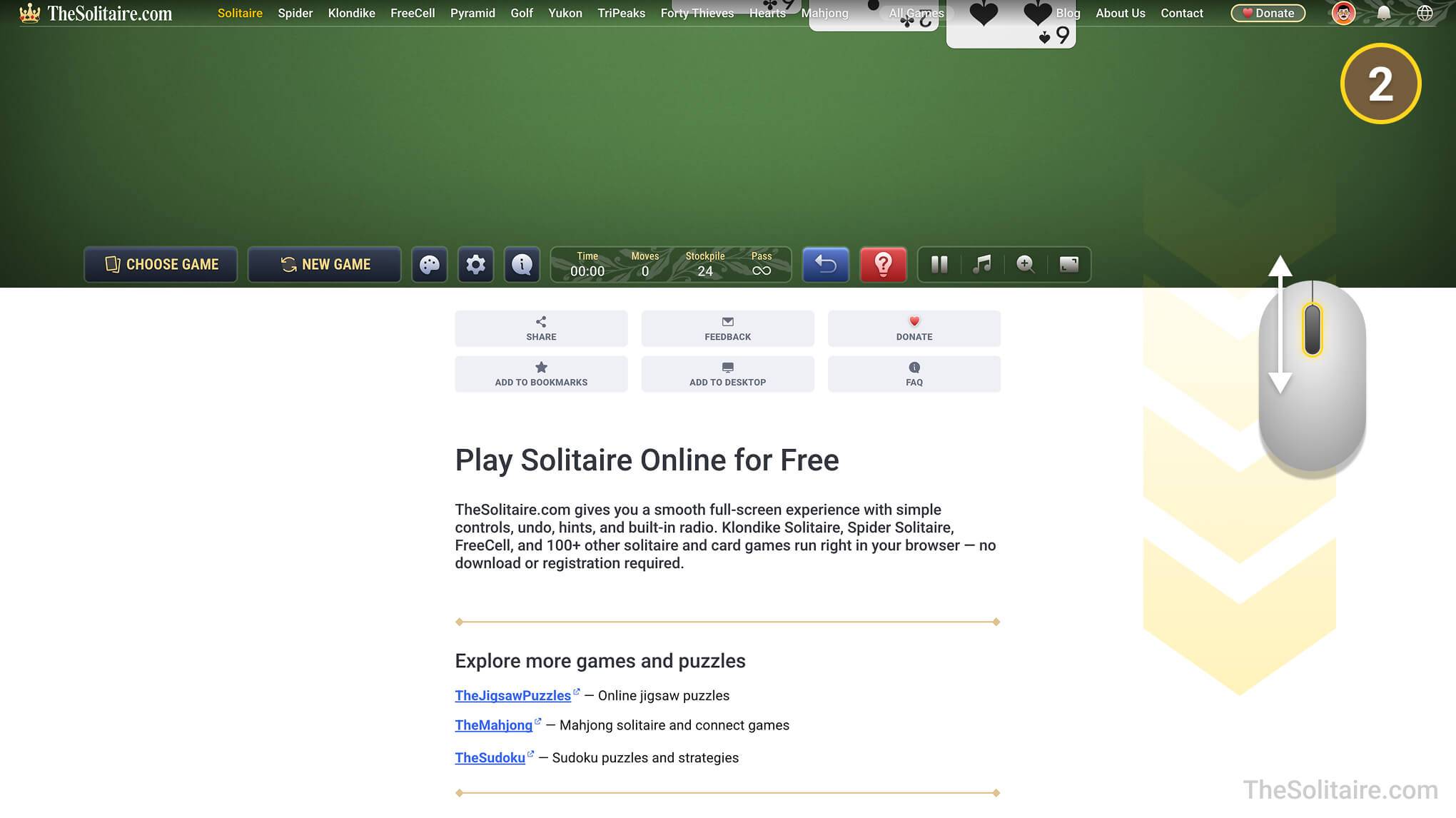
- పూర్తి నియమాల కోసం, గేమ్ కిందకు స్క్రోల్ చేయండి. అక్కడ గేమ్ ఎలా పనిచేస్తుంది, లక్ష్యం ఏమిటి, ఏ కదలికలు అనుమతించబడతాయి అనే విషయాలు చదవవచ్చు. ప్రతి గేమ్ను ఆడేందుకు ఉపయోగపడే సలహాలు దొరికే చిట్కాలు మరియు ట్రిక్స్ విభాగాలతో గేమ్ పేజీలు కూడా నవీకరించబడుతున్నాయి.
నేను ఇరుక్కుపోతే లేదా తప్పు కదలిక చేస్తే ఏమి చేయగలను?
ఏ కదలిక చేయాలో స్పష్టంగా తెలియకపోతే  హింట్ ఉపయోగించండి. మీరు తప్పు కార్డ్పై క్లిక్ చేసినా లేదా మరో ఎంపికను ప్రయత్నించాలనుకున్నా, మీ చివరి కదలికను వెనక్కి తీసుకోవడానికి
  అన్డూ ఉపయోగించండి.
గేమ్ సెట్టింగ్లు ఎక్కడ దొరుకుతాయి?
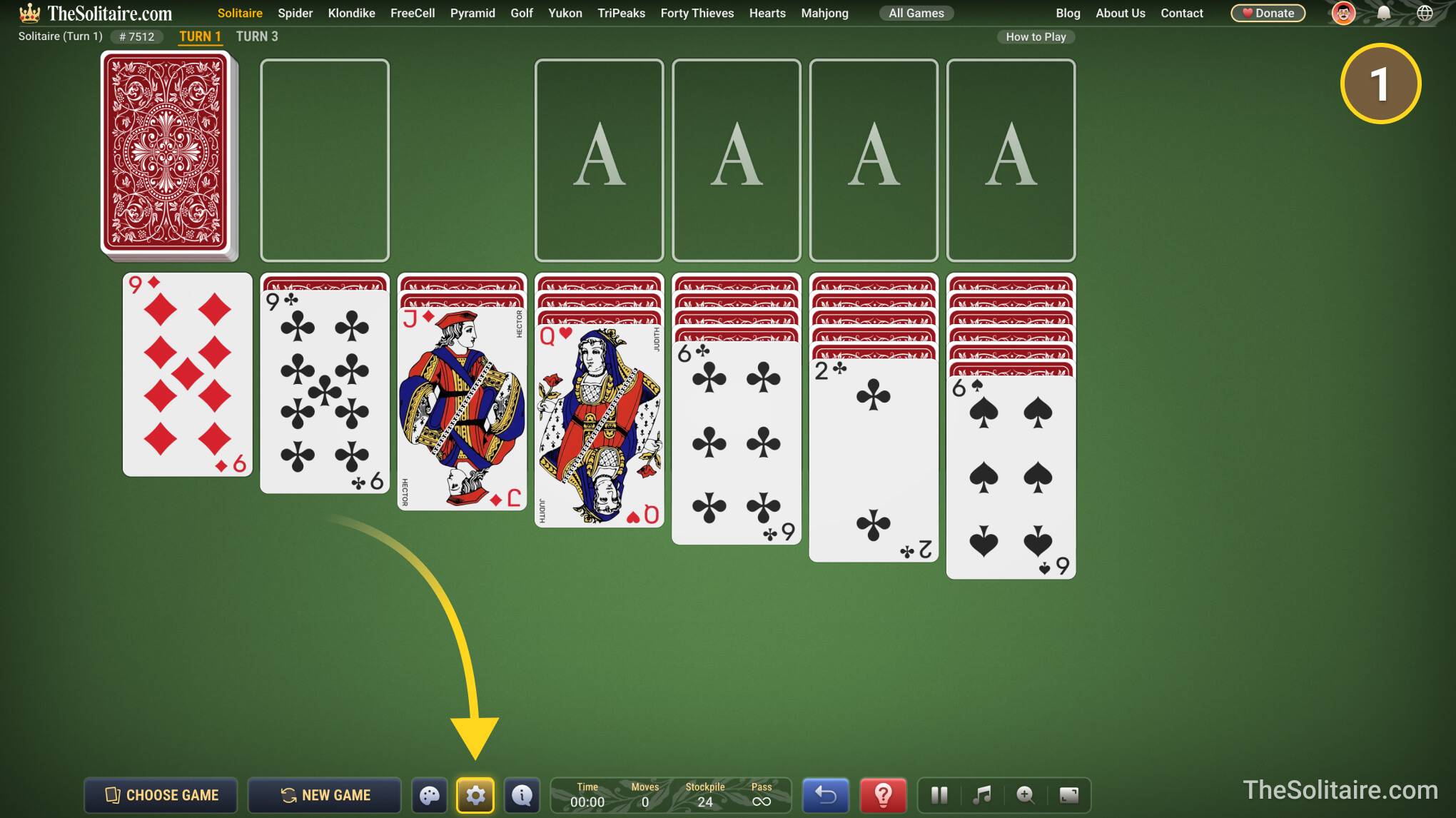
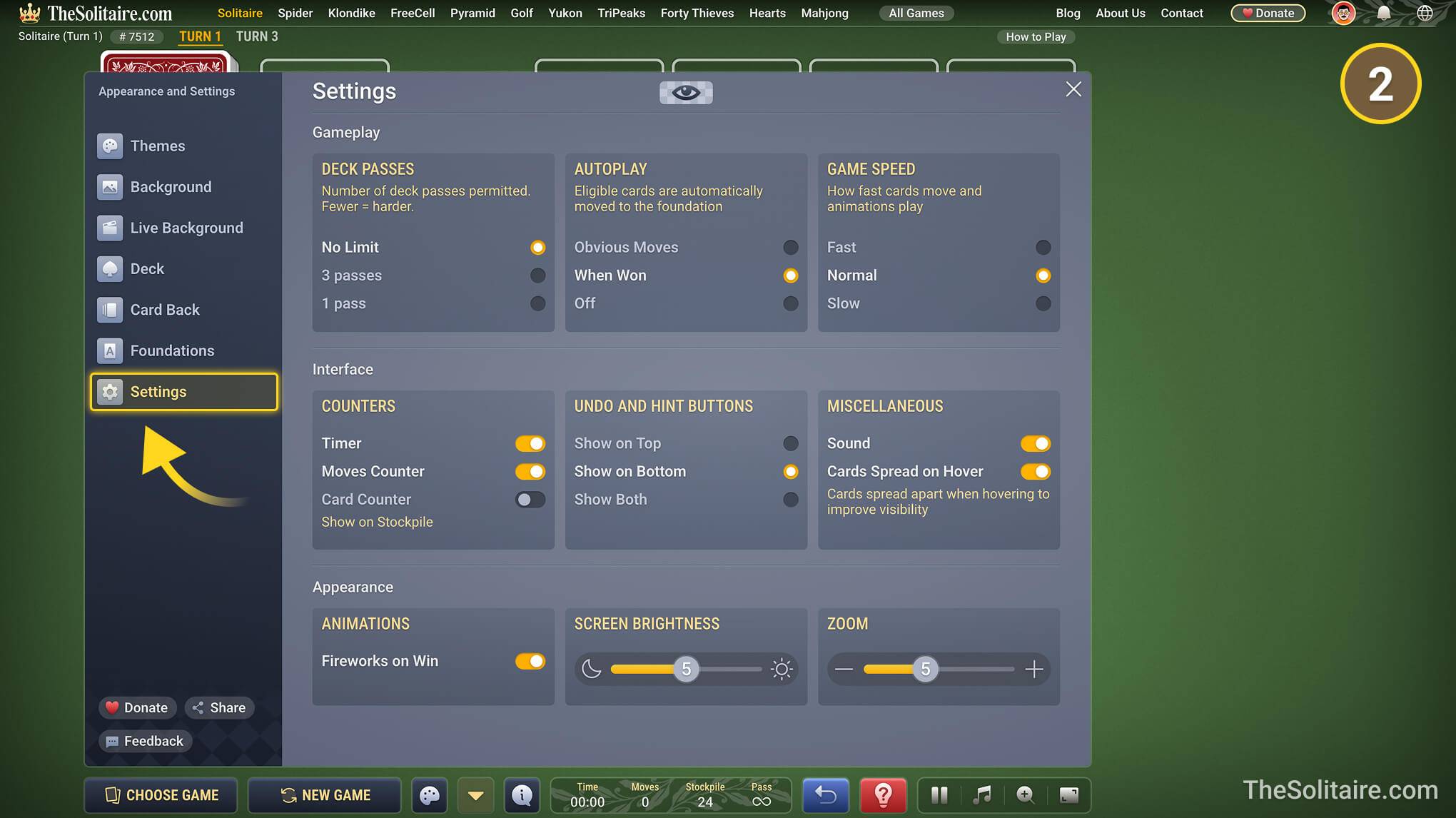
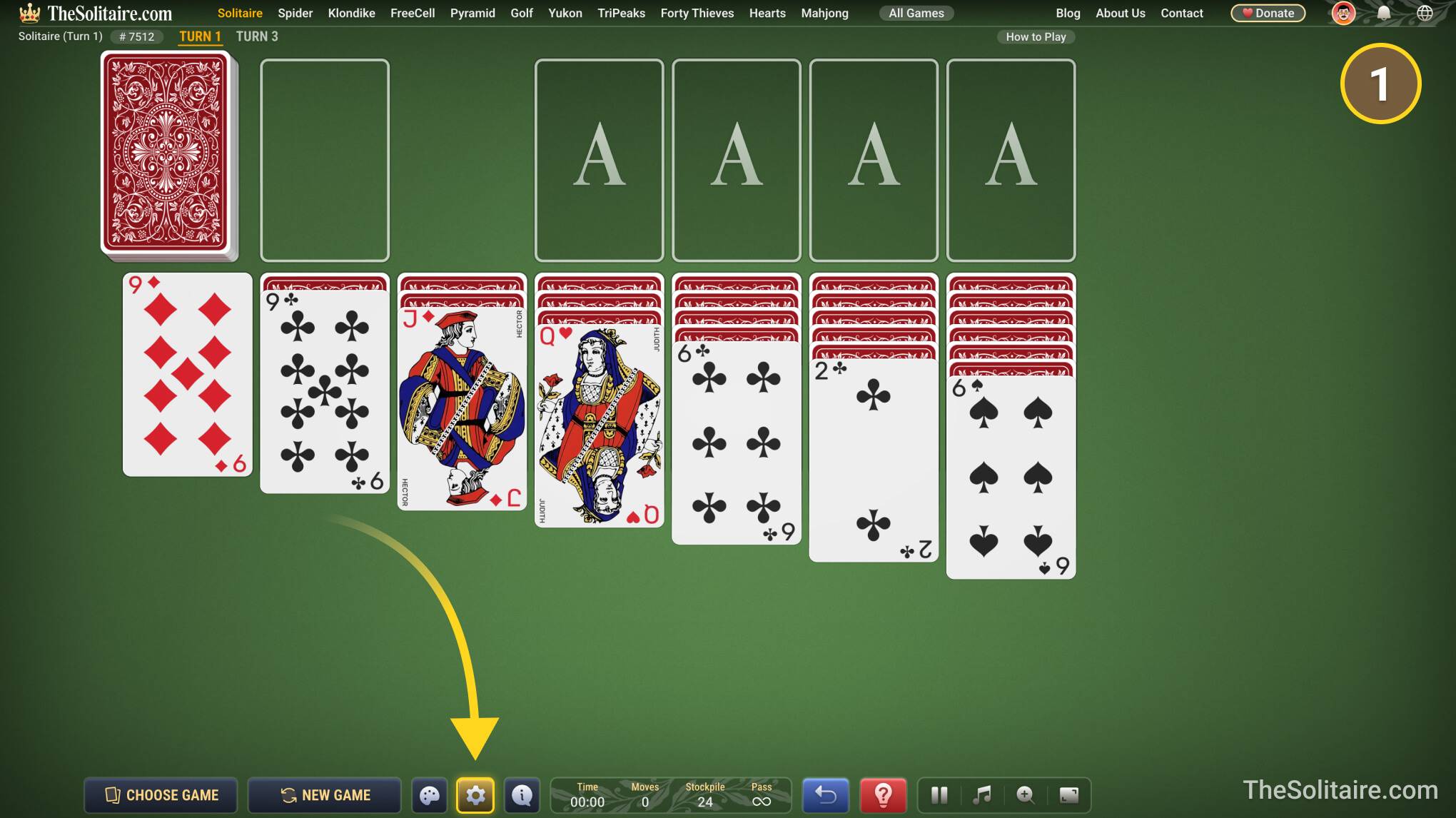
- గేమ్ సెట్టింగ్లు స్క్రీన్ దిగువ భాగంలో ఉంటాయి. గేర్ ఐకాన్ ఉన్న బటన్పై క్లిక్ చేయండి.
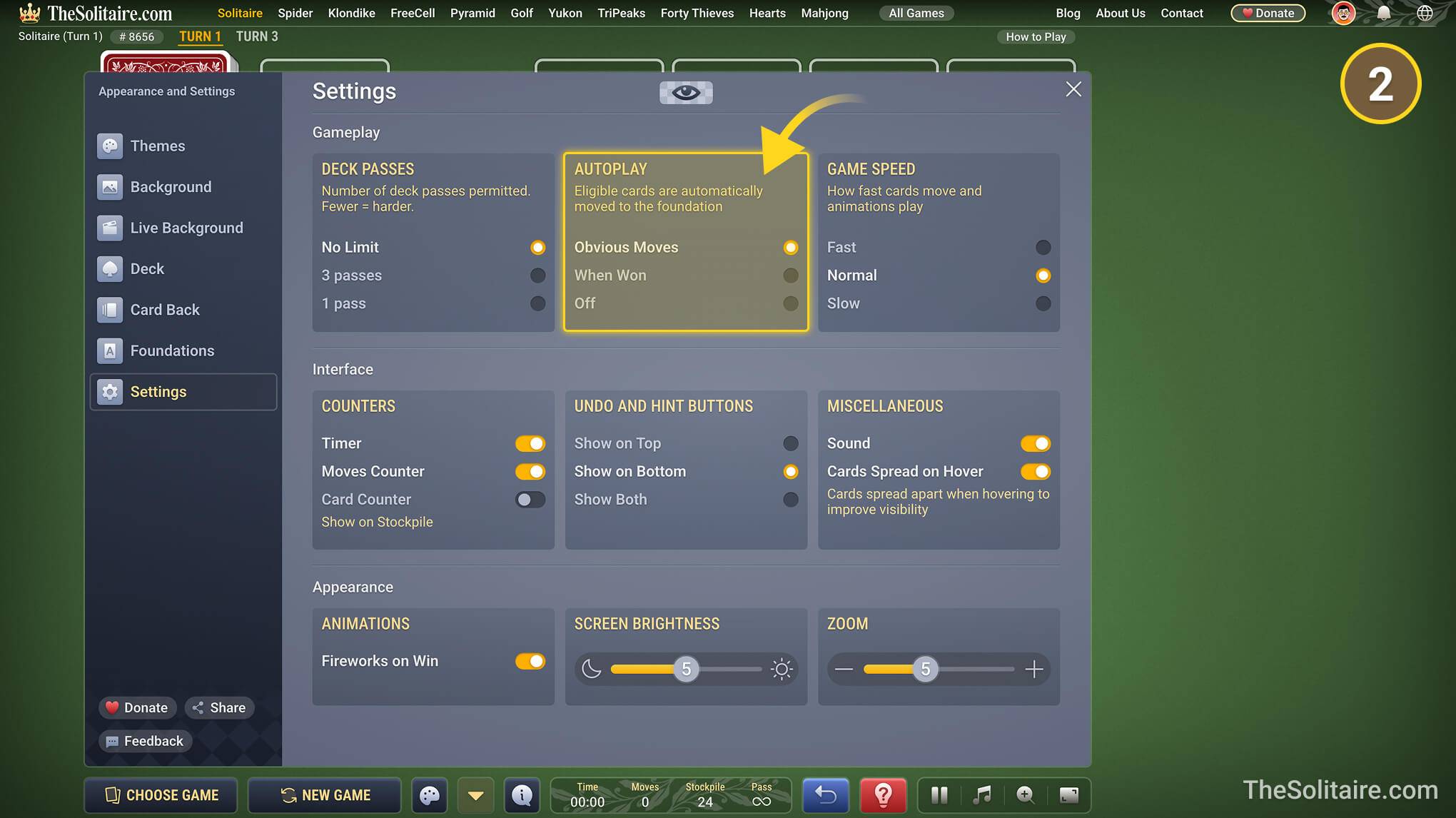
- In settings, you can change how the game looks and works. For example, you can adjust brightness and zoom, choose card faces, change card backs, and set other game options.
డెక్ ఎందుకు తిరగడం లేదు?
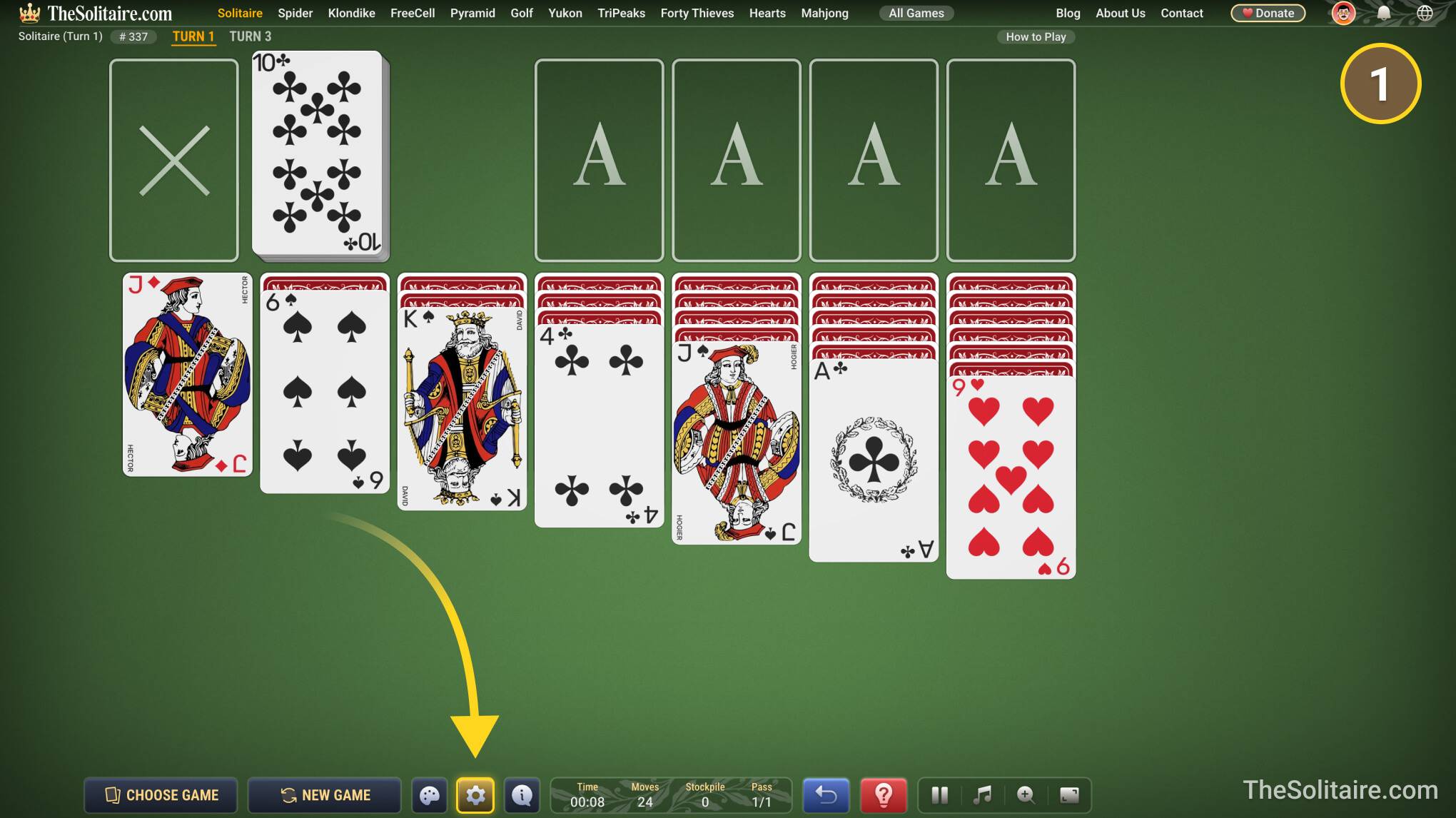
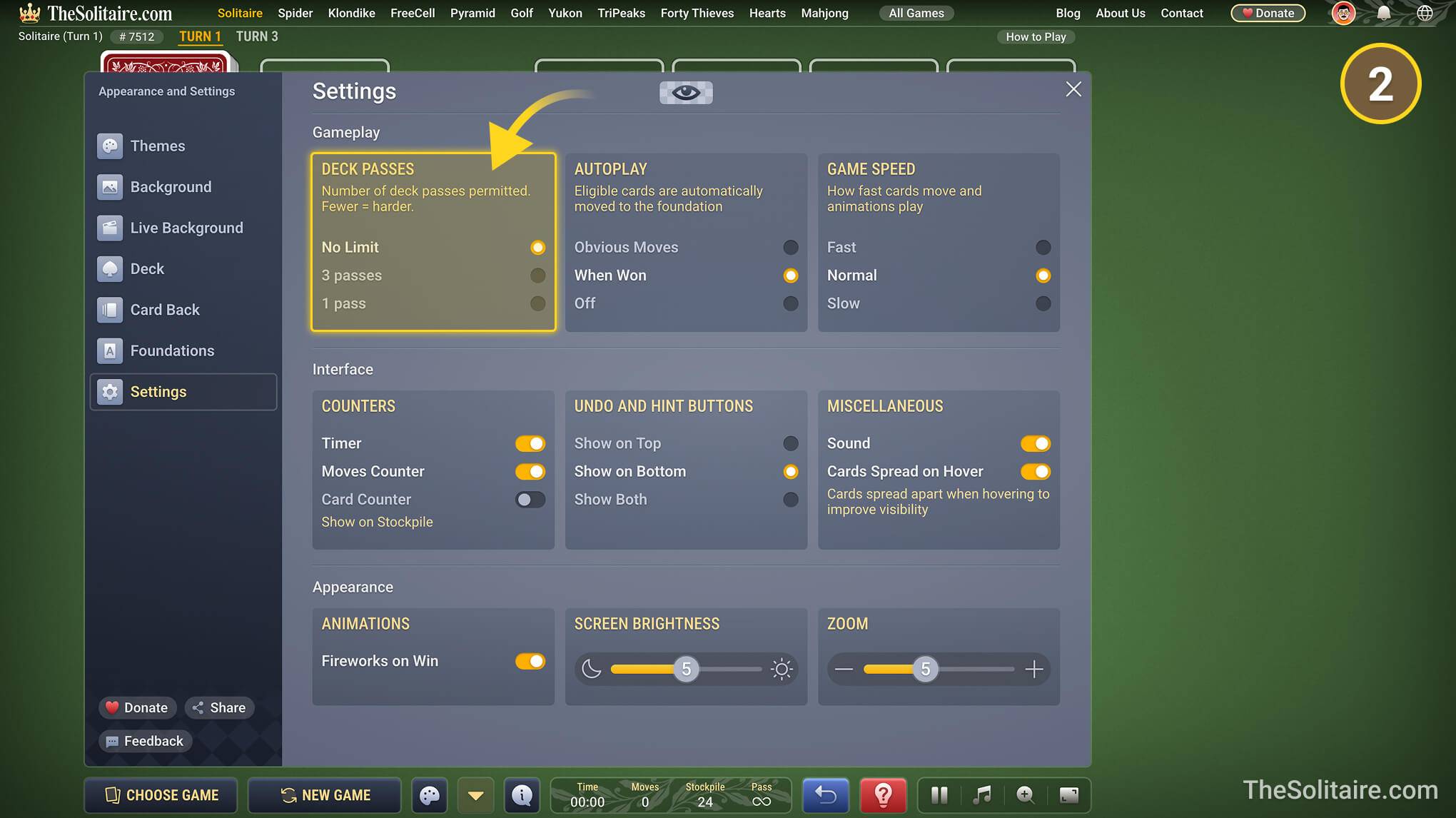
మొత్తం స్టాక్ను పూర్తిగా చూసిన తర్వాత డెక్ తిరగడం బదులుగా “X” కనిపిస్తే, దీన్ని సెట్టింగ్లలో మార్చవచ్చు.
కార్డులు ఎందుకు స్వయంగా కదులుతున్నాయి?
కార్డులు స్వయంగా కదలవచ్చు, ఎందుకంటే ఆటోప్లే ఆన్లో ఉంది. ఇది గేమ్ సెట్టింగ్ మాత్రమే, వైరస్ కాదు లేదా మీ పరికరంలోని సమస్య కాదు. సెట్టింగ్లలో “ఆటోప్లే” కింద “ఆఫ్” ఎంచుకొని దీన్ని ఆఫ్ చేయవచ్చు.
సాలిటైర్ను పూర్తి స్క్రీన్లో ఎలా ఆడాలి?
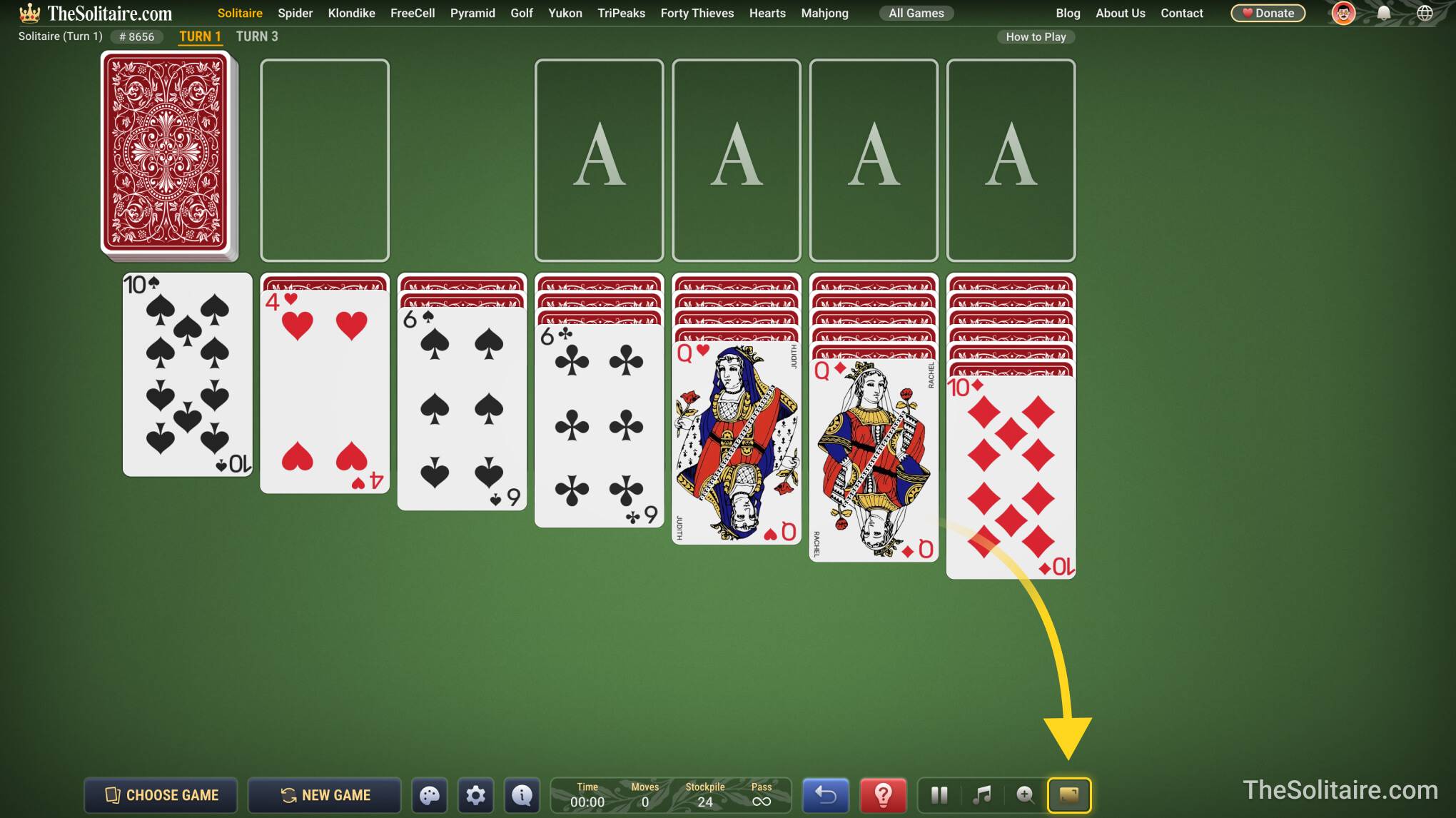
పూర్తి స్క్రీన్ మోడ్కు మారడానికి, స్క్రీన్ దిగువ భాగంలో అత్యంత కుడివైపు ఉన్న బటన్పై క్లిక్ చేయండి.
గేమ్ను నా డెస్క్టాప్కు ఎలా జోడించాలి?
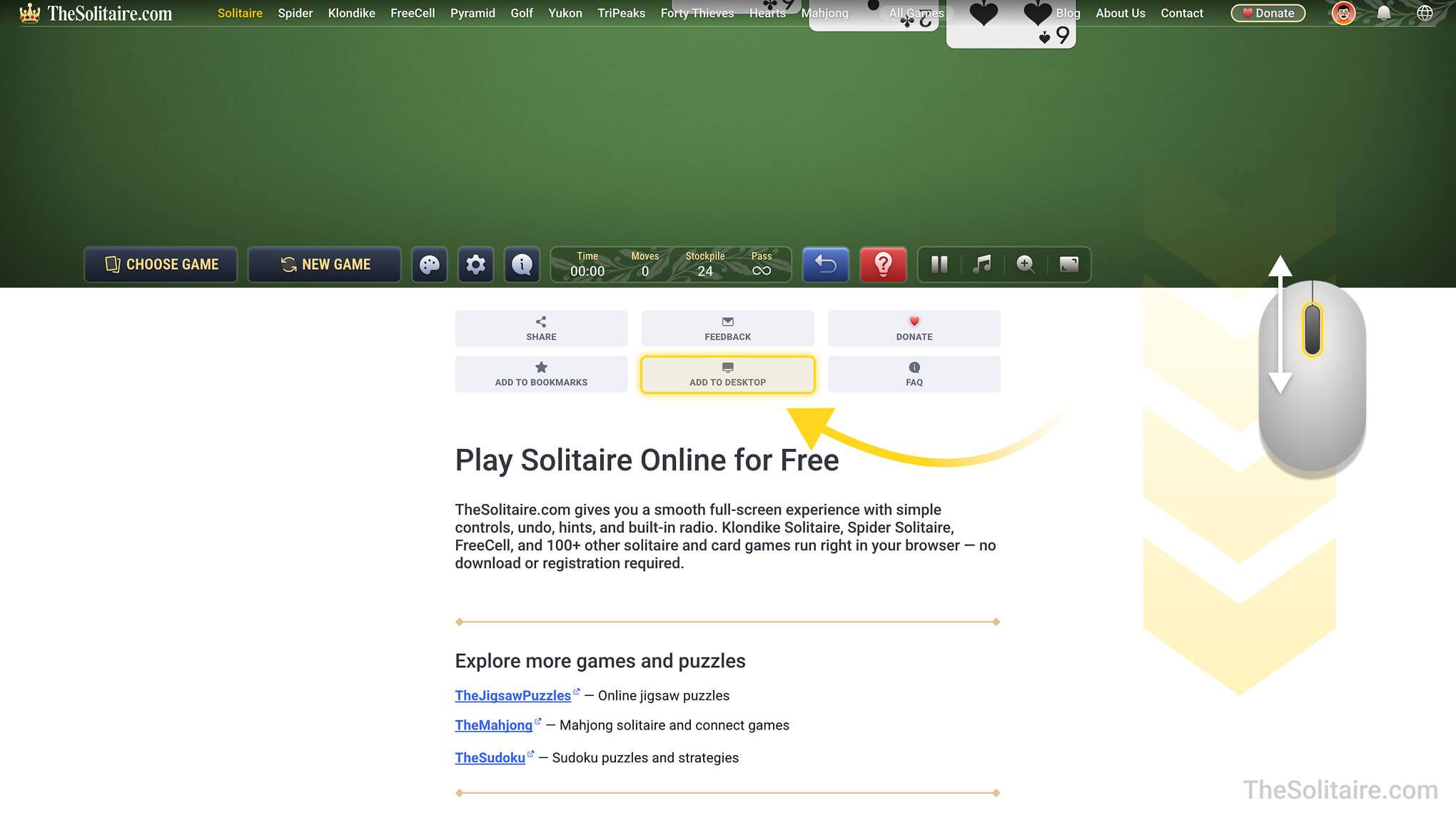
గేమ్కు కిందనే “డెస్క్టాప్కు జోడించు” బటన్ ఉంటుంది. దాన్ని చూడటానికి కొంచెం కిందికి స్క్రోల్ చేయండి.
అదే గేమ్ను తర్వాత మళ్లీ ఆడవచ్చా?
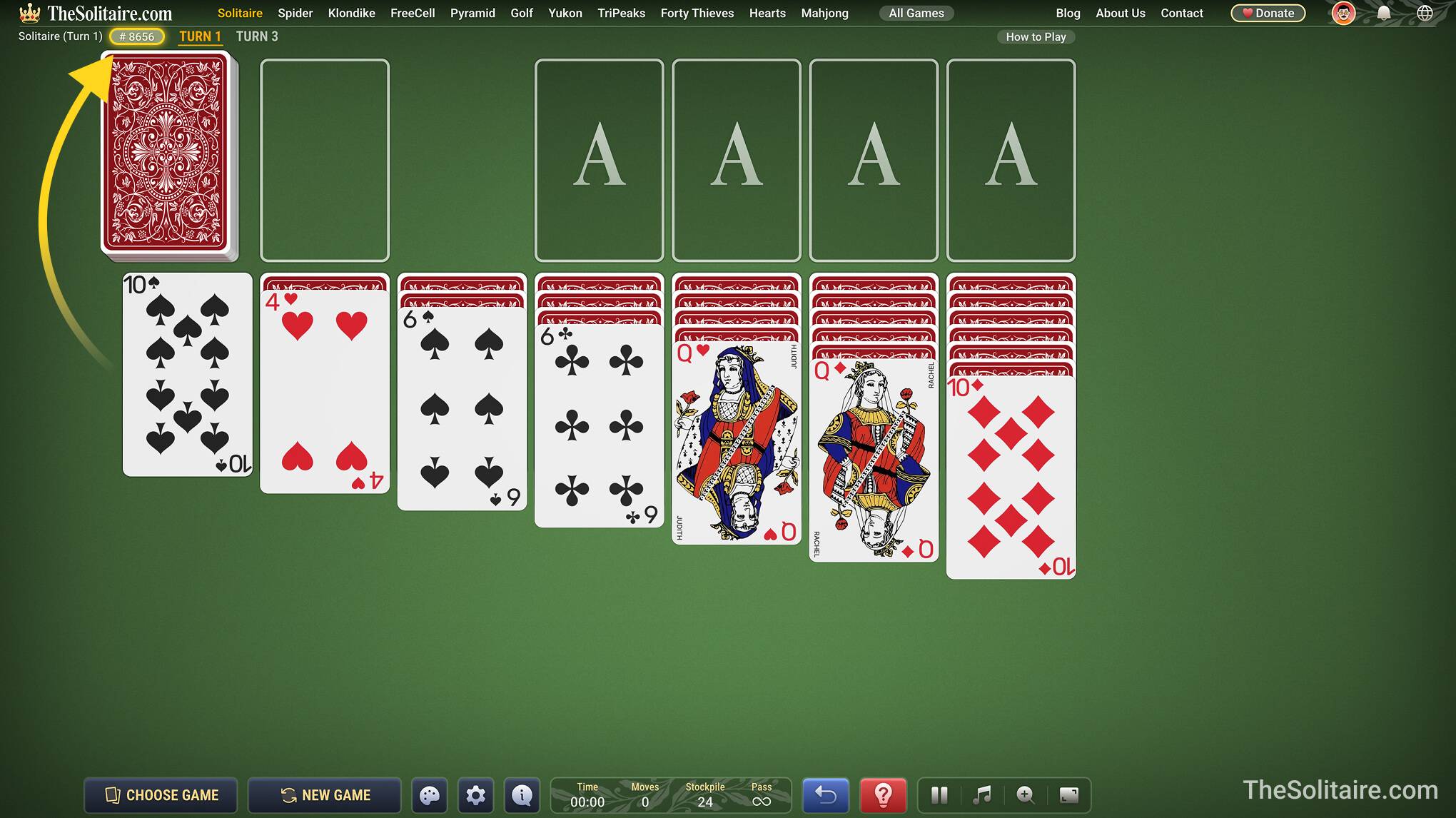
అవును. TheSolitaire.com లోని అన్ని సాలిటైర్ గేమ్లకు గేమ్ నంబర్లు ఉంటాయి. గేమ్ నంబర్ ఎప్పుడూ అదే కార్డ్ లేఅవుట్ను తెరుస్తుంది, కాబట్టి మీరు అదే గేమ్ను తర్వాత మళ్లీ ఆడవచ్చు, దాన్ని స్నేహితులతో పంచుకోవచ్చు, మీ ఫలితాలను పోల్చుకోవచ్చు. గేమ్ నంబర్ను మార్చడానికి, గేమ్ స్క్రీన్ పై ఎడమ మూలలో ఉన్న నంబర్పై క్లిక్ చేయండి. మీకు కావలసిన నంబర్ను నమోదు చేసి, ఆ కార్డ్ లేఅవుట్ను తెరవడానికి “కొత్త గేమ్”పై క్లిక్ చేయండి.
TheSolitaire.com లో ఆడటానికి నాకు ఖాతా అవసరమా?
లేదు. ఖాతా సృష్టించకుండానే మీరు TheSolitaire.com లో గేమ్లు ఆడవచ్చు. మీ గేమ్ చరిత్రను సేవ్ చేయాలనుకుంటే, గణాంకాలను చూడాలనుకుంటే, లేదా పూర్తికాని గేమ్లను మరొక పరికరంలో కొనసాగించాలనుకుంటే మాత్రమే ఖాతా అవసరం.
నేను ఖాతా ఎలా సృష్టించాలి లేదా నమోదు కావాలి?
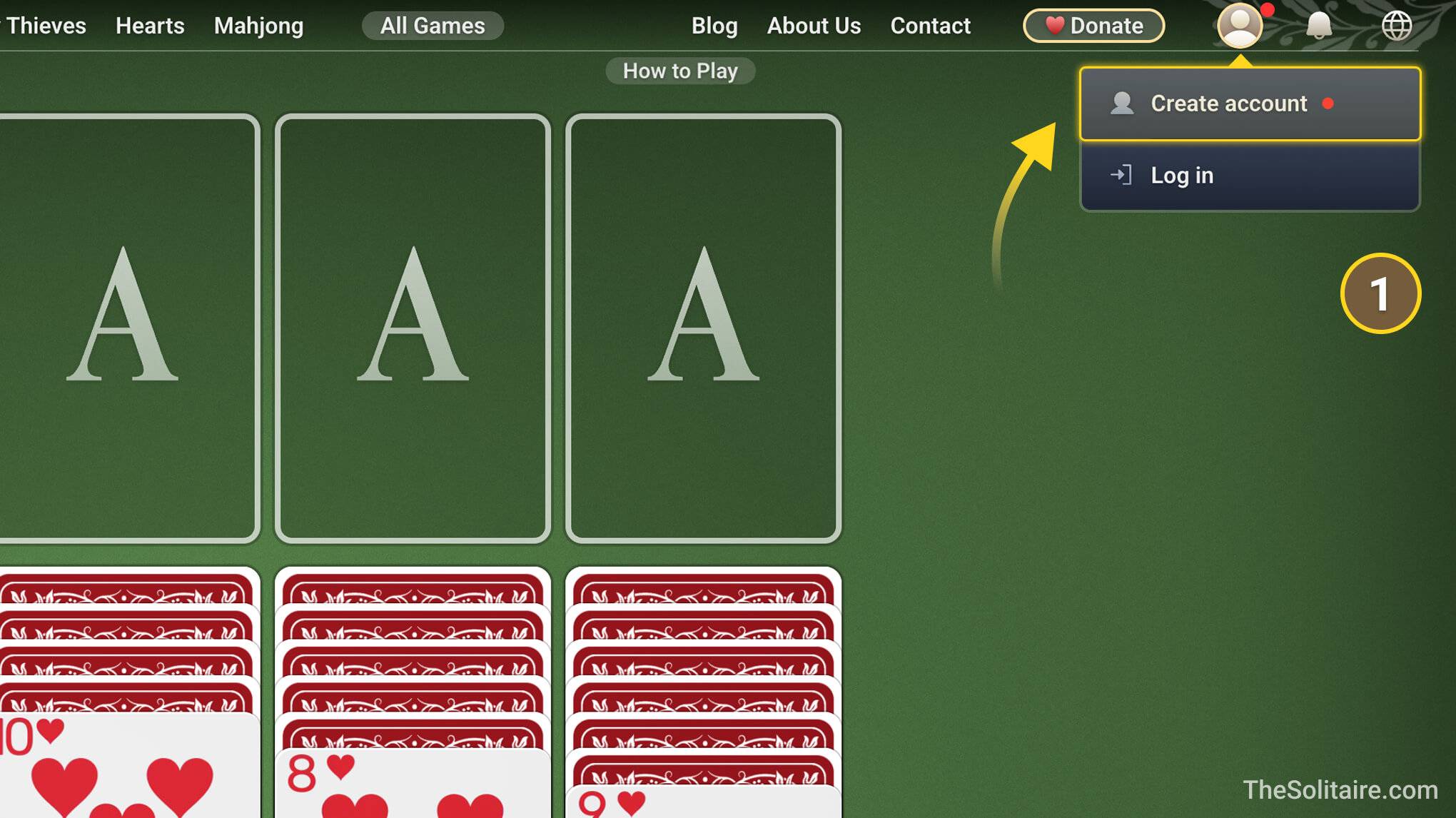
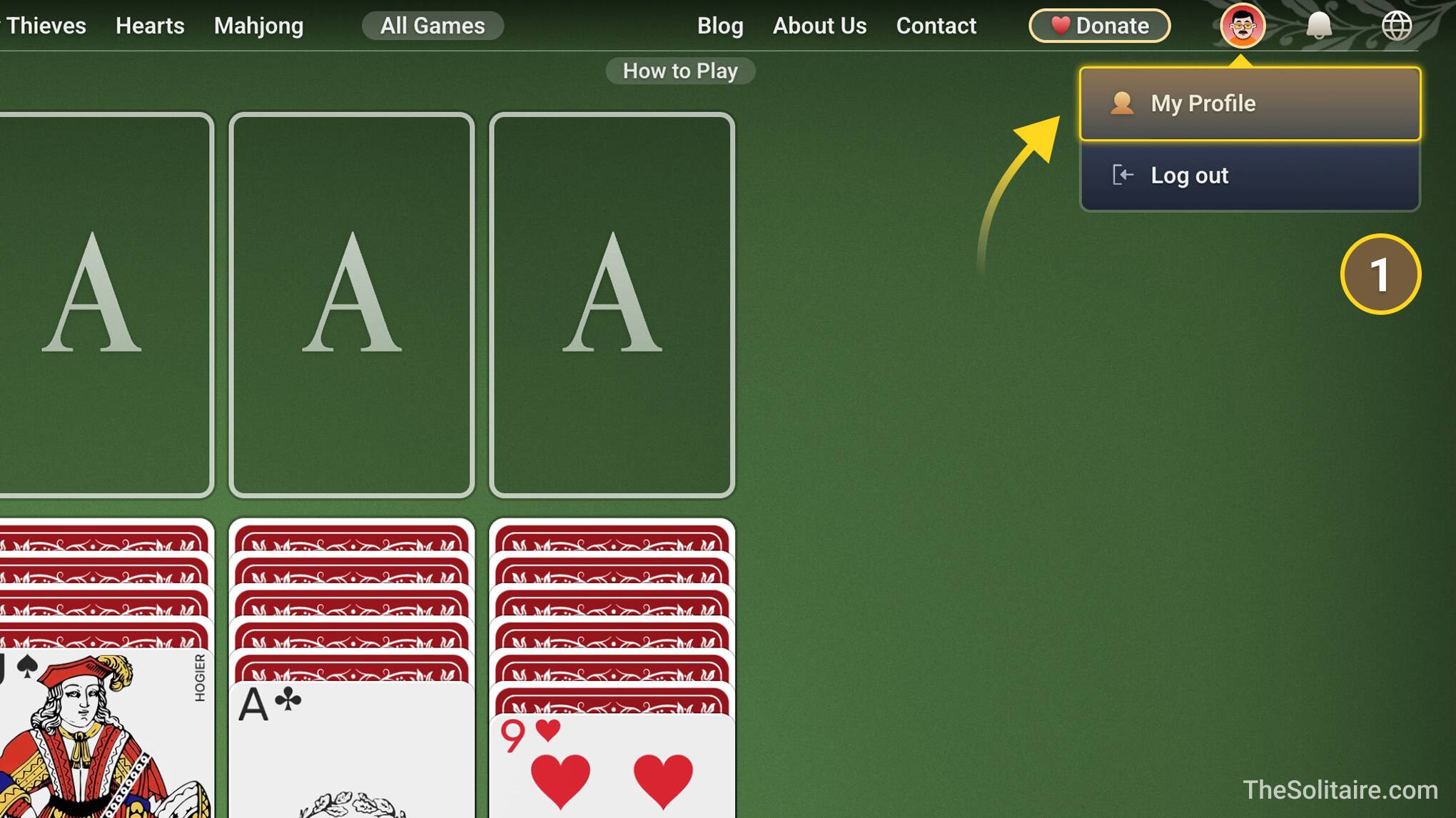
సైట్ పై కుడి మూలలో ఉన్న ఖాతా మెనూను తెరవండి. అక్కడి నుండి ఖాతా సృష్టించండి లేదా లాగిన్ ఎంచుకోవచ్చు. మీరు ఇమెయిల్ చిరునామా మరియు పాస్వర్డ్తో ఖాతా సృష్టించవచ్చు, లేదా Google, Facebook లేదా Apple ఉపయోగించవచ్చు.
నేను ఆడిన గేమ్ల గణాంకాలను ఎక్కడ చూడగలను?
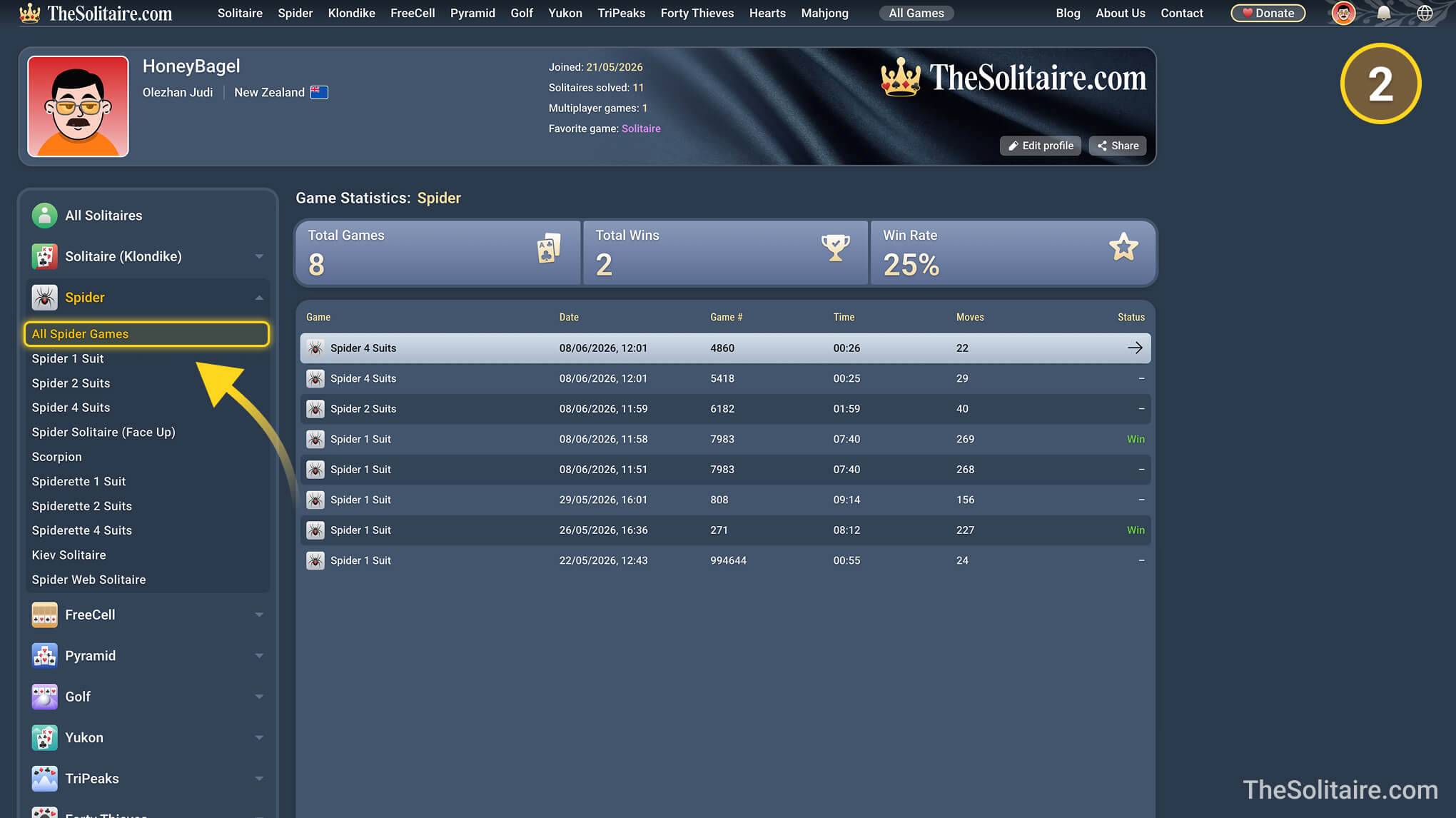
మీరు ఆడిన గేమ్ల గణాంకాలను చూడాలంటే, మీరు ఖాతా సృష్టించి లాగిన్ కావాలి. ఆ తర్వాత, మీ గేమ్లు మీ ప్లేయర్ ప్రొఫైల్లో సేవ్ అవుతాయి. మీరు అన్ని గేమ్ల గణాంకాలను, అన్ని Spider గేమ్ల వంటి ఒక గేమ్ రకం గణాంకాలను, లేదా Spider 4 Suits వంటి ఒక నిర్దిష్ట గేమ్ గణాంకాలను చూడవచ్చు.
నేను ఒక పరికరంలో ఆడటం ప్రారంభించి మరొక పరికరంలో కొనసాగించవచ్చా?
అవును. మీరు లాగిన్ అయి ఉన్నప్పుడు ఒక గేమ్ను ప్రారంభించండి, తర్వాత మరో పరికరంలో TheSolitaire.com తెరిచి అదే ఖాతాలో సైన్ ఇన్ చేయండి. మీ పూర్తికాని గేమ్ అక్కడ ఉంటుంది, కాబట్టి మీరు ఆడటం కొనసాగించవచ్చు.
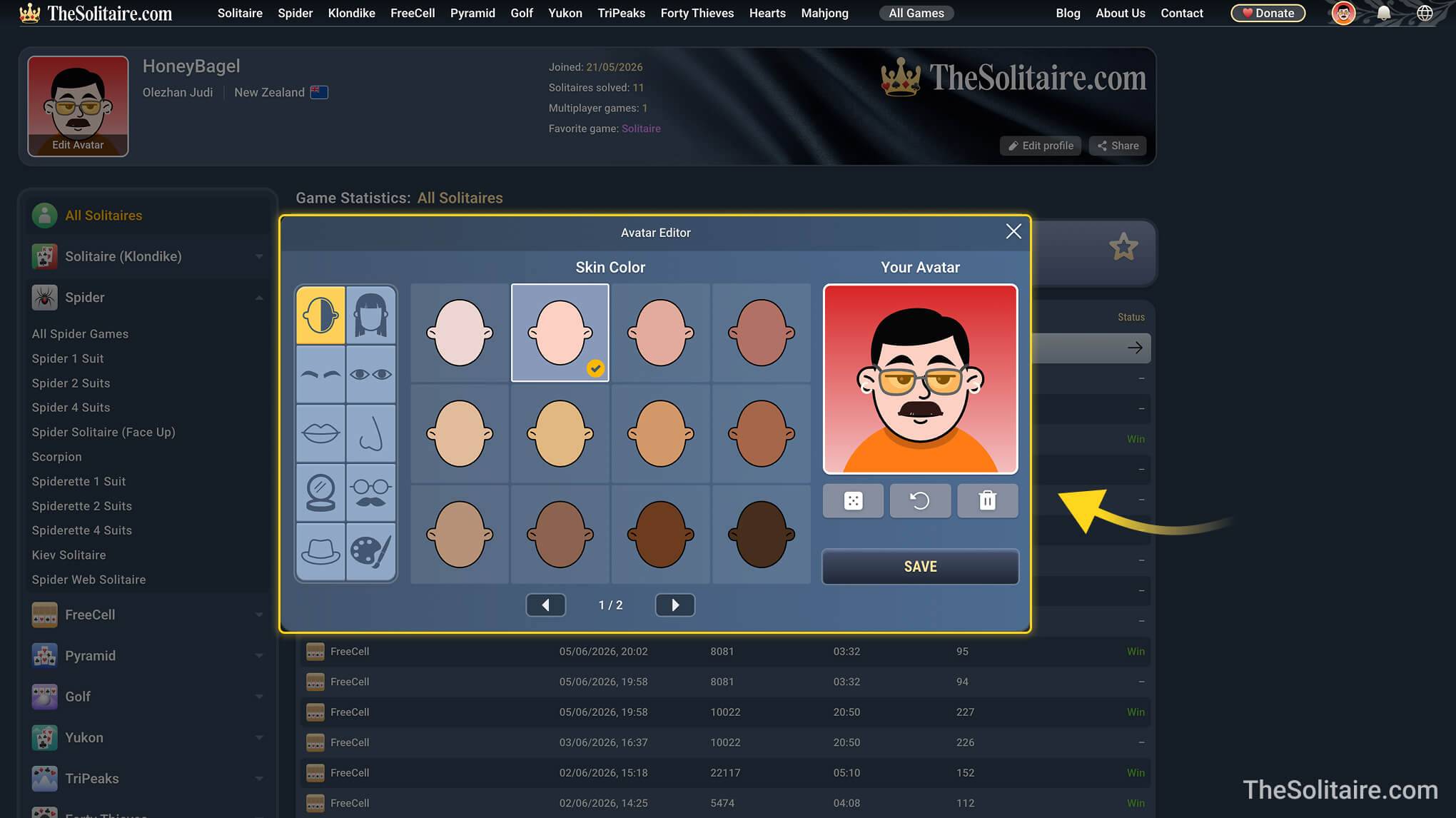
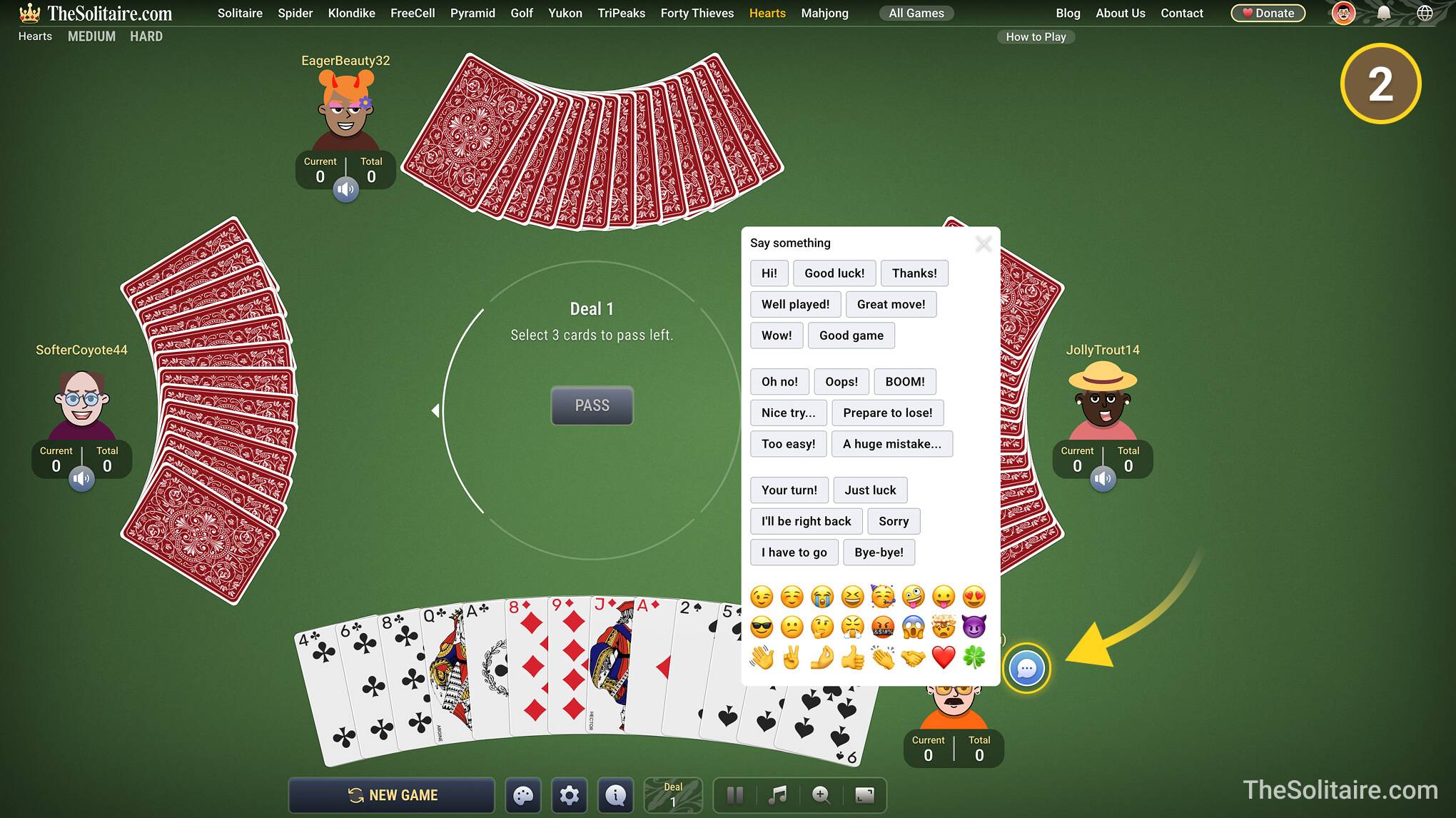
నేను నా స్వంత అవతార్ను సృష్టించి, ఇతర ఆటగాళ్లతో కమ్యూనికేట్ చేయవచ్చా?
- అవును. మీరు ఖాతా సృష్టిస్తే, మీలా కనిపించే ప్లేయర్ అవతార్ను తయారు చేయడానికి అవతార్ ఎడిటర్ను ఉపయోగించవచ్చు, లేదా మీకు నచ్చిన మీ స్వంత రూపాన్ని సృష్టించవచ్చు. మీ అవతార్ మీ ప్రొఫైల్లో మరియు హార్ట్స్ వంటి మల్టీప్లేయర్ గేమ్లలో చూపబడుతుంది.
- మల్టీప్లేయర్ గేమ్లలో, ముందే సిద్ధంగా ఉన్న వాక్యాలు మరియు emoji ఉపయోగించి ఇతర ఆటగాళ్లతో కూడా మాట్లాడవచ్చు. ఒకే భాష మాట్లాడకపోయినా, ఆట సమయంలో స్పందించడానికి ఇది ఆటగాళ్లకు సహాయపడుతుంది.
ఆడుతున్నప్పుడు సంగీతం లేదా నేపథ్య శబ్దాలు వినవచ్చా?
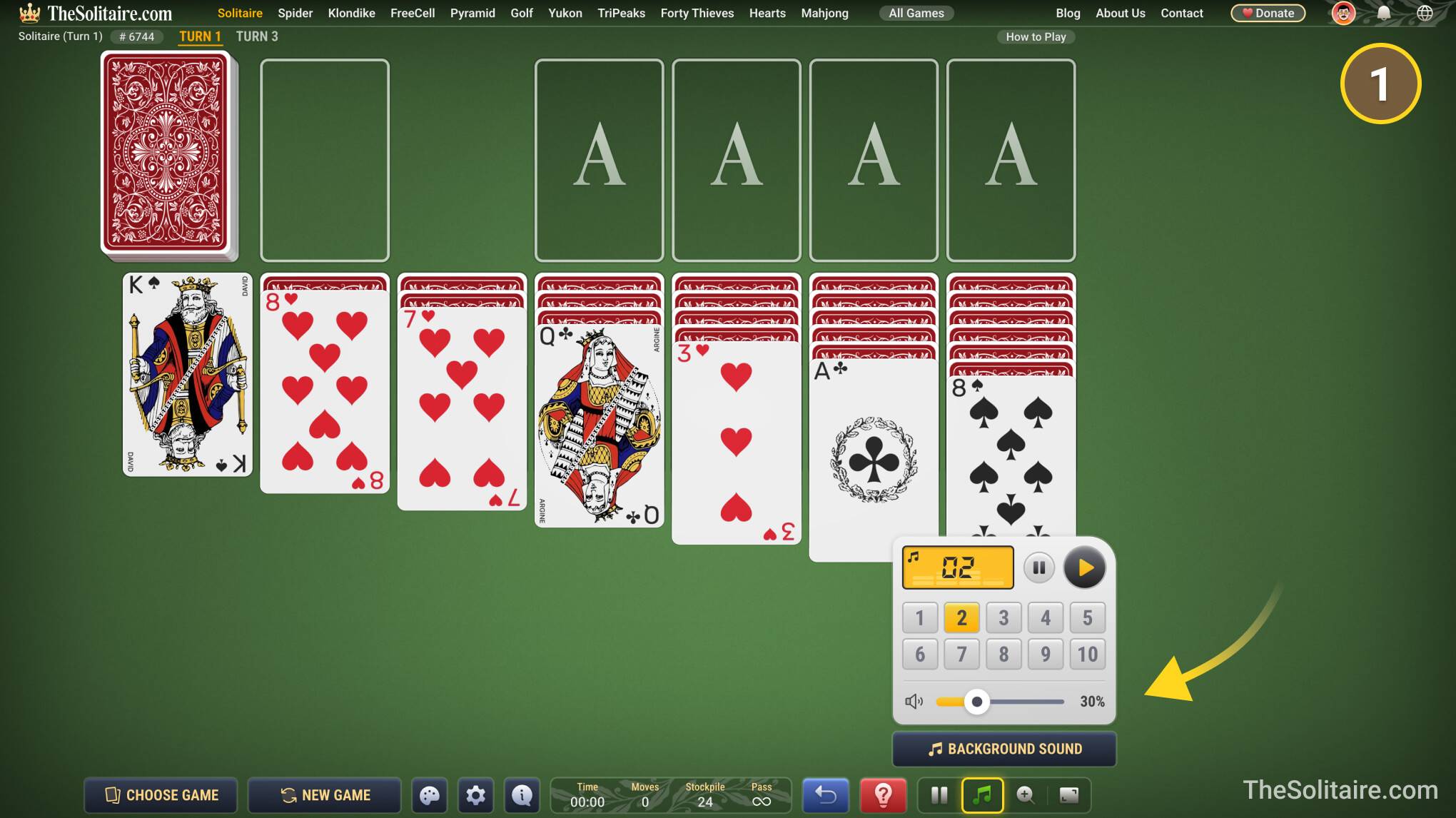
- అవును. TheSolitaire.com లో 10 ఛానళ్లతో అంతర్నిర్మిత రేడియో ఉంది. రేడియో బటన్ స్క్రీన్ దిగువ కుడి మూలలో ఉంటుంది. దాన్ని తెరిచి, ఒక ఛానల్ ఎంచుకుని, వాల్యూమ్ సెట్ చేయండి.
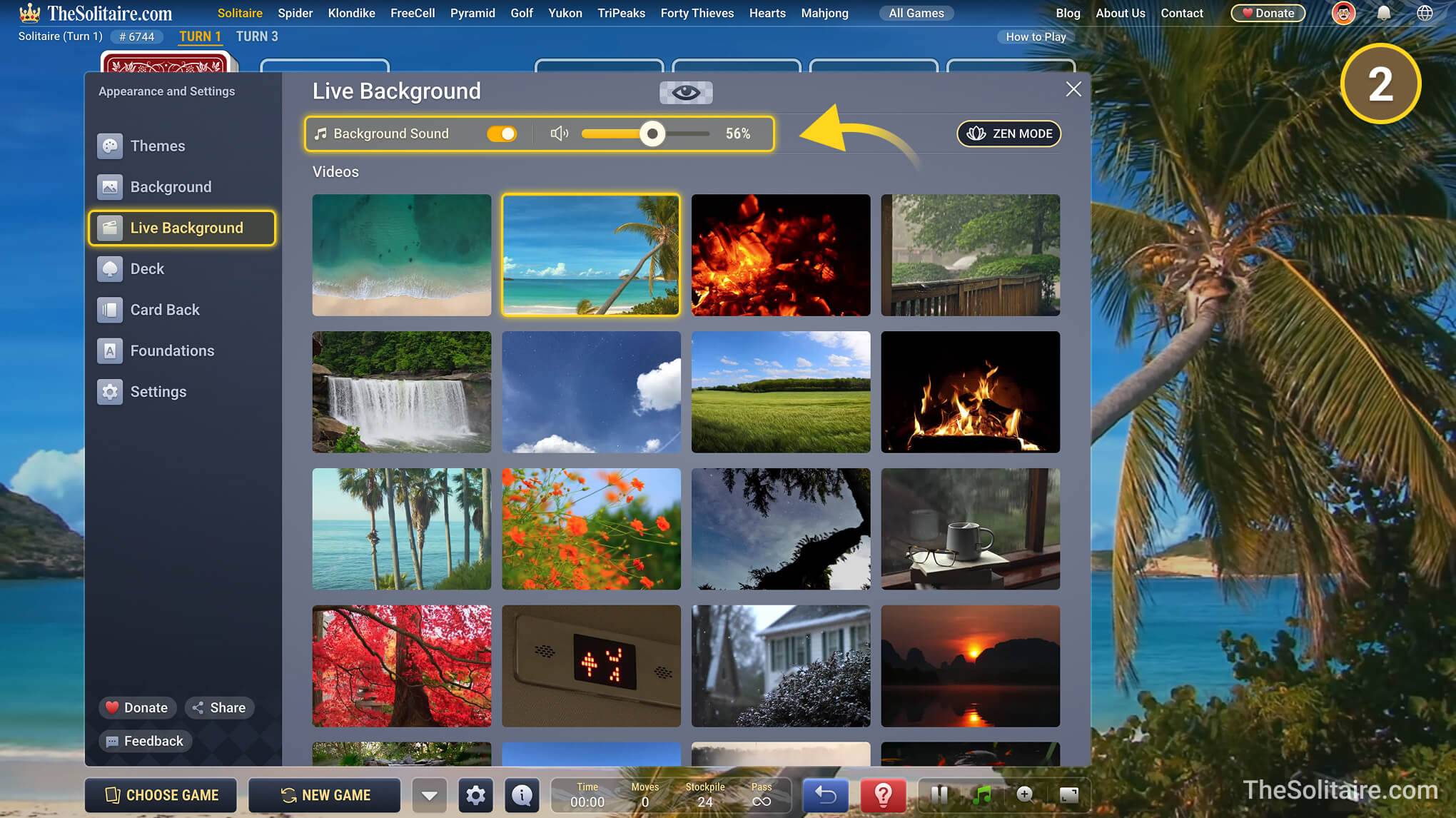
- కొన్ని ప్రత్యేక యానిమేటెడ్ నేపథ్యాలకు సరిపోయే నేపథ్య శబ్దాలు కూడా ఉంటాయి. ఉదాహరణకు, సముద్ర నేపథ్యం మరియు అలల శబ్దంతో, లేదా ఫైర్ప్లేస్ నేపథ్యం మరియు మంటలు చిటపటలాడే శబ్దంతో ఆడవచ్చు.