ဆိုက်အတွက် အကူအညီလိုပါသလား?
ဆော်လီတဲယားဂိမ်းများအတွက် အကူအညီရရန်၊ အသုံးများသော ဆက်တင်များကို လေ့လာရန်နှင့် TheSolitaire.com ၏ အသုံးဝင်သော လုပ်ဆောင်ချက်များကို ရှာဖွေရန် အောက်ရှိ ခေါင်းစဉ်တစ်ခုကို ရွေးချယ်ပါ:
ကစားနည်းကို ဘယ်မှာကြည့်နိုင်မလဲ?
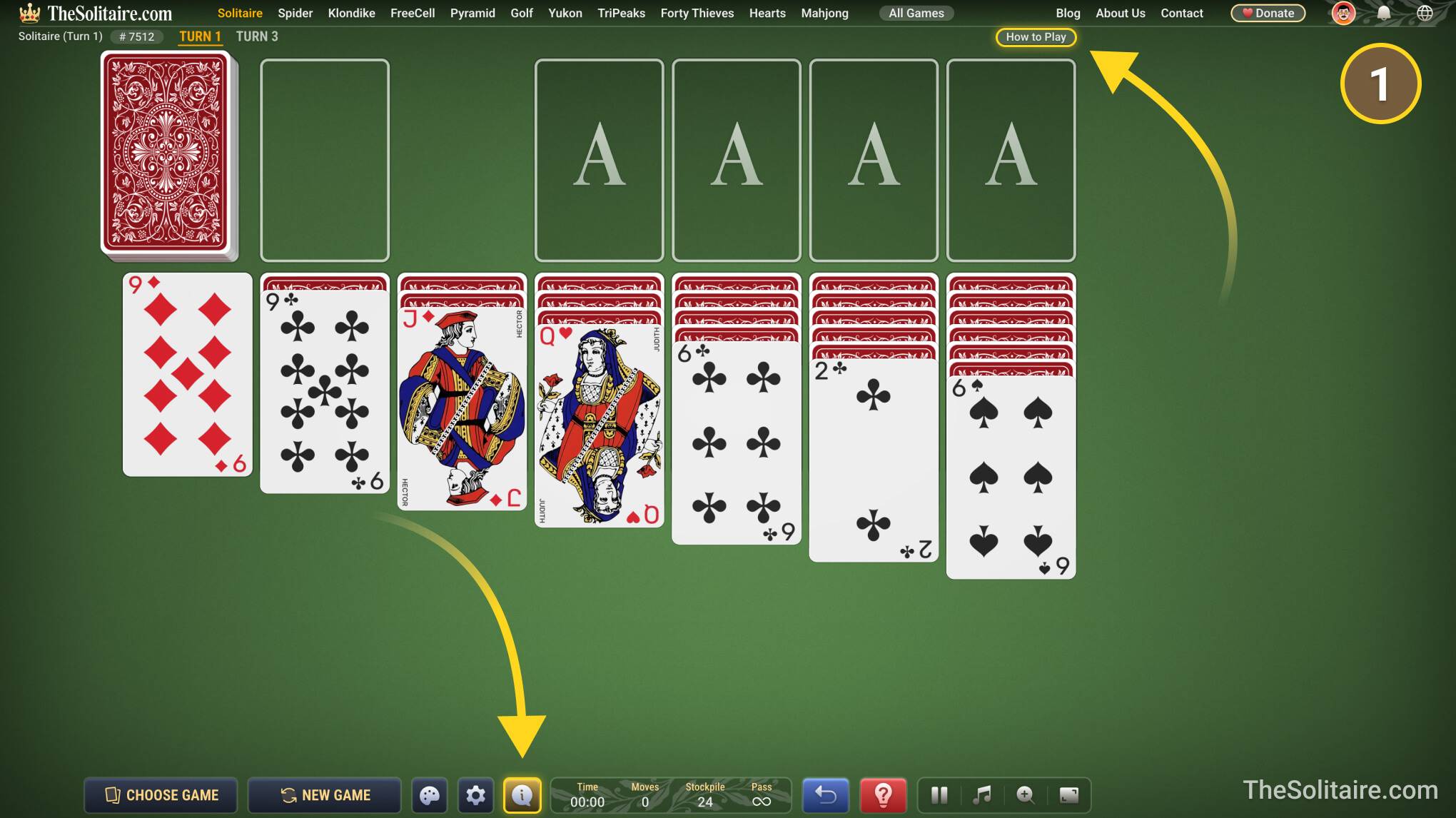
- ကစားနေစဉ်တွင်၊ မျက်နှာပြင်၏ အပေါ်ညာဘက်ထောင့်ရှိ ခလုတ်မှ လျင်မြန် လမ်းညွှန်ကို ဖွင့်နိုင်သည်၊ သို့မဟုတ် မျက်နှာပြင်အောက်ခြေ အလယ်ရှိ “i” ခလုတ်ကို နှိပ်နိုင်သည်။
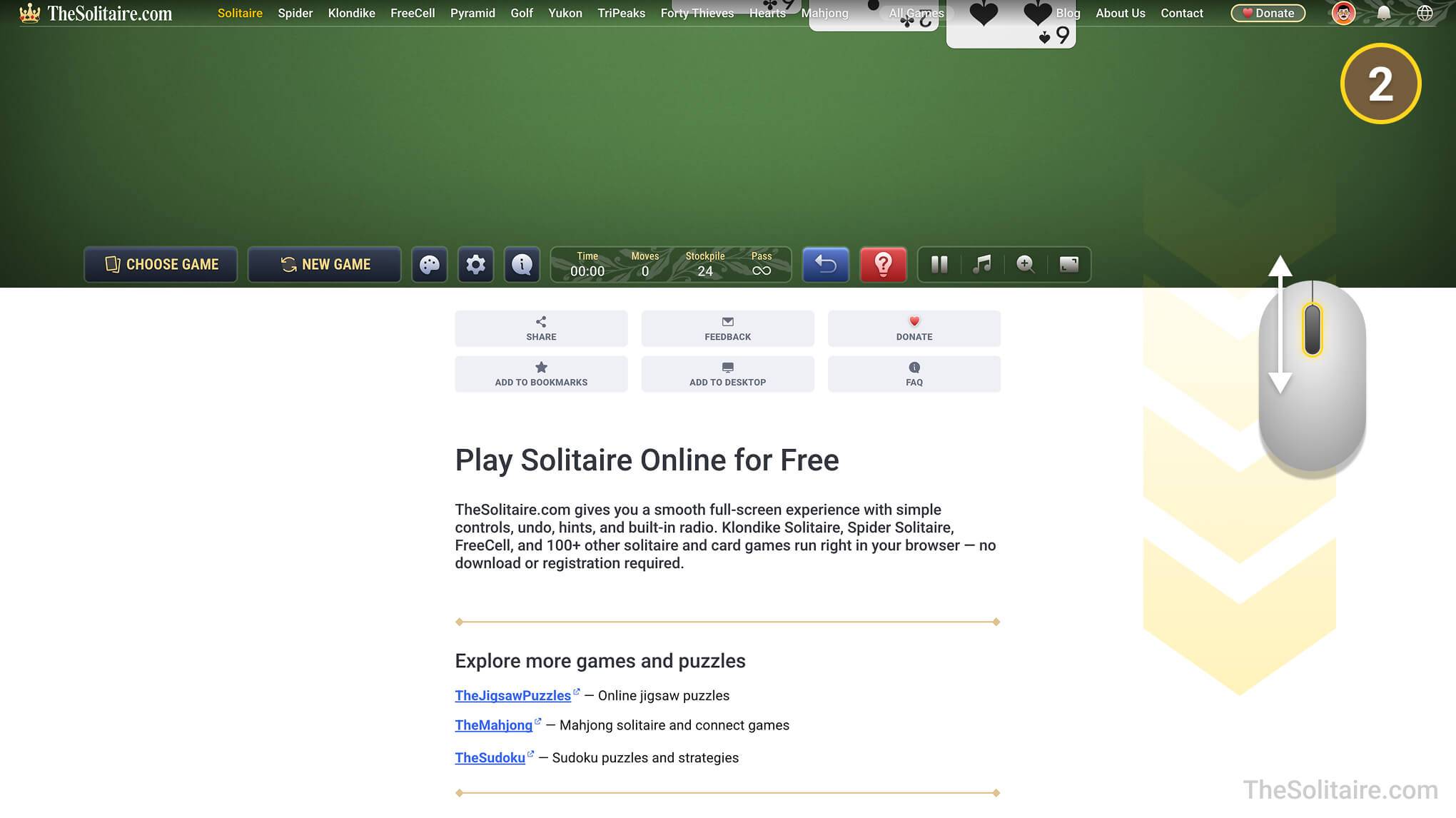
- စည်းမျဉ်းအပြည့်အစုံကို ကြည့်ရန် ဂိမ်းအောက်သို့ ဆွဲချပါ။ ထိုနေရာတွင် ဂိမ်းဘယ်လိုအလုပ်လုပ်သည်၊ ရည်မှန်းချက်ကဘာလဲ၊ မည်သည့်ရွှေ့ကွက်များကို ခွင့်ပြုထားသည်ဆိုတာကို ဖတ်နိုင်သည်။ ဂိမ်းစာမျက်နှာများကိုလည်း ဂိမ်းတိုင်းအတွက် အသုံးဝင်သောအကြံပြုချက်များကို ရှာနိုင်သည့် အကြံပြုချက်များနှင့် နည်းလမ်းများ ကဏ္ဍများဖြင့် အဆင့်မြှင့်တင်နေပါသည်။
မကစားတတ်တော့ဘဲ ရပ်နေမိပါက သို့မဟုတ် မှားယွင်းသောရွှေ့ကွက်တစ်ခု ပြုလုပ်မိပါက ဘာလုပ်နိုင်မလဲ?
မည်သည့်ရွှေ့ကွက်ကို ပြုလုပ်ရမည် မသေချာပါက  အရိပ်အမြွက် ကို အသုံးပြုပါ။ ကတ်မှားကို နှိပ်မိပါက သို့မဟုတ် အခြားရွေးချယ်စရာတစ်ခုကို စမ်းကြည့်ချင်ပါက နောက်ဆုံးရွှေ့ကွက်ကို ပြန်ယူရန်
  ပြန်ပြောင်းရန် ကို အသုံးပြုပါ။
ဂိမ်းဆက်တင်များကို ဘယ်မှာ ရှာနိုင်မလဲ?
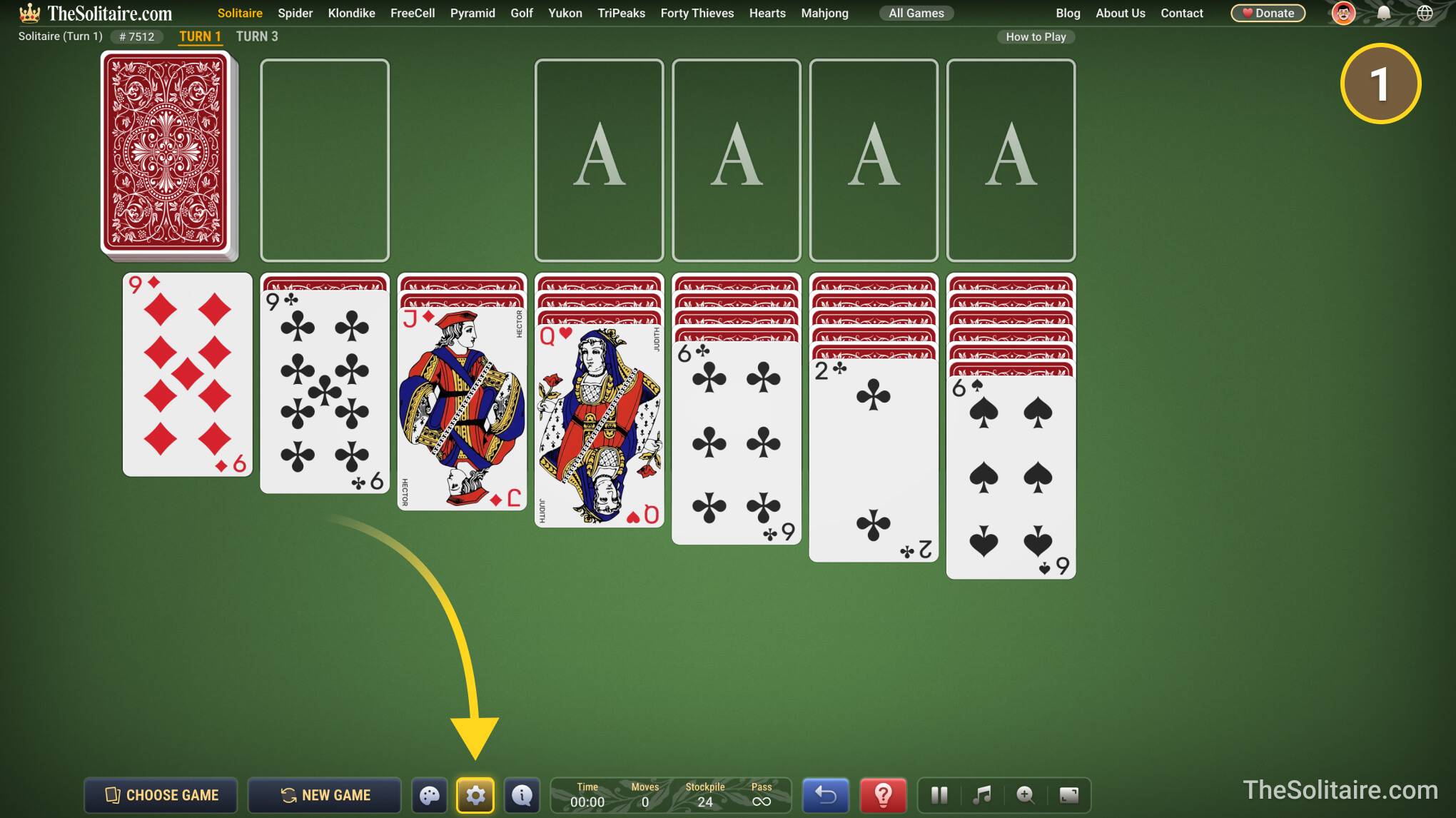
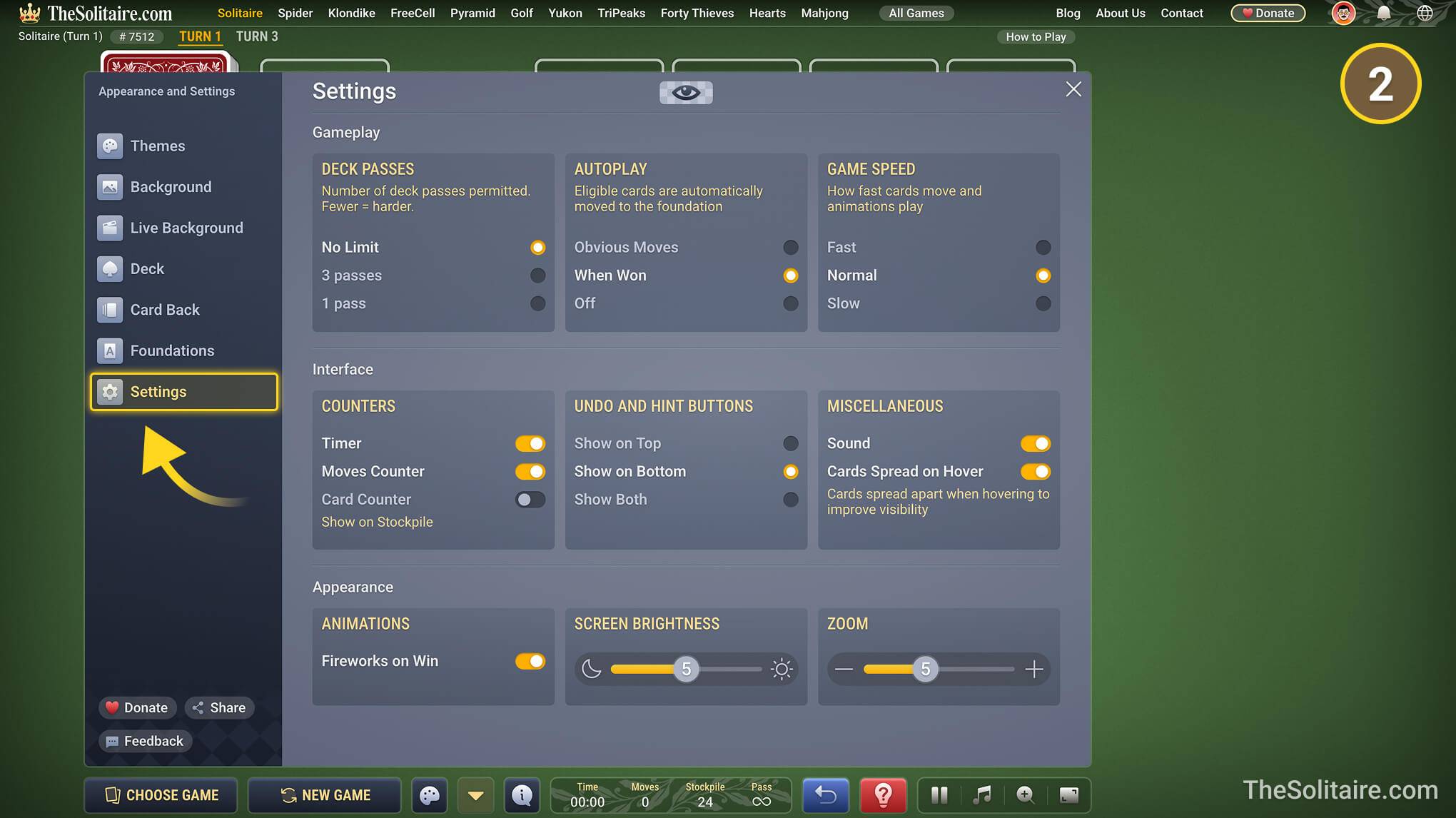
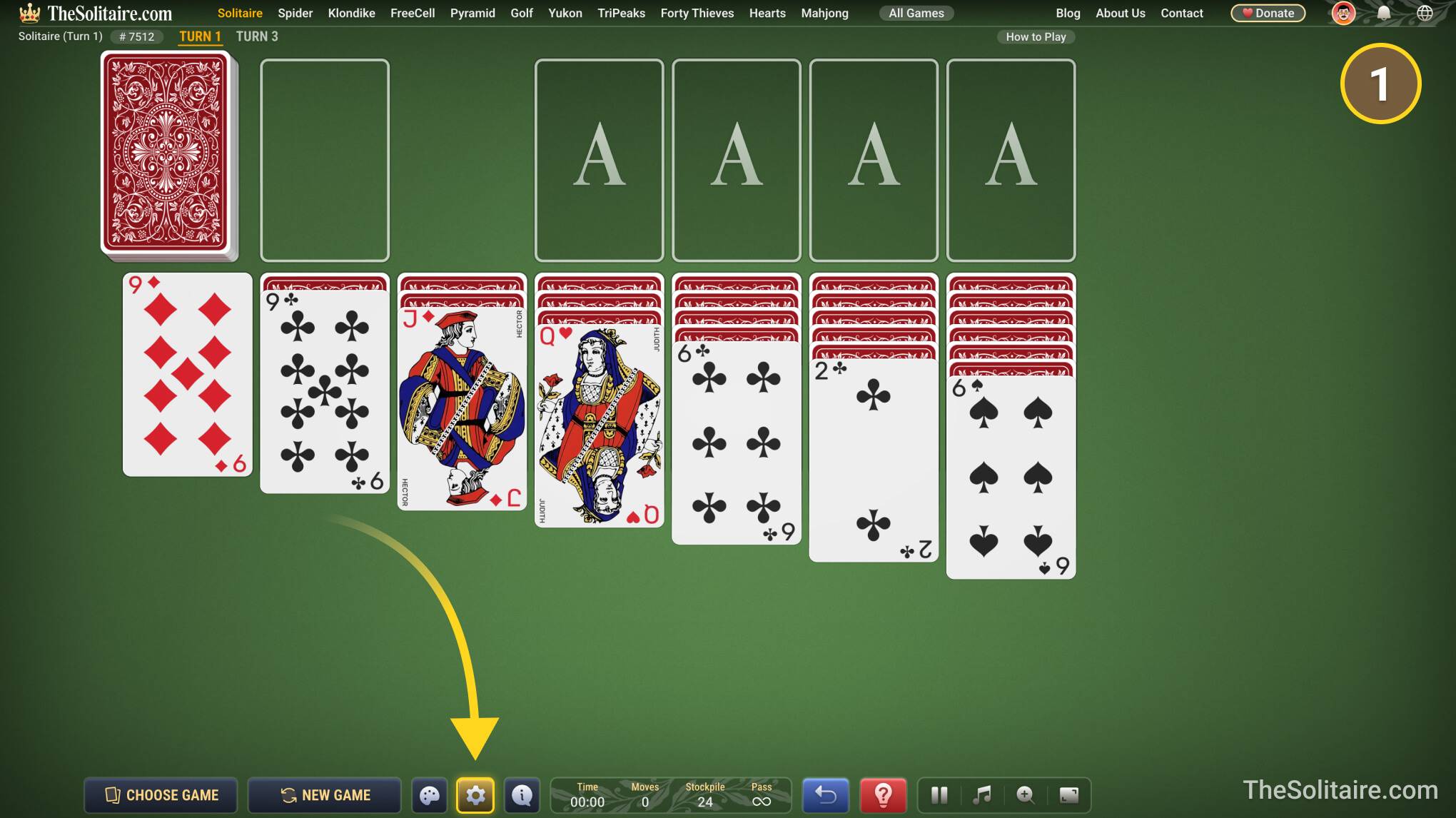
- ဂိမ်းဆက်တင်များသည် မျက်နှာပြင်အောက်ခြေတွင် ရှိသည်။ ဂီယာအိုင်ကွန်ပါသော ခလုတ်ကို နှိပ်ပါ။
- In settings, you can change how the game looks and works. For example, you can adjust brightness and zoom, choose card faces, change card backs, and set other game options.
ကတ်ထုပ်က ဘာကြောင့် ပြန်မလှန်တာလဲ?
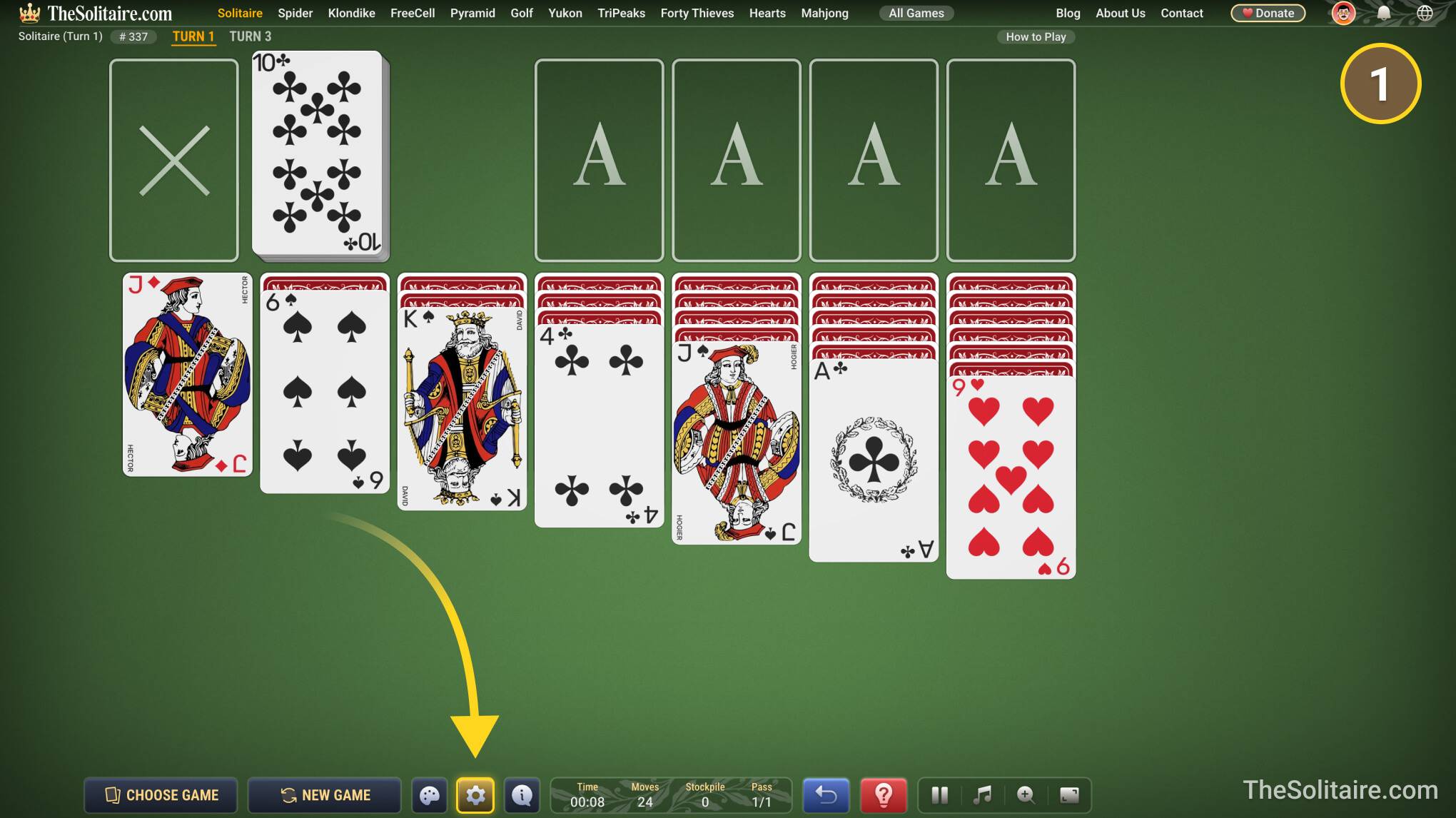
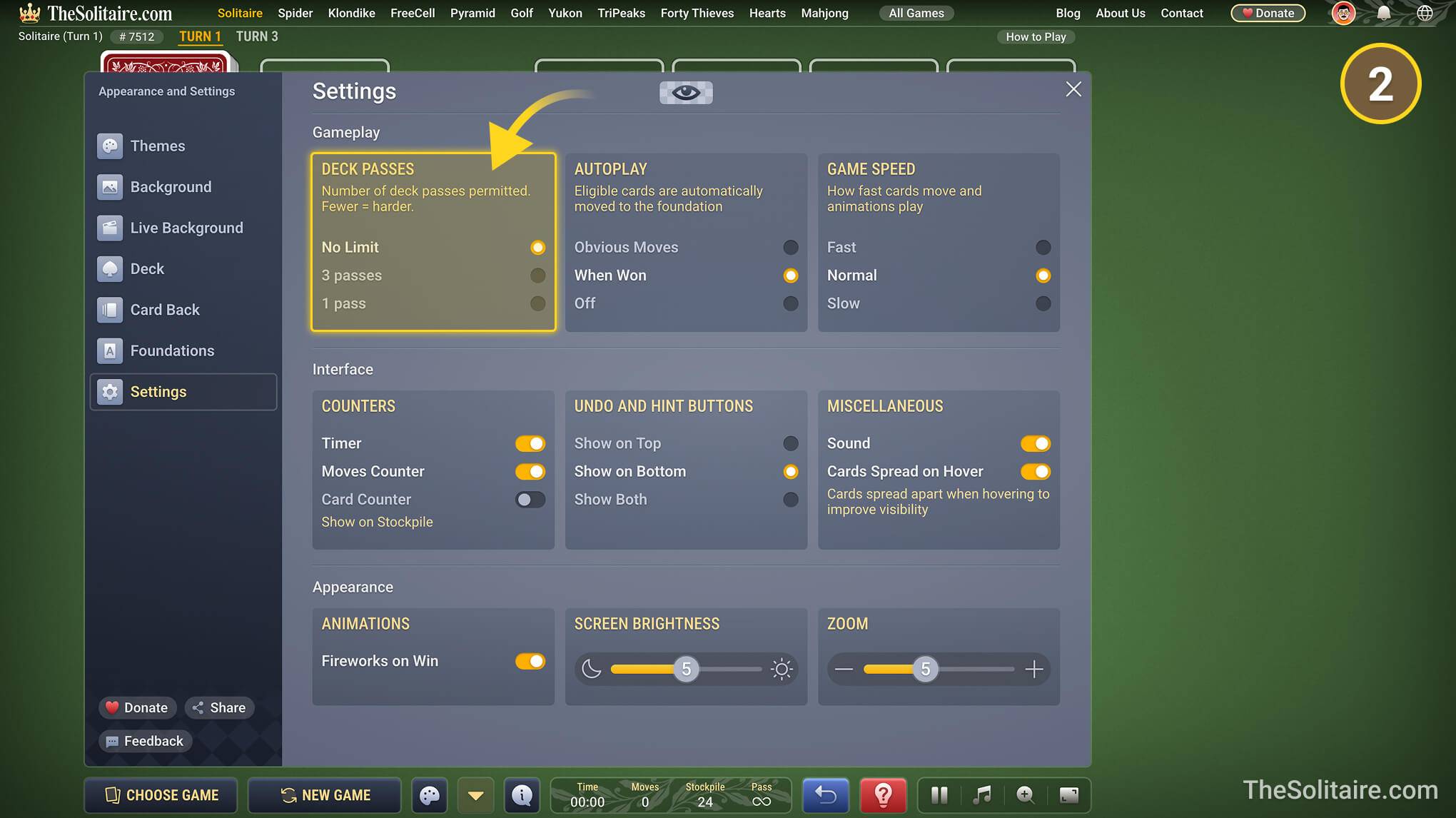
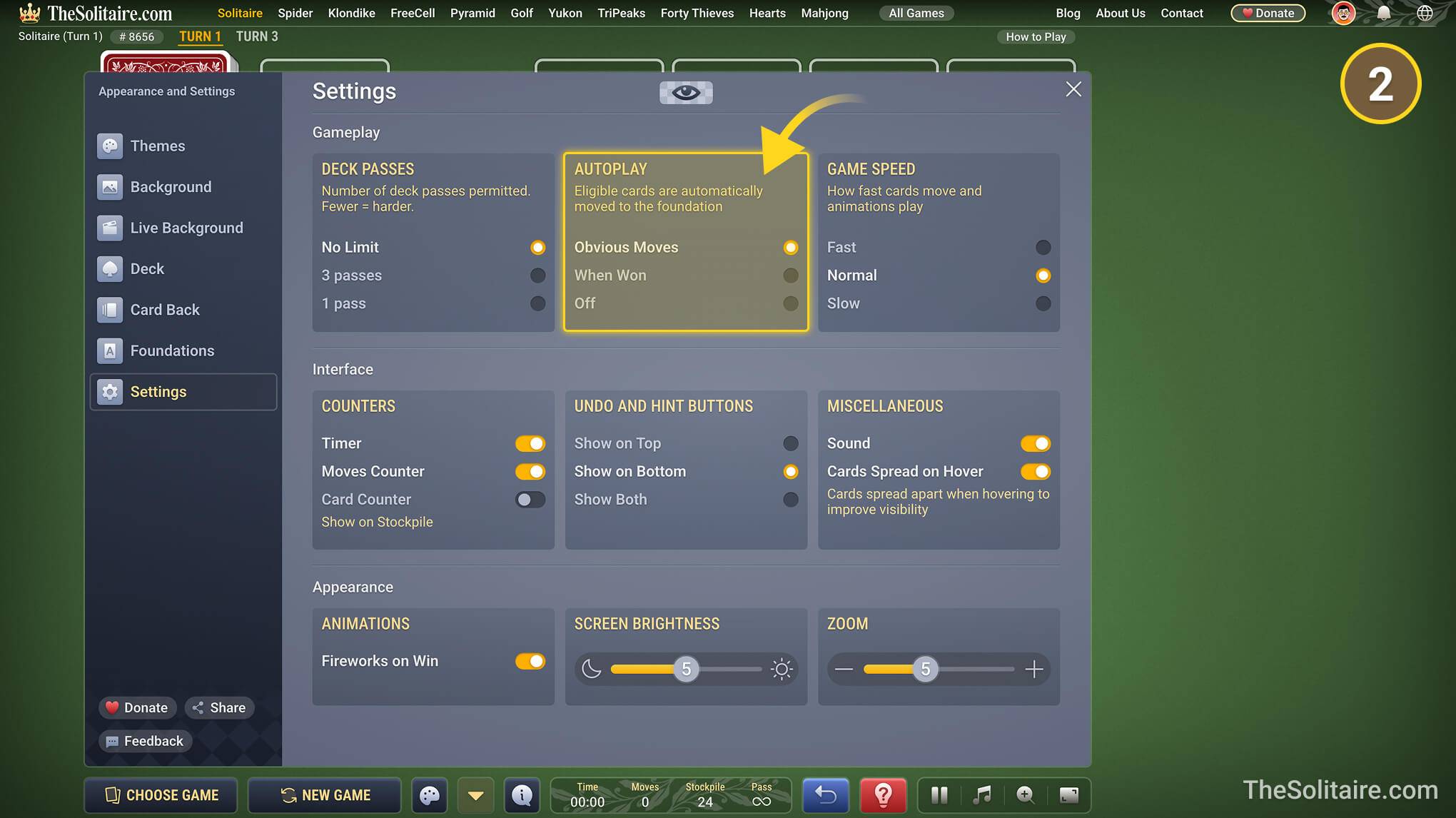
စတော့တစ်ခုလုံးကို ကြည့်ပြီးနောက် ဒက်လှန်မည့်အစား “X” ပေါ်လာပါက၊ ၎င်းကို ဆက်တင်များတွင် ပြောင်းနိုင်သည်။
ကတ်တွေက ဘာကြောင့် သူ့အလိုလို ရွေ့နေတာလဲ?
ကတ်တွေက သူ့အလိုလို ရွေ့နိုင်သည်၊ အကြောင်းမှာ အလိုအလျောက်ကစား ဖွင့်ထားသောကြောင့် ဖြစ်သည်။ ၎င်းသည် ဂိမ်းဆက်တင်တစ်ခုသာဖြစ်ပြီး ဗိုင်းရပ်စ်မဟုတ်သလို သင့်စက်ပစ္စည်းပြဿနာလည်း မဟုတ်ပါ။ ဆက်တင်များတွင် “အလိုအလျောက်ကစား” အောက်ရှိ “ပိတ်” ကို ရွေး၍ ၎င်းကို ပိတ်နိုင်သည်။
ဆော်လီတဲယားကို မျက်နှာပြင်အပြည့်ဖြင့် မည်သို့ကစားရမလဲ?
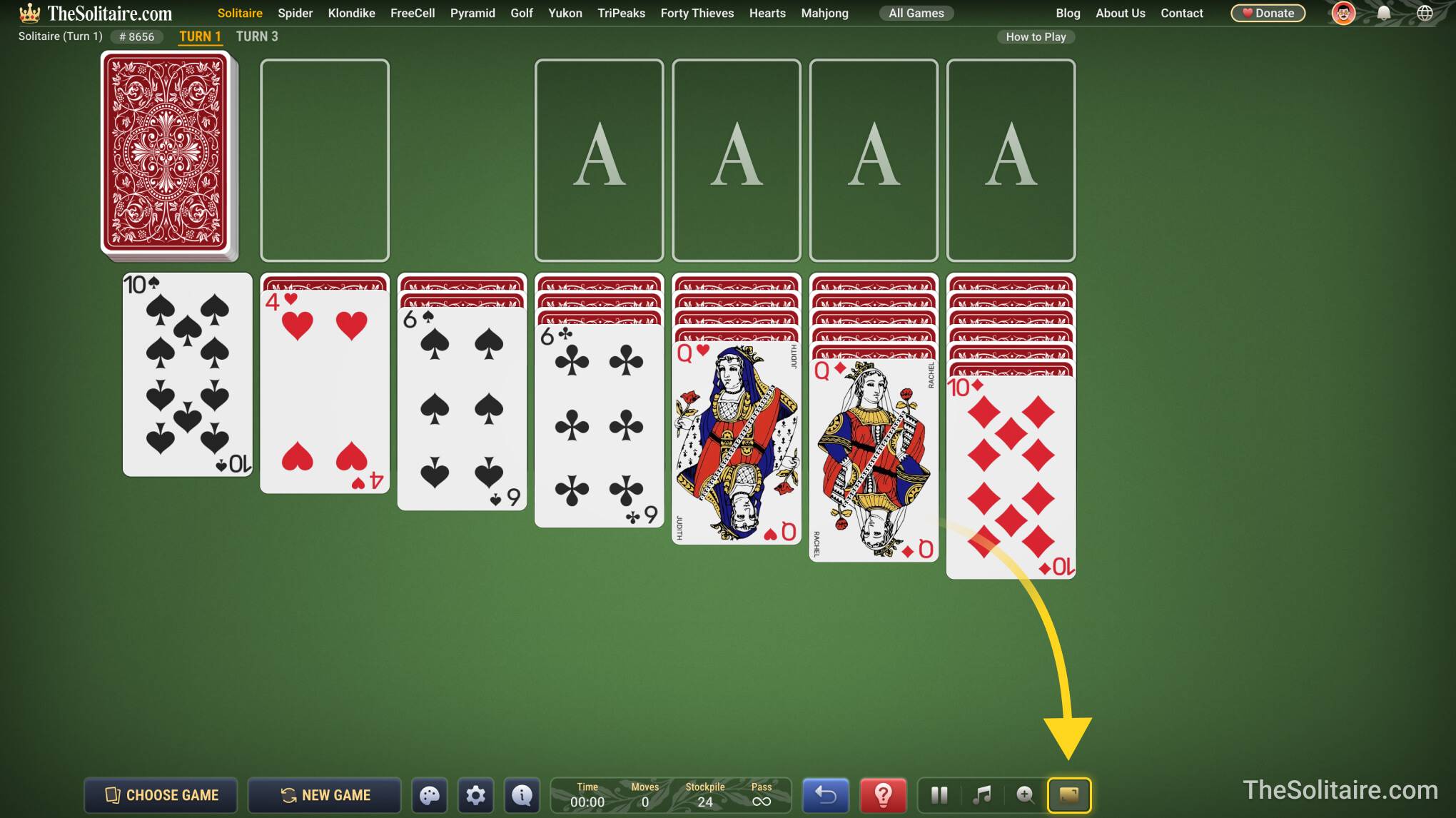
မျက်နှာပြင်အပြည့် မုဒ်သို့ ပြောင်းရန်၊ မျက်နှာပြင်အောက်ခြေရှိ ညာဘက်အစွန်ဆုံး ခလုတ်ကို နှိပ်ပါ။
ဂိမ်းကို ကျွန်ုပ်၏ ဒက်စ်တော့သို့ မည်သို့ထည့်ရမလဲ?
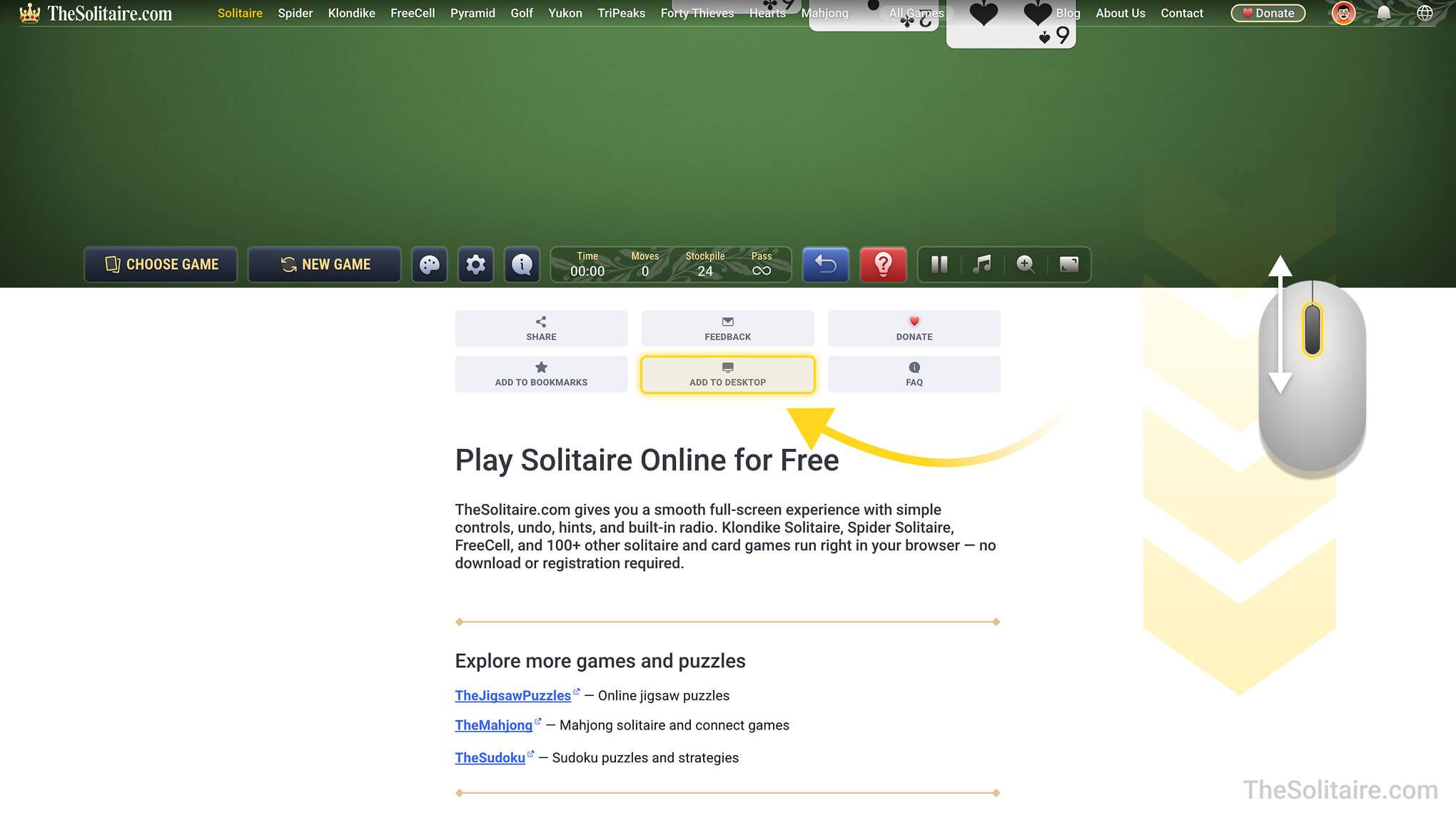
ဂိမ်းအောက်တည့်တည့်တွင် “ဒက်စ်တော့သို့ ထည့်ရန်” ခလုတ်ရှိသည်။ ၎င်းကို မြင်ရန် အနည်းငယ် အောက်သို့ ရွှေ့ပါ။
နောက်မှ အဲဒီဂိမ်းကို ပြန်ကစားနိုင်မလား?
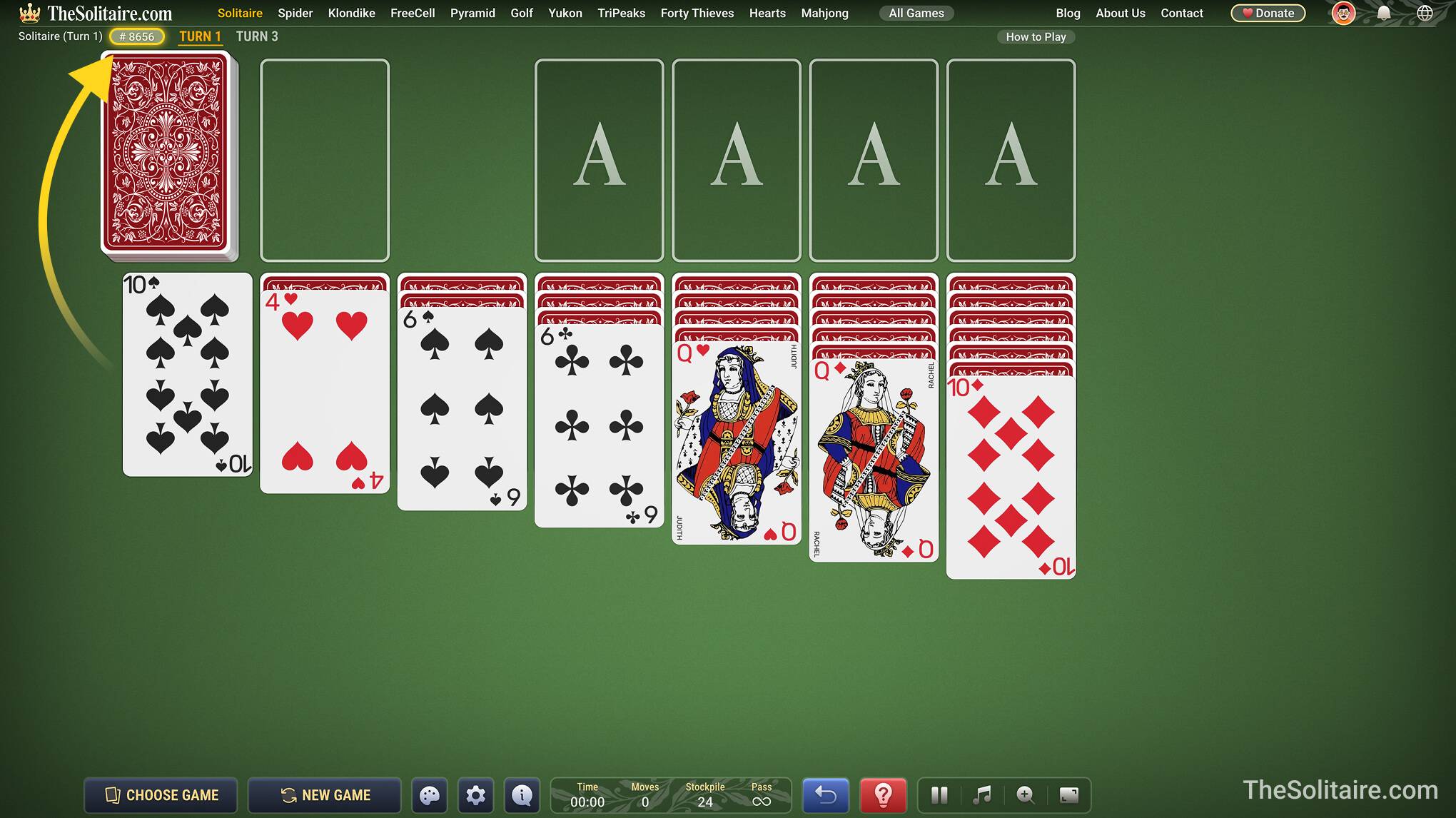
ဟုတ်ကဲ့။ TheSolitaire.com ရှိ Solitaire ဂိမ်းအားလုံးတွင် ဂိမ်းနံပါတ်များရှိသည်။ ဂိမ်းနံပါတ်တစ်ခုသည် အမြဲတမ်း တူညီသောကတ်အစီအစဉ်ကို ဖွင့်ပေးသောကြောင့် နောက်မှ ထိုဂိမ်းကို ပြန်ကစားနိုင်သည်၊ မိတ်ဆွေများနှင့် မျှဝေနိုင်သည်၊ သင့်ရလဒ်များကို နှိုင်းယှဉ်နိုင်သည်။ ဂိမ်းနံပါတ်ကို ပြောင်းရန် ဂိမ်းမျက်နှာပြင်၏ အပေါ်ဘယ်ဘက်ထောင့်ရှိ နံပါတ်ကို နှိပ်ပါ။ သင်လိုချင်သော နံပါတ်ကို ထည့်ပြီး ထိုကတ်အစီအစဉ်ကို ဖွင့်ရန် “ဂိမ်းအသစ်” ကို နှိပ်ပါ။
TheSolitaire.com တွင် ကစားရန် အကောင့်လိုအပ်ပါသလား?
မလိုပါ။ အကောင့်မဖန်တီးဘဲ TheSolitaire.com တွင် ဂိမ်းများကစားနိုင်သည်။ သင့်ဂိမ်းမှတ်တမ်းကို သိမ်းဆည်းချင်လျှင်၊ စာရင်းအင်းများကို ကြည့်ချင်လျှင်၊ သို့မဟုတ် မပြီးဆုံးသေးသော ဂိမ်းများကို အခြားစက်ပစ္စည်းတစ်ခုတွင် ဆက်ကစားချင်လျှင်သာ အကောင့်လိုအပ်သည်။
အကောင့်ကို ဘယ်လိုဖန်တီးရမလဲ သို့မဟုတ် ဘယ်လိုစာရင်းသွင်းရမလဲ?
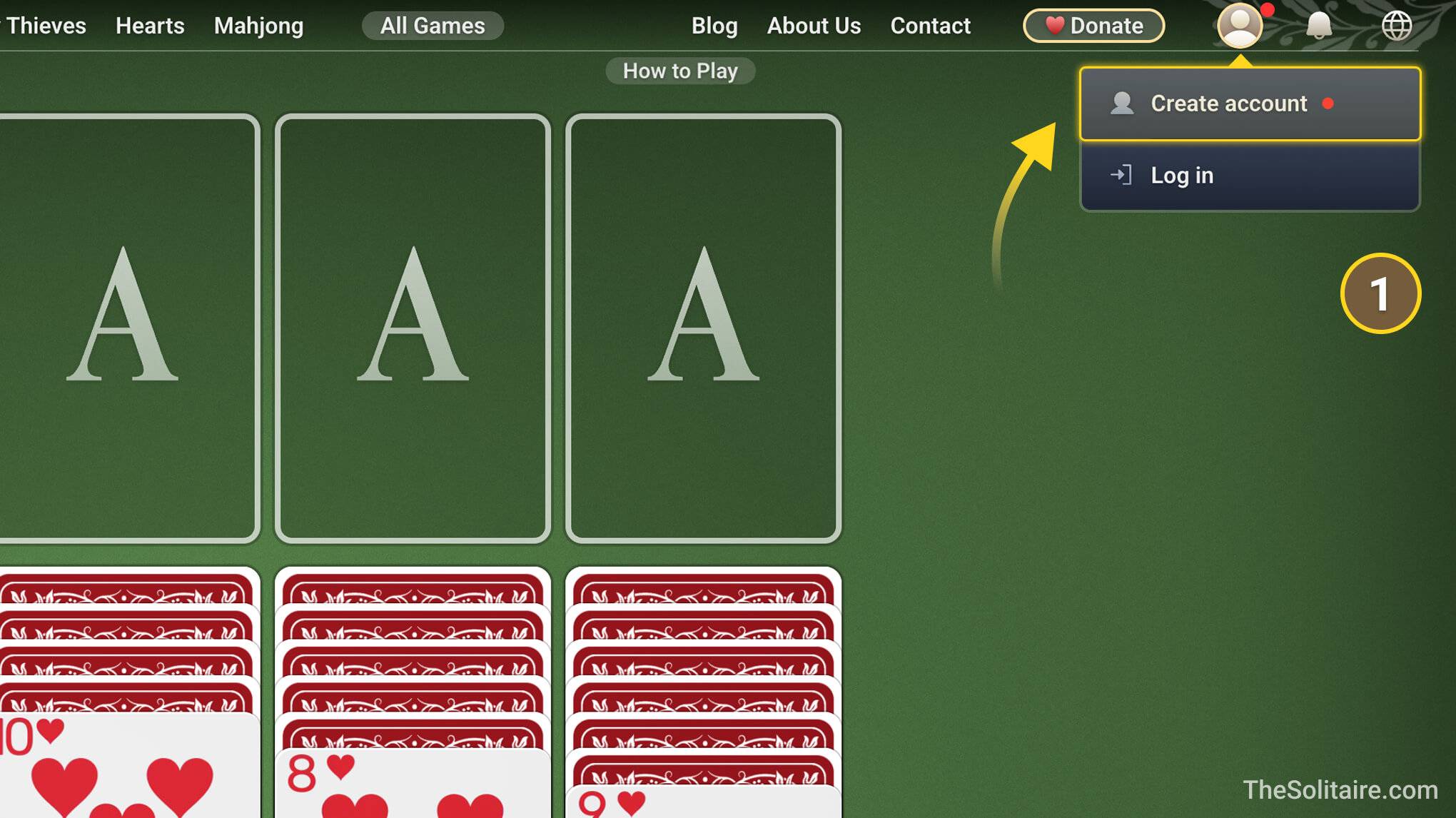
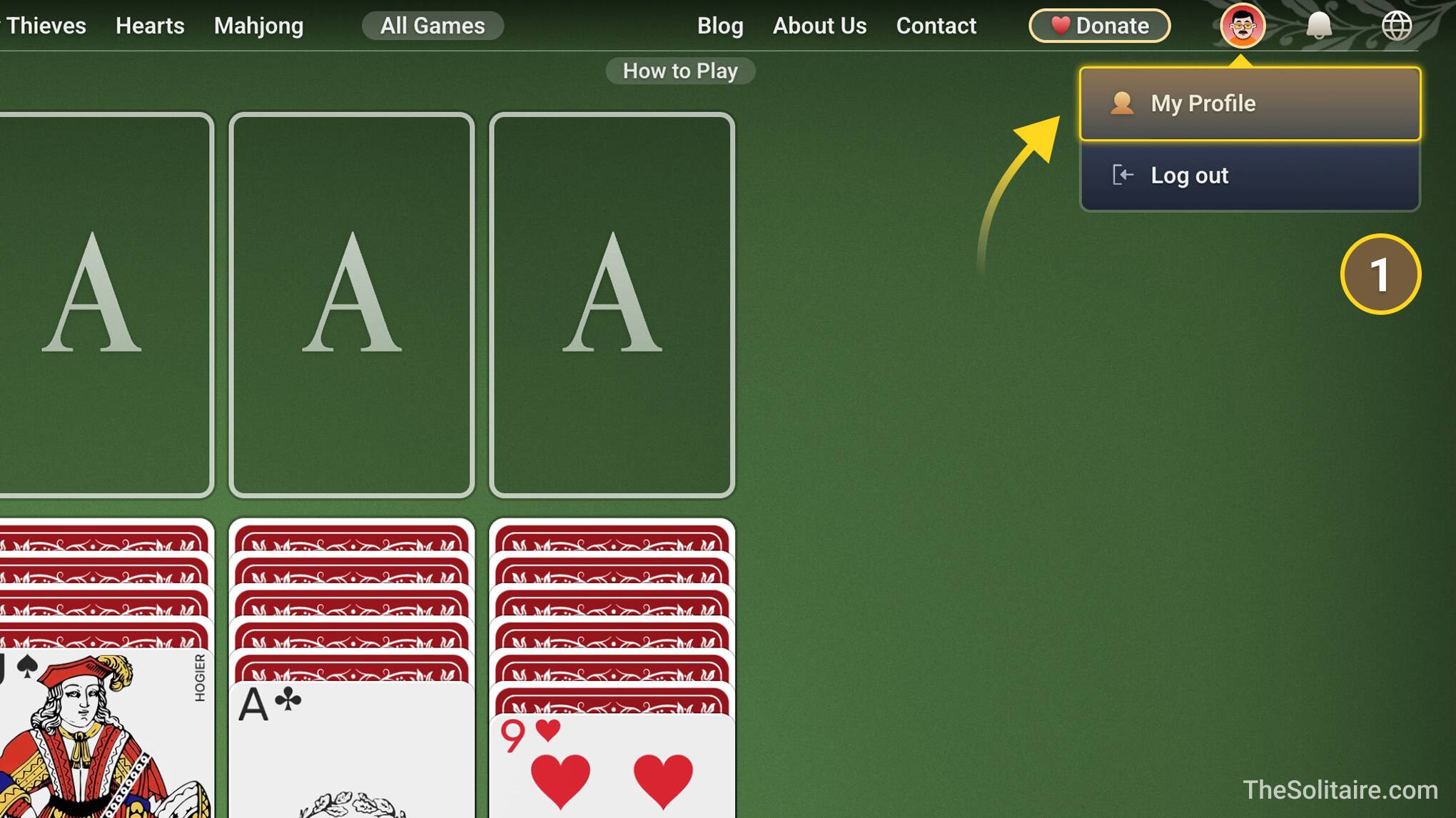
ဝဘ်ဆိုက်၏ အပေါ်ညာဘက်ထောင့်ရှိ အကောင့်မီနူးကို ဖွင့်ပါ။ ထိုနေရာမှ အကောင့်ဖန်တီးရန် သို့မဟုတ် ဝင်ရောက်ရန် ကို ရွေးနိုင်သည်။ အီးမေးလ်လိပ်စာနှင့် စကားဝှက်ဖြင့် အကောင့်ဖန်တီးနိုင်သည်၊ သို့မဟုတ် Google, Facebook သို့မဟုတ် Apple ကို အသုံးပြုနိုင်သည်။
ကျွန်တော်/ကျွန်မ ကစားပြီးသော ဂိမ်းများ၏ စာရင်းအင်းများကို ဘယ်မှာကြည့်နိုင်မလဲ?
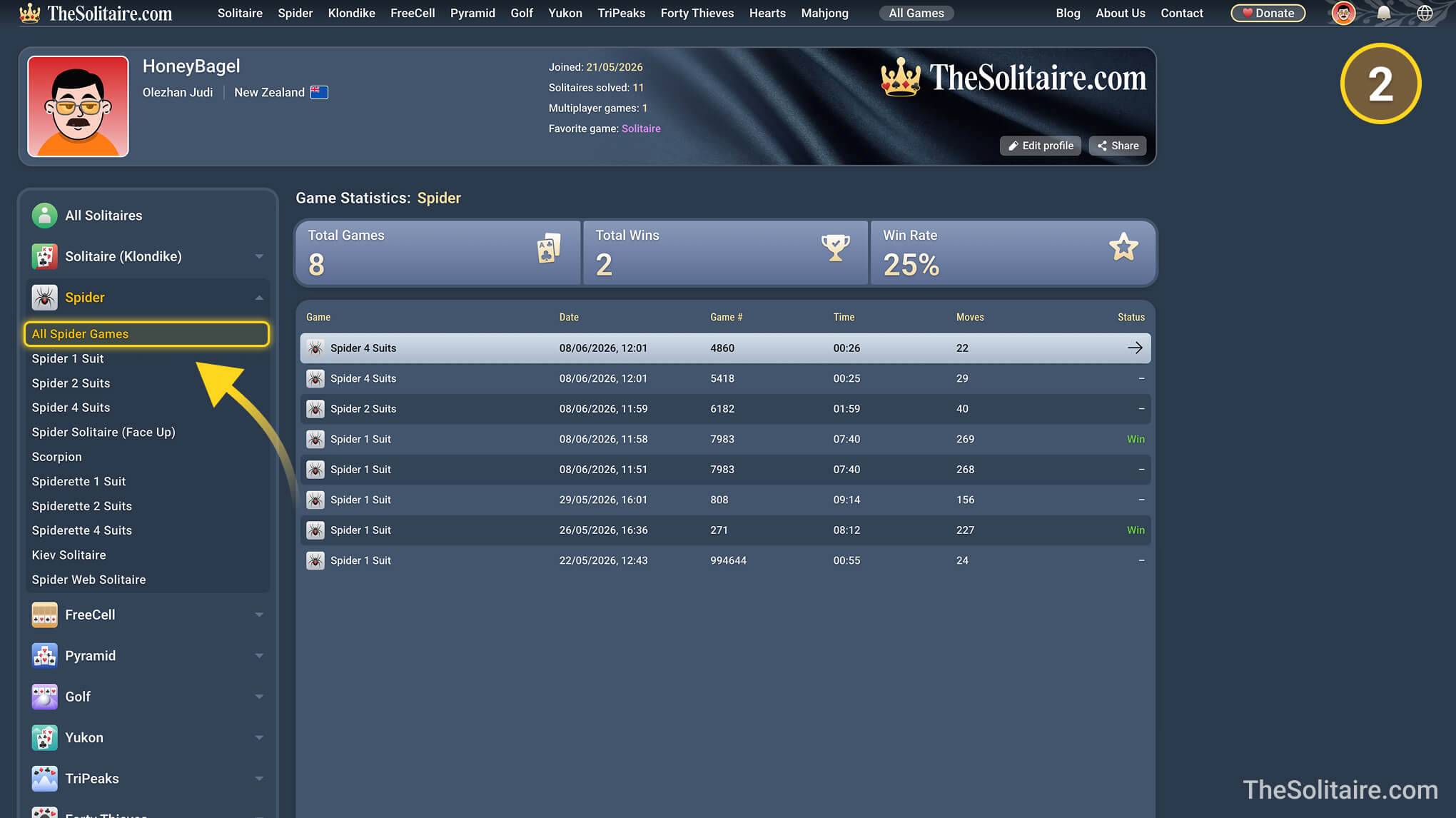
သင်ကစားခဲ့သော ဂိမ်းများ၏ စာရင်းအင်းများကို ကြည့်ရန် အကောင့်ဖန်တီးပြီး ဝင်ရောက်ရန် လိုအပ်သည်။ ထို့နောက် သင့်ဂိမ်းများကို သင့်ကစားသမားပရိုဖိုင်တွင် သိမ်းဆည်းပါမည်။ ဂိမ်းအားလုံးအတွက်၊ Spider ဂိမ်းအားလုံးကဲ့သို့ ဂိမ်းအမျိုးအစားတစ်ခုအတွက်၊ သို့မဟုတ် Spider 4 Suits ကဲ့သို့ သီးခြားဂိမ်းတစ်ခုအတွက် စာရင်းအင်းများကို ကြည့်နိုင်သည်။
စက်ပစ္စည်းတစ်ခုတွင် စတင်ကစားပြီး အခြားစက်ပစ္စည်းတစ်ခုတွင် ဆက်ကစားနိုင်မလား?
ဟုတ်ကဲ့။ ဝင်ရောက်ထားစဉ် ဂိမ်းတစ်ခုကို စတင်ပါ၊ ထို့နောက် အခြားစက်ပစ္စည်းတစ်ခုတွင် TheSolitaire.com ကို ဖွင့်ပြီး အကောင့်တူဖြင့် ဝင်ရောက်ပါ။ မပြီးဆုံးသေးသော သင့်ဂိမ်းသည် ထိုနေရာတွင် ရှိနေမည်ဖြစ်သောကြောင့် ဆက်လက်ကစားနိုင်ပါသည်။
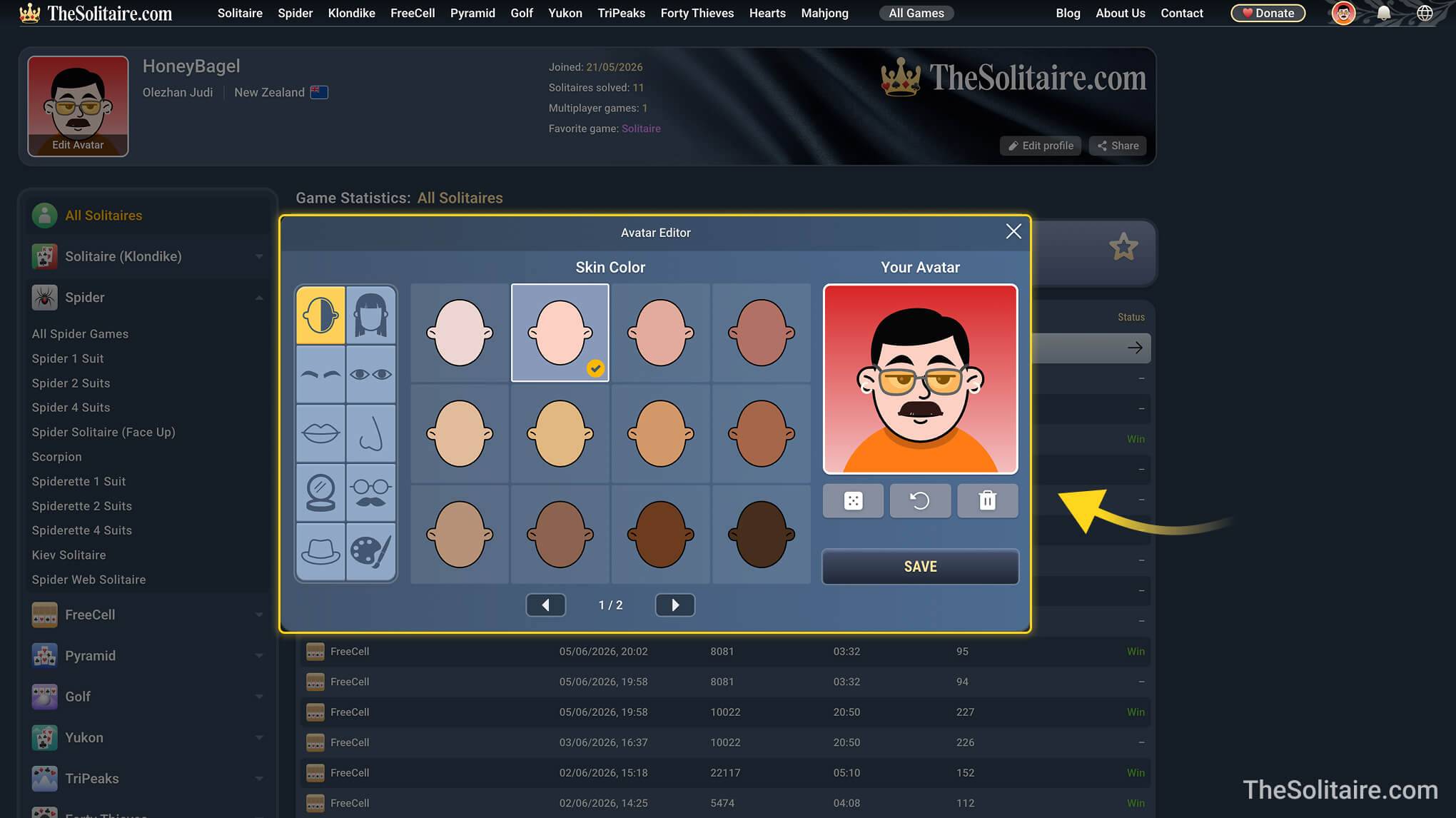
ကိုယ်ပိုင် avatar ဖန်တီးပြီး အခြားကစားသမားများနှင့် ဆက်သွယ်နိုင်မလား?
- ဟုတ်ကဲ့။ အကောင့်တစ်ခု ဖန်တီးပါက၊ avatar editor ကို အသုံးပြုပြီး သင်နှင့်တူသော ကစားသမား avatar တစ်ခုကို ဖန်တီးနိုင်သည်၊ သို့မဟုတ် သင်ကြိုက်သော ကိုယ့်ပုံစံတစ်ခုကို ဖန်တီးနိုင်သည်။ သင့် avatar ကို သင့်ပရိုဖိုင်တွင်နှင့် နှလုံး ကဲ့သို့ multiplayer ဂိမ်းများတွင် ပြသပါမည်။
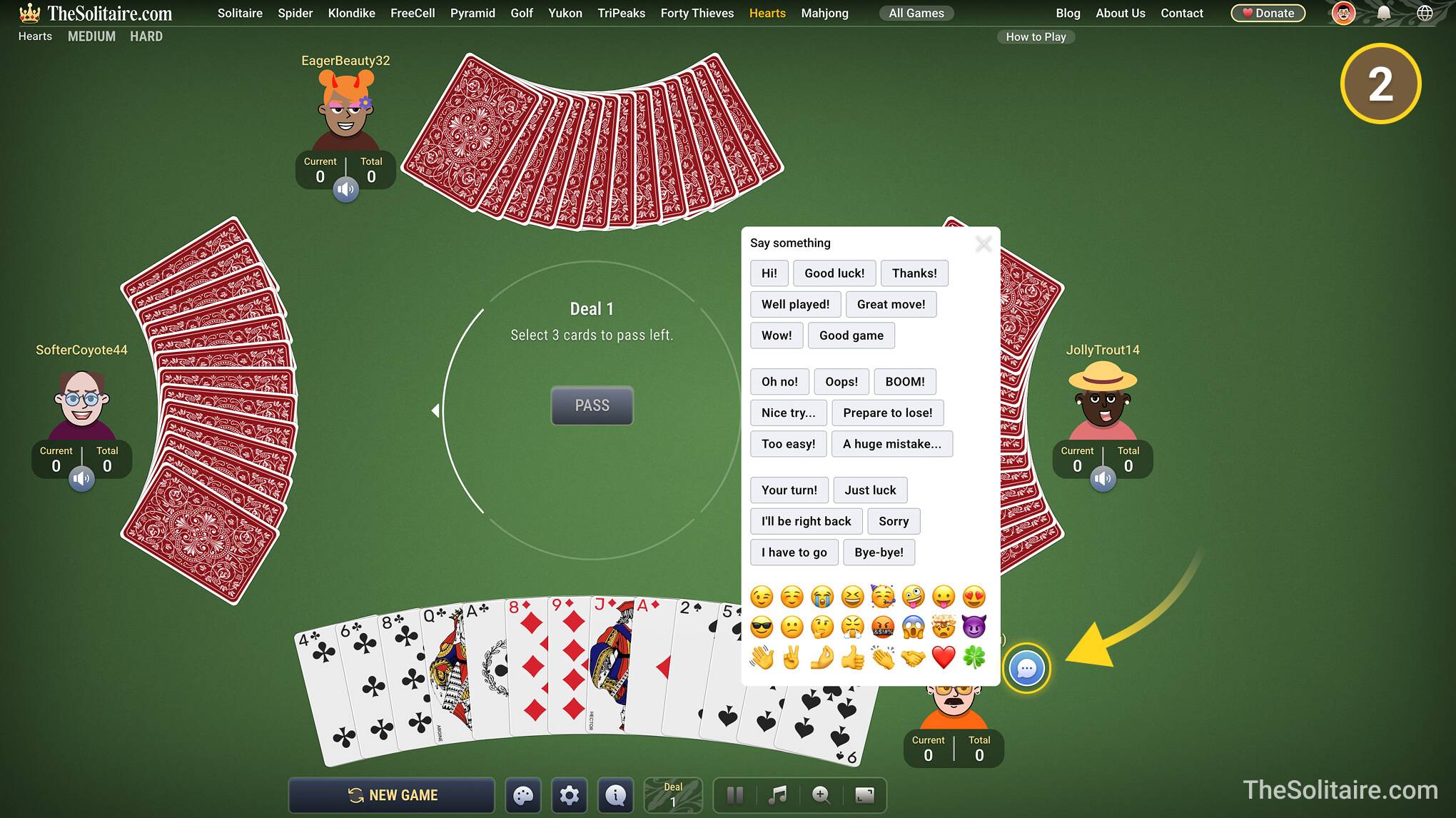
- Multiplayer ဂိမ်းများတွင်၊ ကြိုတင်ပြင်ဆင်ထားသော စကားစုများနှင့် emoji များကို အသုံးပြုပြီး အခြားကစားသမားများနှင့်လည်း ဆက်သွယ်နိုင်သည်။ ဘာသာစကားတူ မပြောနိုင်သည့်အခါမျိုးတွင်တောင် ဂိမ်းကစားနေစဉ် တုံ့ပြန်နိုင်ရန် ကစားသမားများကို ကူညီပေးသည်။
ကစားနေစဉ် သီချင်း သို့မဟုတ် နောက်ခံအသံများကို နားထောင်နိုင်မလား?
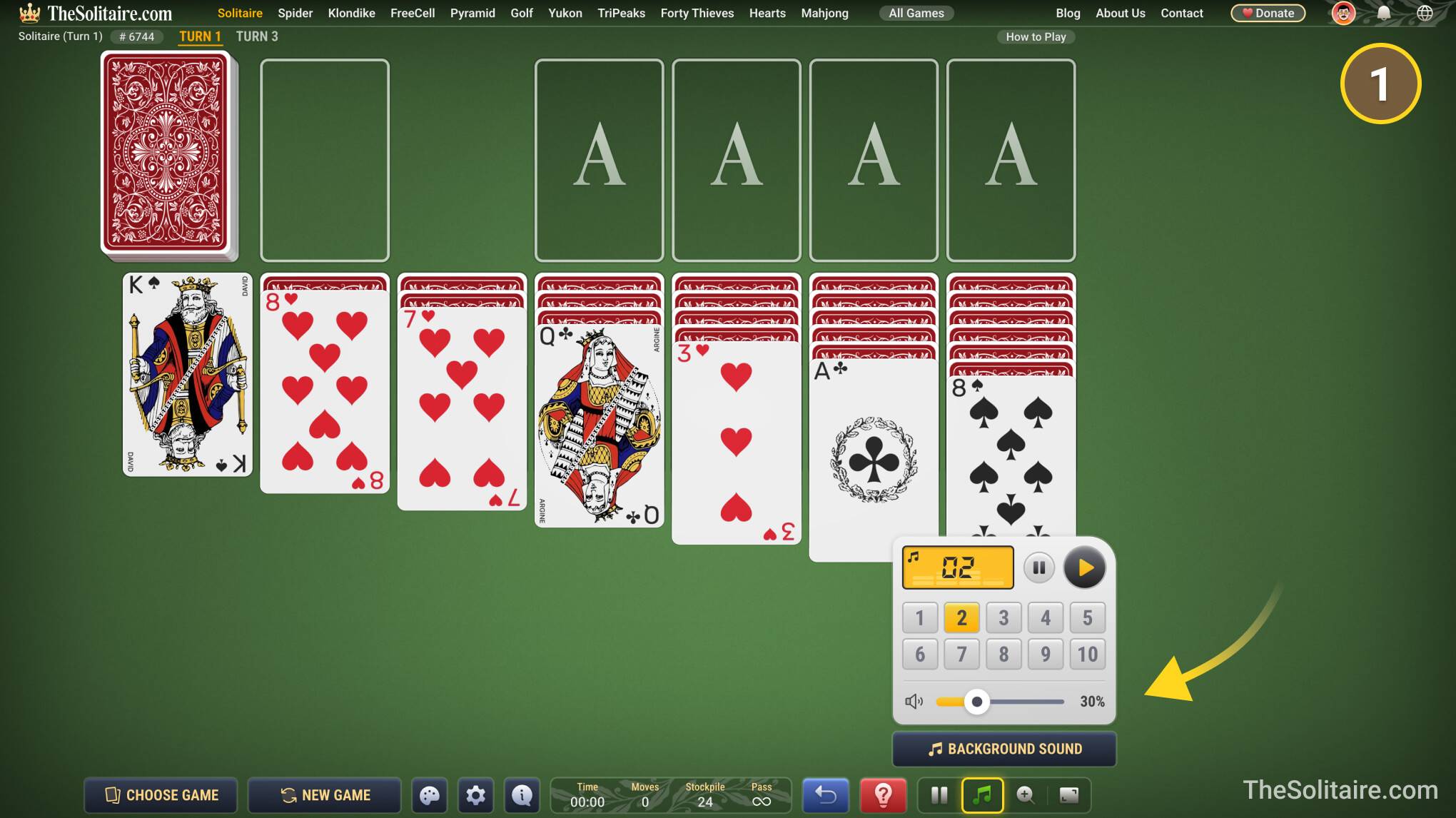
- ဟုတ်ကဲ့။ TheSolitaire.com တွင် ချန်နယ် 10 ခုပါသော built-in radio ရှိသည်။ Radio ခလုတ်သည် မျက်နှာပြင်၏ အောက်ညာဘက်ထောင့်တွင် ရှိသည်။ ၎င်းကို ဖွင့်ပါ၊ ချန်နယ်တစ်ခုကို ရွေးပြီး အသံအတိုးအကျယ်ကို သတ်မှတ်ပါ။
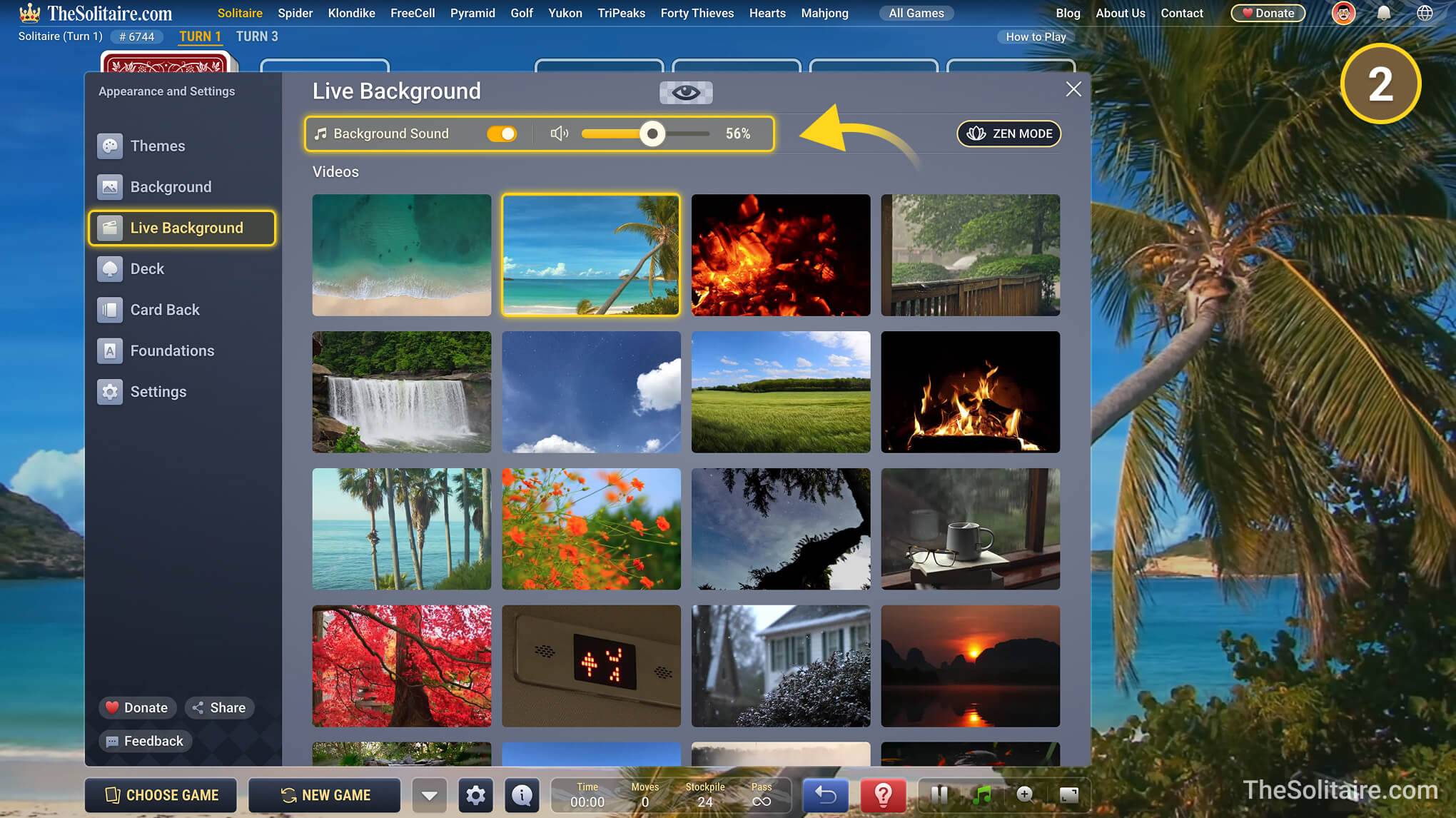
- အချို့သော အထူး animated နောက်ခံများတွင် လိုက်ဖက်သော နောက်ခံအသံများလည်း ပါရှိသည်။ ဥပမာအားဖြင့် ပင်လယ်နောက်ခံနှင့် လှိုင်းသံဖြင့် ကစားနိုင်သလို၊ မီးဖိုနောက်ခံနှင့် မီးတောက်ပေါက်သံဖြင့်လည်း ကစားနိုင်သည်။