ਸਾਈਟ ਲਈ ਮਦਦ ਚਾਹੀਦੀ ਹੈ?
ਸੋਲੀਟੇਅਰ ਗੇਮਾਂ ਲਈ ਮਦਦ ਲੈਣ, ਆਮ ਸੈਟਿੰਗਾਂ ਬਾਰੇ ਜਾਣਨ ਅਤੇ TheSolitaire.com ਦੀਆਂ ਲਾਭਦਾਇਕ ਵਿਸ਼ੇਸ਼ਤਾਵਾਂ ਖੋਜਣ ਲਈ ਹੇਠਾਂ ਕੋਈ ਵਿਸ਼ਾ ਚੁਣੋ:
ਮੈਂ ਖੇਡਣ ਦਾ ਤਰੀਕਾ ਕਿੱਥੇ ਵੇਖ ਸਕਦਾ ਹਾਂ?
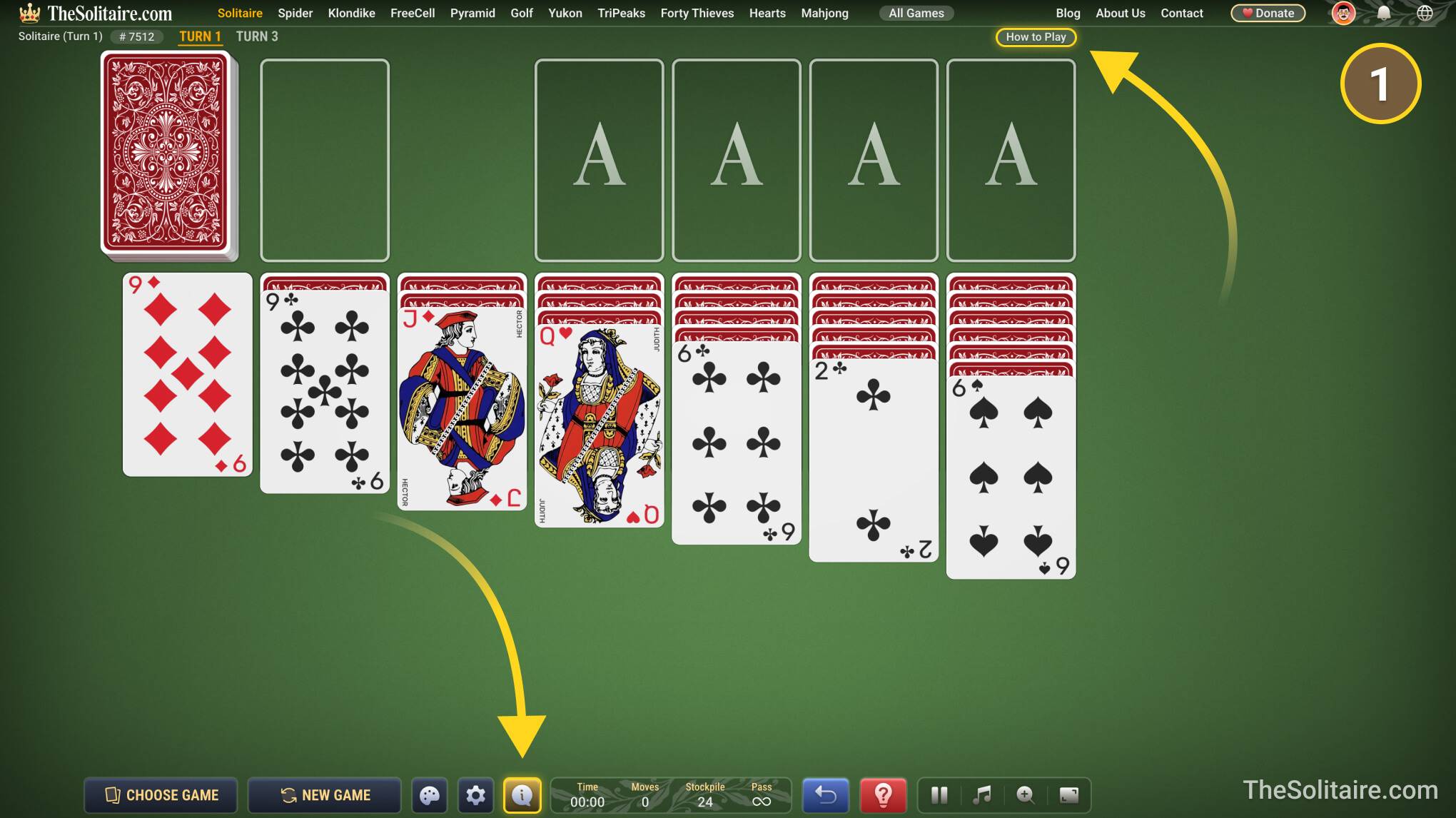
- ਖੇਡਦੇ ਸਮੇਂ, ਤੁਸੀਂ ਸਕ੍ਰੀਨ ਦੇ ਉੱਪਰ ਸੱਜੇ ਕੋਨੇ ਵਾਲੇ ਬਟਨ ਤੋਂ ਤੁਰੰਤ ਮਾਰਗਦਰਸ਼ਨ ਖੋਲ੍ਹ ਸਕਦੇ ਹੋ, ਜਾਂ ਸਕ੍ਰੀਨ ਦੇ ਹੇਠਾਂ ਵਿਚਕਾਰਲੇ “i” ਬਟਨ ਤੇ ਕਲਿਕ ਕਰ ਸਕਦੇ ਹੋ।
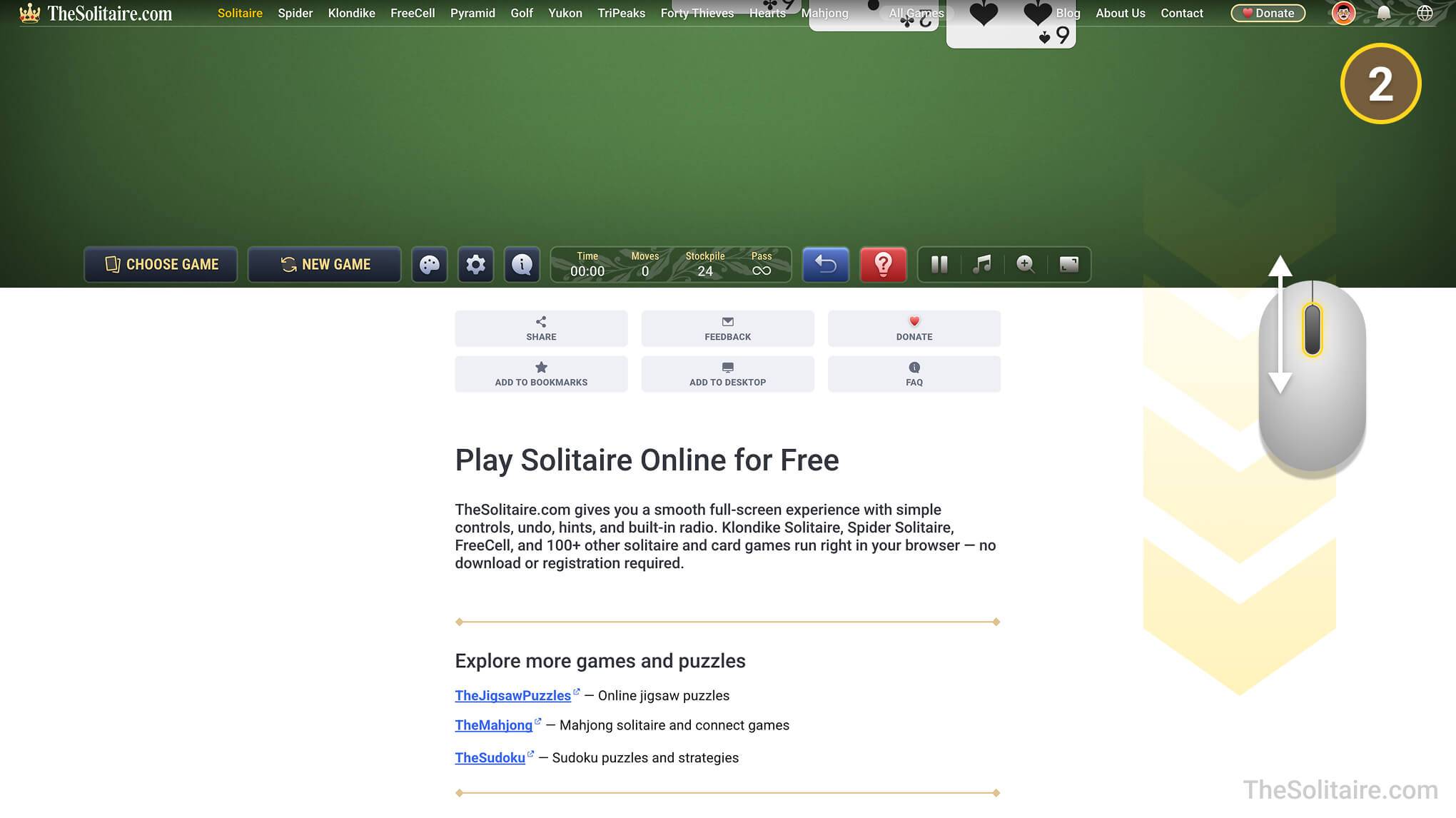
- ਪੂਰੇ ਨਿਯਮਾਂ ਲਈ, ਗੇਮ ਦੇ ਹੇਠਾਂ ਸਕ੍ਰੋਲ ਕਰੋ। ਉੱਥੇ ਤੁਸੀਂ ਪੜ੍ਹ ਸਕਦੇ ਹੋ ਕਿ ਗੇਮ ਕਿਵੇਂ ਕੰਮ ਕਰਦੀ ਹੈ, ਮਕਸਦ ਕੀ ਹੈ ਅਤੇ ਕਿਹੜੀਆਂ ਚਾਲਾਂ ਦੀ ਆਗਿਆ ਹੈ। ਗੇਮ ਪੇਜਾਂ ਨੂੰ ਟਿਪਸ ਅਤੇ ਟ੍ਰਿਕਸ ਸੈਕਸ਼ਨਾਂ ਨਾਲ ਵੀ ਅਪਡੇਟ ਕੀਤਾ ਜਾ ਰਿਹਾ ਹੈ, ਜਿੱਥੇ ਤੁਸੀਂ ਹਰ ਗੇਮ ਲਈ ਲਾਭਦਾਇਕ ਸਲਾਹ ਲੱਭ ਸਕਦੇ ਹੋ।
ਜੇ ਮੈਂ ਫਸ ਜਾਵਾਂ ਜਾਂ ਗਲਤ ਚਾਲ ਚੱਲ ਦਿਆਂ ਤਾਂ ਮੈਂ ਕੀ ਕਰ ਸਕਦਾ ਹਾਂ?
ਜਦੋਂ ਤੁਹਾਨੂੰ ਪਤਾ ਨਾ ਹੋਵੇ ਕਿ ਕਿਹੜੀ ਚਾਲ ਚੱਲਣੀ ਹੈ, ਤਾਂ  ਸੁਝਾਅ ਵਰਤੋ। ਜੇ ਤੁਸੀਂ ਗਲਤ ਕਾਰਡ ਤੇ ਕਲਿਕ ਕਰ ਦਿੱਤਾ ਹੈ ਜਾਂ ਕੋਈ ਹੋਰ ਵਿਕਲਪ ਅਜ਼ਮਾਉਣਾ ਚਾਹੁੰਦੇ ਹੋ, ਤਾਂ ਆਪਣੀ ਪਿਛਲੀ ਚਾਲ ਵਾਪਸ ਲੈਣ ਲਈ
  ਅਣਕੀਤਾ ਕਰੋ ਵਰਤੋ।
ਗੇਮ ਸੈਟਿੰਗਾਂ ਕਿੱਥੇ ਮਿਲਣਗੀਆਂ?
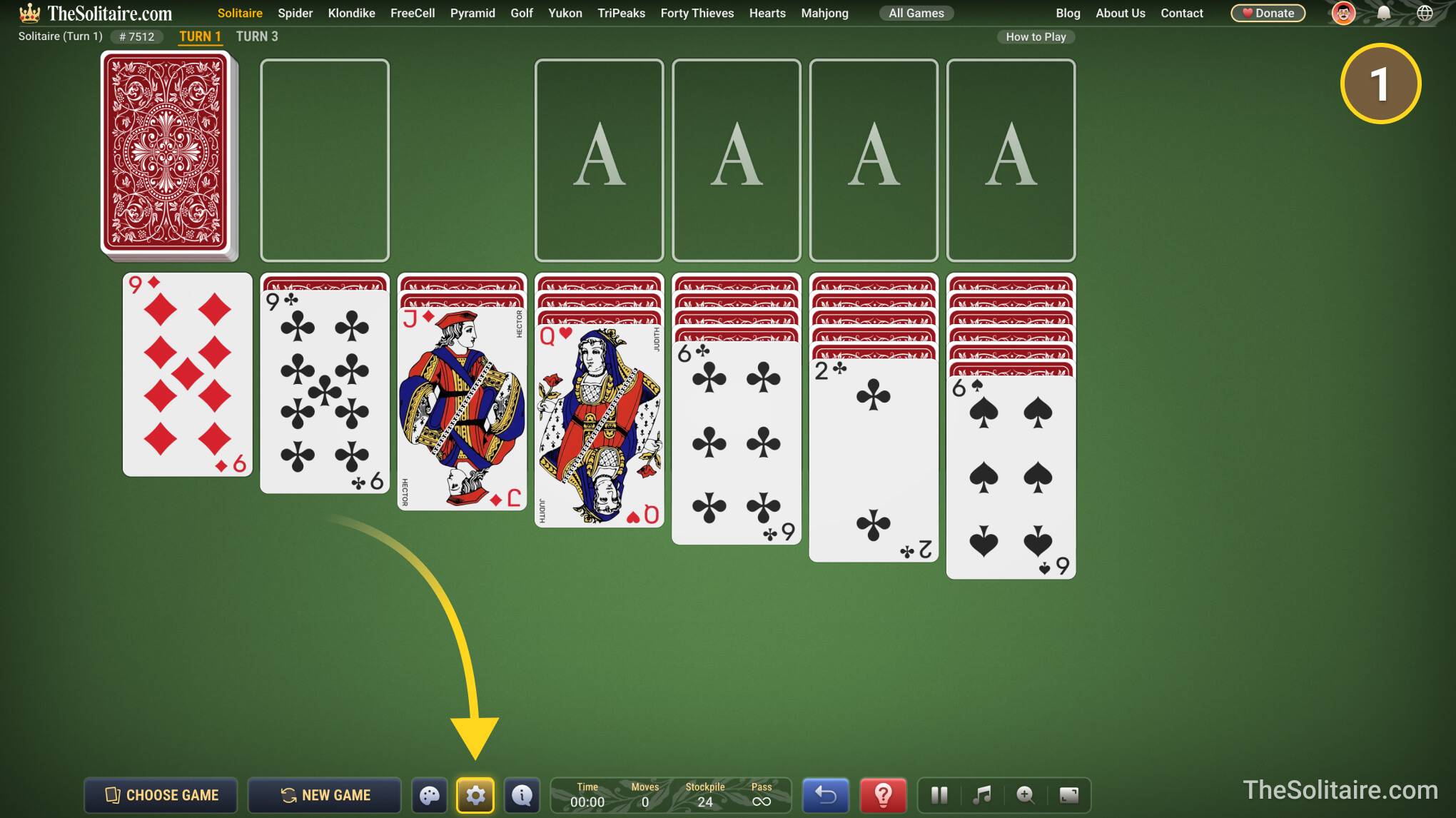
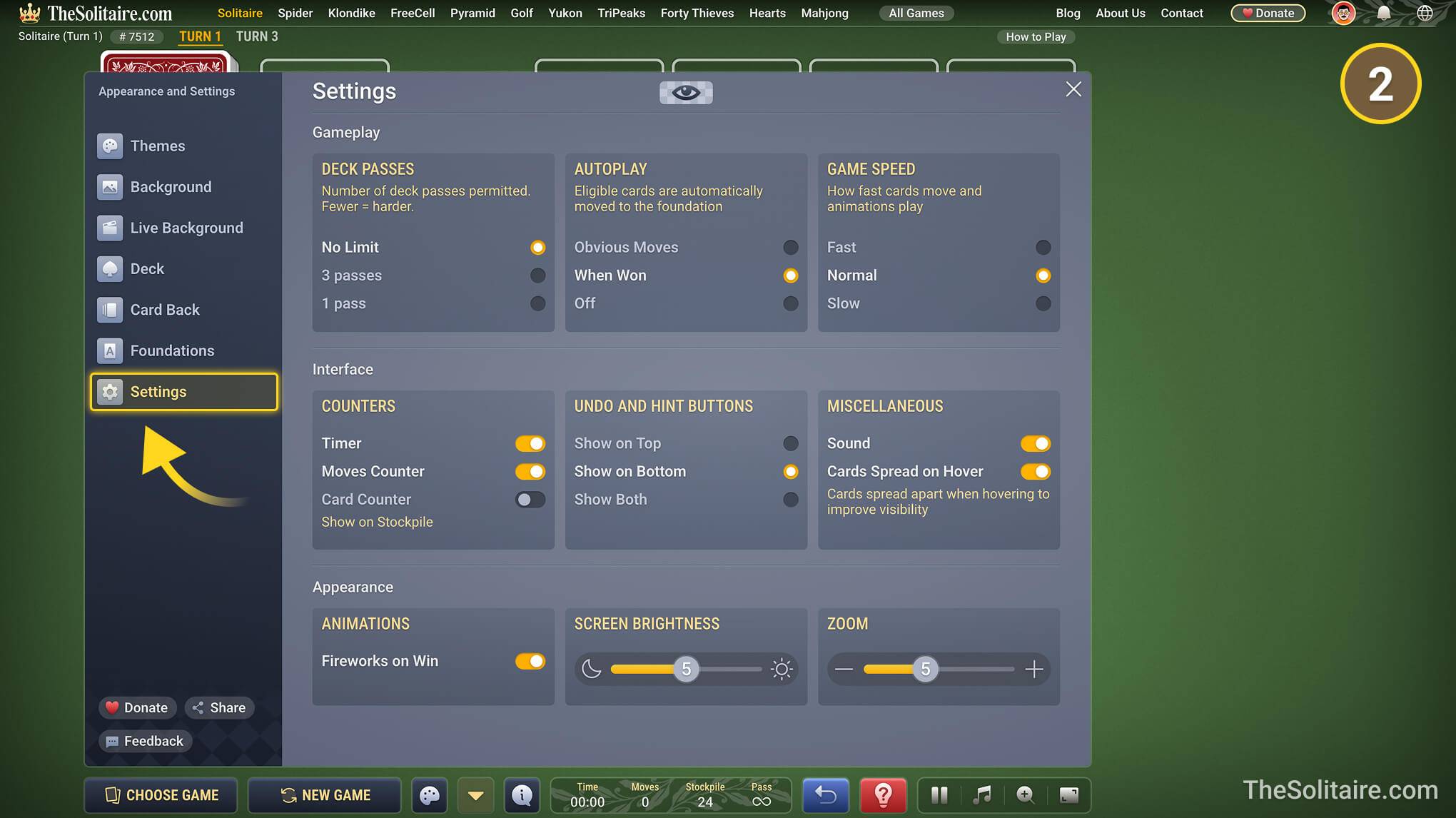
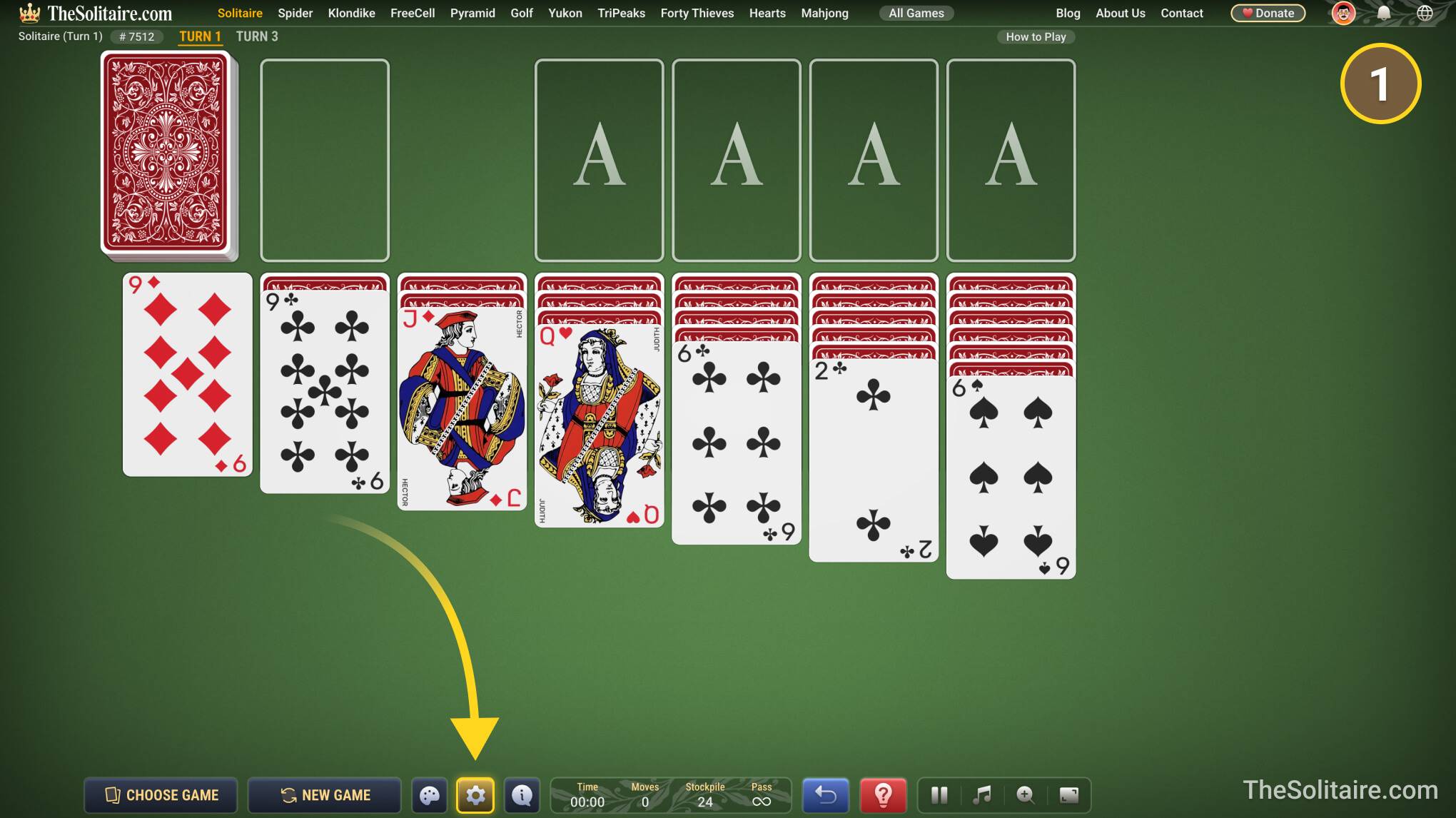
- ਗੇਮ ਸੈਟਿੰਗਾਂ ਸਕ੍ਰੀਨ ਦੇ ਹੇਠਾਂ ਹਨ। ਗੀਅਰ ਆਈਕਨ ਵਾਲੇ ਬਟਨ ਤੇ ਕਲਿੱਕ ਕਰੋ.
- In settings, you can change how the game looks and works. For example, you can adjust brightness and zoom, choose card faces, change card backs, and set other game options.
ਡੈਕ ਕਿਉਂ ਨਹੀਂ ਪਲਟਦਾ?
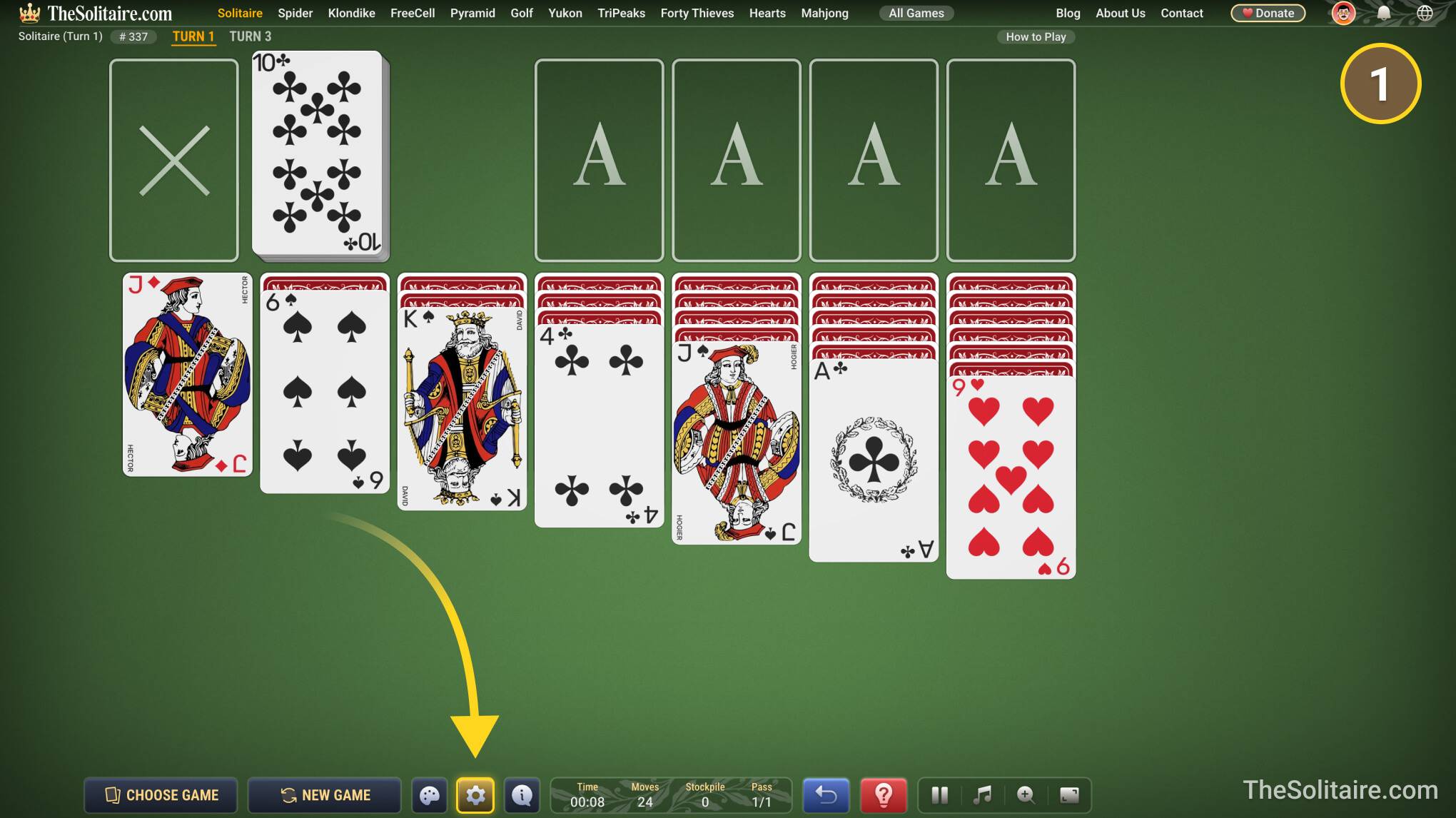
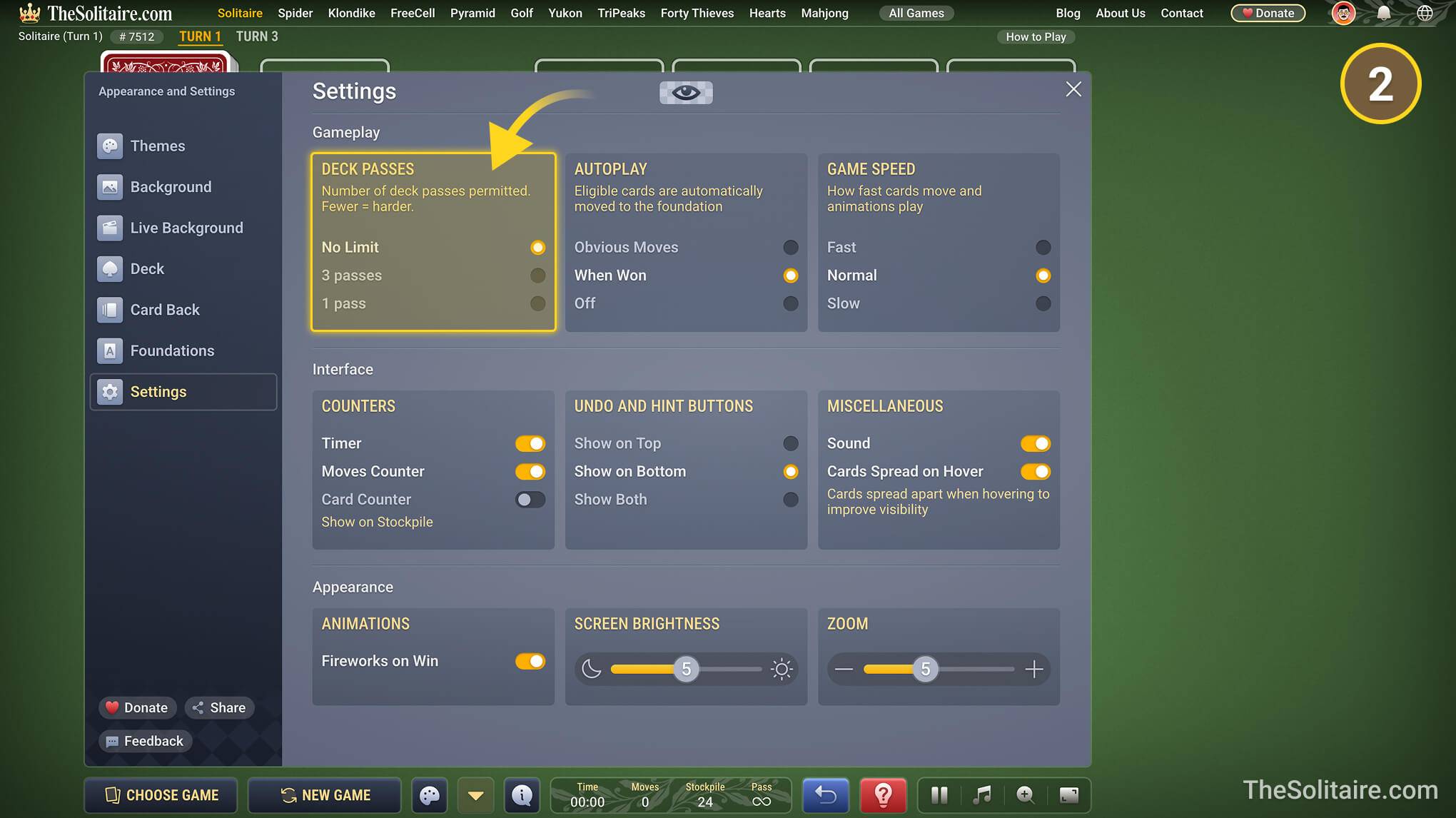
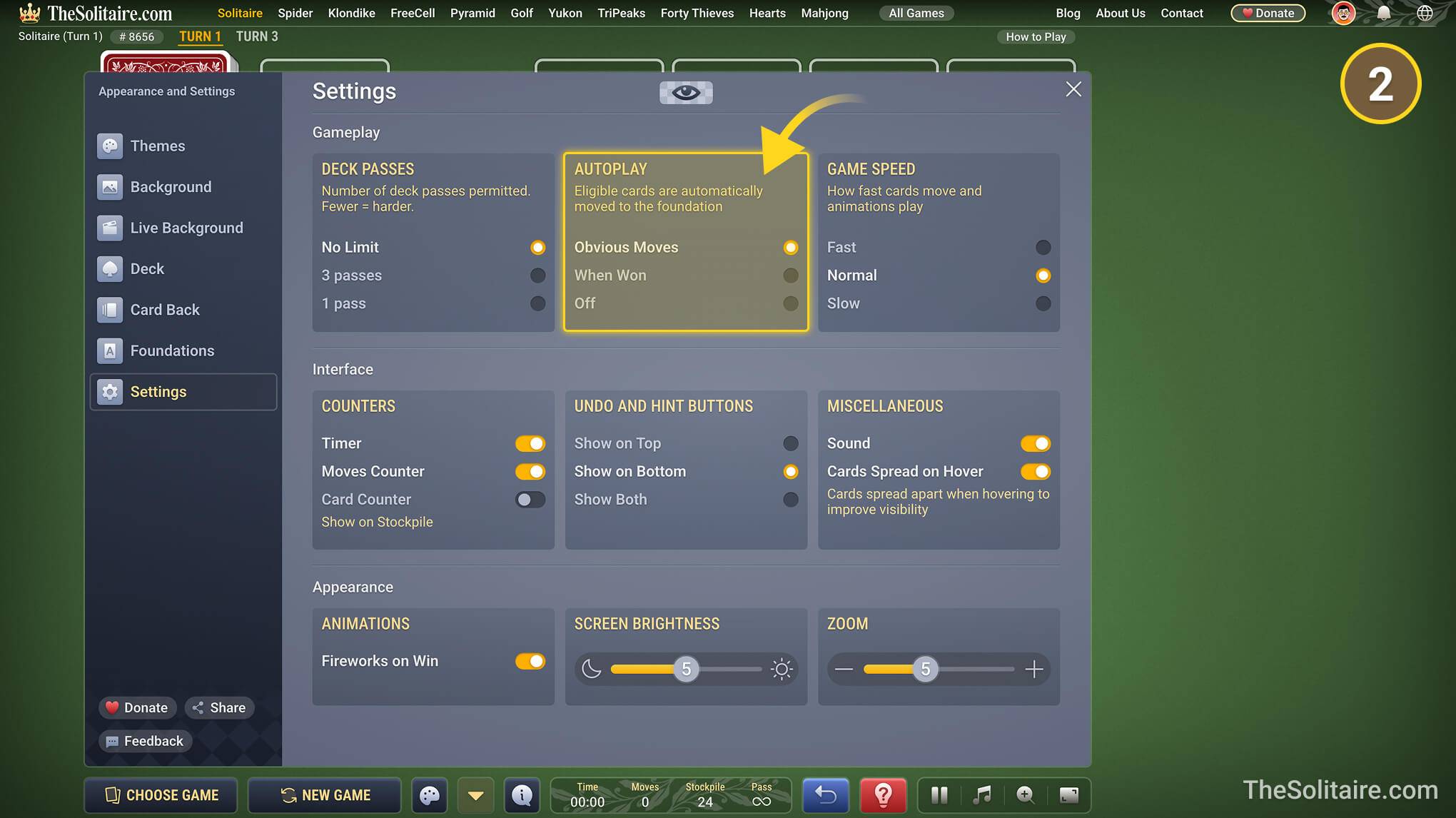
ਜੇ ਤੁਸੀਂ ਪੂਰਾ ਸਟਾਕ ਵੇਖ ਲਿਆ ਹੈ ਅਤੇ ਡੈਕ ਮੁੜਨ ਦੀ ਥਾਂ “X” ਦਿਖਾਈ ਦਿੰਦਾ ਹੈ, ਤਾਂ ਤੁਸੀਂ ਇਹ ਸੈਟਿੰਗਾਂ ਵਿੱਚ ਬਦਲ ਸਕਦੇ ਹੋ.
ਪੱਤੇ ਆਪਣੇ ਆਪ ਕਿਉਂ ਹਿਲ ਰਹੇ ਹਨ?
ਪੱਤੇ ਆਪਣੇ ਆਪ ਹਿੱਲ ਸਕਦੇ ਹਨ ਕਿਉਂਕਿ ਆਟੋ-ਪਲੇਅ ਚਾਲੂ ਹੈ। ਇਹ ਗੇਮ ਦੀ ਸੈਟਿੰਗ ਹੈ, ਵਾਇਰਸ ਨਹੀਂ ਅਤੇ ਤੁਹਾਡੇ ਡਿਵਾਈਸ ਦੀ ਸਮੱਸਿਆ ਨਹੀਂ। ਤੁਸੀਂ ਸੈਟਿੰਗਾਂ ਵਿੱਚ “ਆਟੋ-ਪਲੇਅ” ਹੇਠਾਂ “ਬੰਦ” ਚੁਣ ਕੇ ਇਸਨੂੰ ਬੰਦ ਕਰ ਸਕਦੇ ਹੋ.
ਸੋਲੀਟੇਅਰ ਨੂੰ ਪੂਰੀ ਸਕ੍ਰੀਨ ਵਿੱਚ ਕਿਵੇਂ ਖੇਡਾਂ?
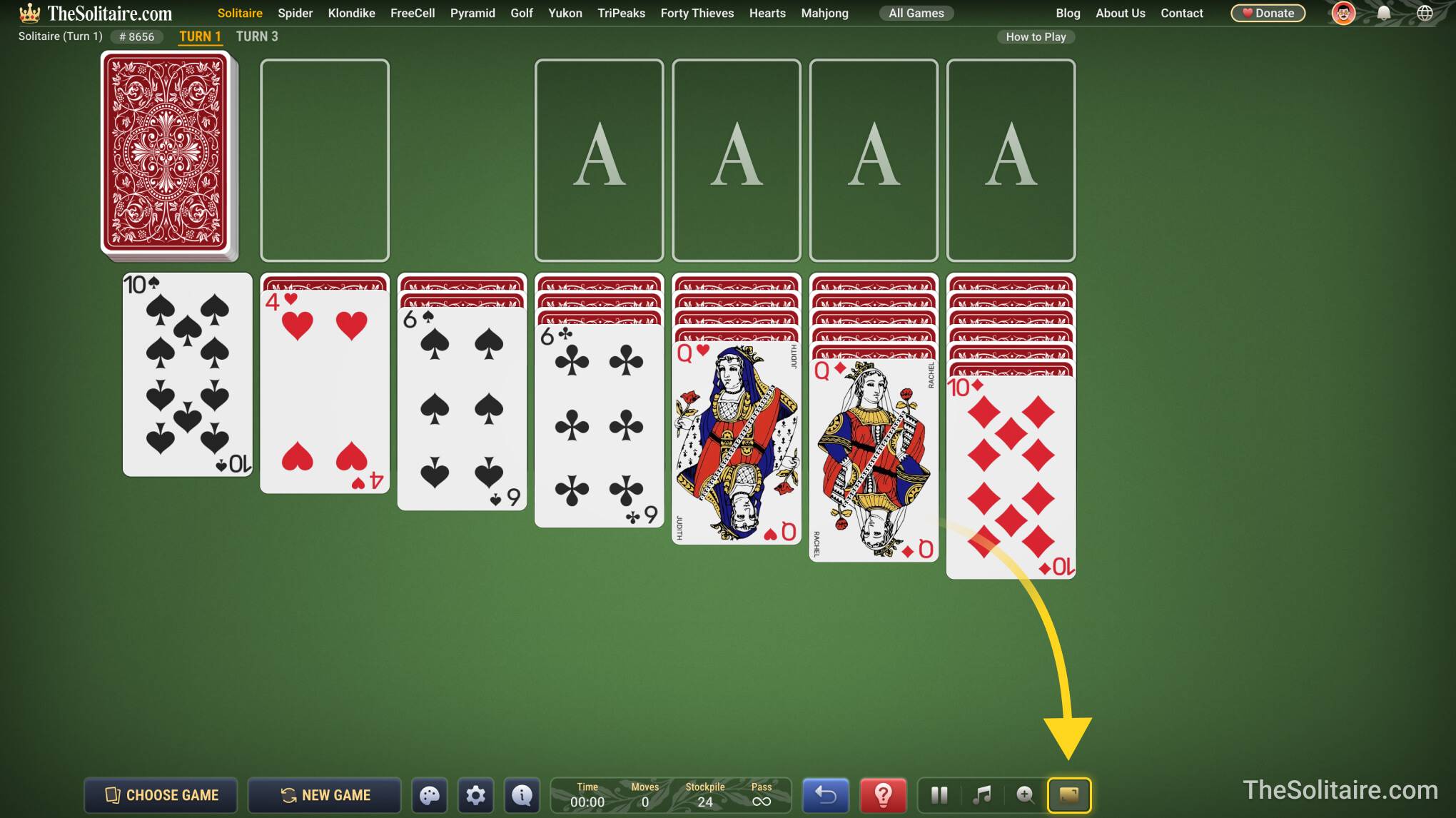
ਪੂਰੀ ਸਕ੍ਰੀਨ ਮੋਡ ਵਿੱਚ ਜਾਣ ਲਈ, ਸਕ੍ਰੀਨ ਦੇ ਹੇਠਾਂ ਸਭ ਤੋਂ ਸੱਜੇ ਬਟਨ ਤੇ ਕਲਿੱਕ ਕਰੋ.
ਗੇਮ ਨੂੰ ਆਪਣੇ ਡੈਸਕਟਾਪ ਤੇ ਕਿਵੇਂ ਜੋੜਾਂ?
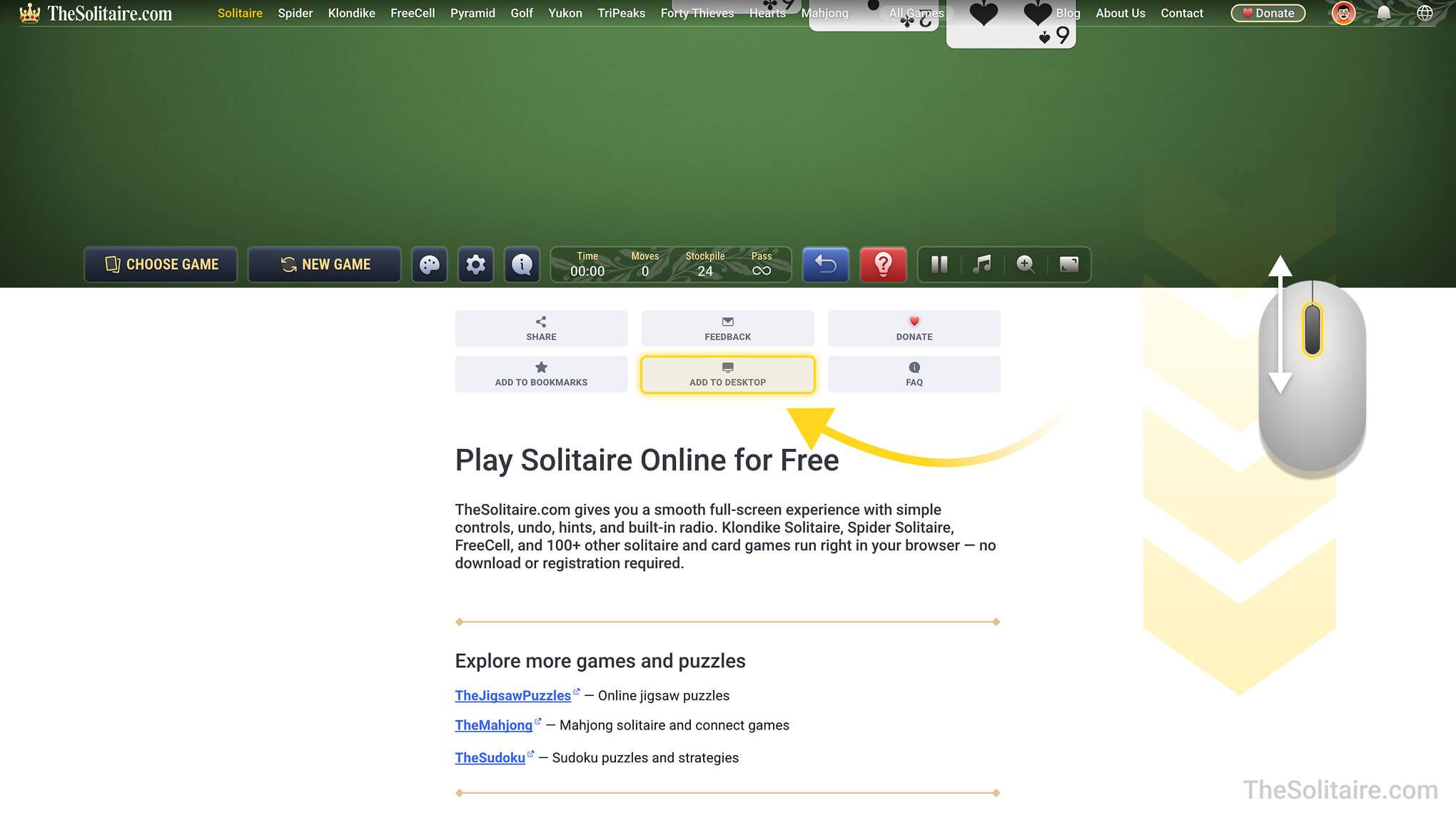
ਗੇਮ ਦੇ ਬਿਲਕੁਲ ਹੇਠਾਂ “ਡੈਸਕਟਾਪ ਤੇ ਜੋੜੋ” ਬਟਨ ਹੈ। ਇਸਨੂੰ ਵੇਖਣ ਲਈ ਥੋੜ੍ਹਾ ਹੇਠਾਂ ਸਕ੍ਰੋਲ ਕਰੋ.
ਕੀ ਮੈਂ ਬਾਅਦ ਵਿੱਚ ਉਹੀ ਗੇਮ ਮੁੜ ਖੇਡ ਸਕਦਾ ਹਾਂ?
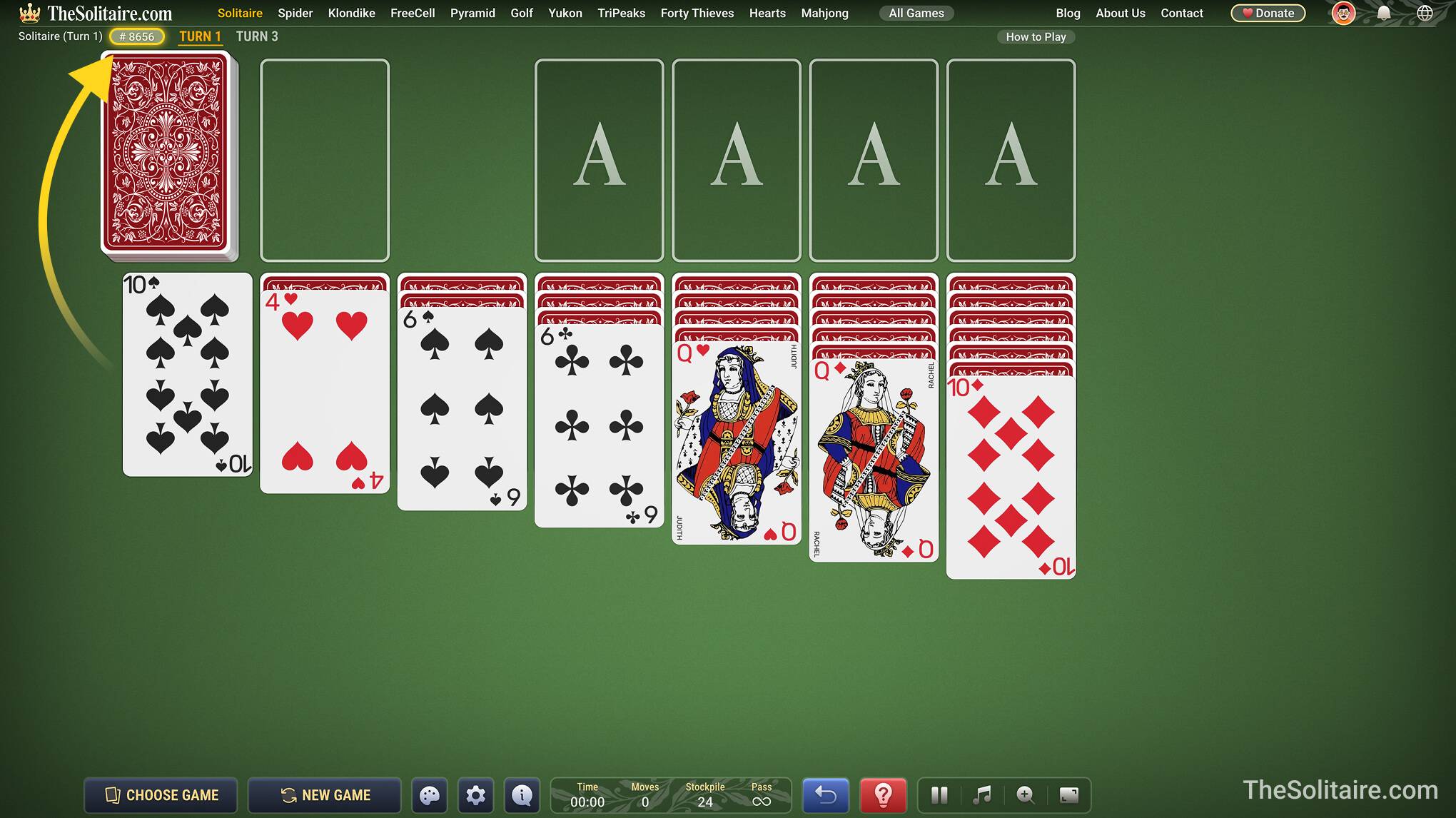
ਹਾਂ। TheSolitaire.com ਤੇ ਸਾਰੀਆਂ ਸੋਲਿਟੇਅਰ ਗੇਮਾਂ ਦੇ ਗੇਮ ਨੰਬਰ ਹੁੰਦੇ ਹਨ। ਗੇਮ ਨੰਬਰ ਹਮੇਸ਼ਾਂ ਉਹੀ ਕਾਰਡ ਲੇਆਉਟ ਖੋਲ੍ਹਦਾ ਹੈ, ਇਸ ਲਈ ਤੁਸੀਂ ਬਾਅਦ ਵਿੱਚ ਉਹੀ ਗੇਮ ਮੁੜ ਖੇਡ ਸਕਦੇ ਹੋ, ਇਸਨੂੰ ਦੋਸਤਾਂ ਨਾਲ ਸਾਂਝਾ ਕਰ ਸਕਦੇ ਹੋ ਅਤੇ ਆਪਣੇ ਨਤੀਜਿਆਂ ਦੀ ਤੁਲਨਾ ਕਰ ਸਕਦੇ ਹੋ। ਗੇਮ ਨੰਬਰ ਬਦਲਣ ਲਈ, ਗੇਮ ਸਕ੍ਰੀਨ ਦੇ ਉੱਪਰ ਖੱਬੇ ਕੋਨੇ ਵਿੱਚ ਦਿੱਤੇ ਨੰਬਰ ਤੇ ਕਲਿਕ ਕਰੋ। ਆਪਣਾ ਚਾਹੀਦਾ ਨੰਬਰ ਦਾਖਲ ਕਰੋ ਅਤੇ ਉਹ ਕਾਰਡ ਲੇਆਉਟ ਖੋਲ੍ਹਣ ਲਈ “ਨਵੀਂ ਗੇਮ” ਤੇ ਕਲਿਕ ਕਰੋ।
ਕੀ TheSolitaire.com ਤੇ ਖੇਡਣ ਲਈ ਮੈਨੂੰ ਖਾਤੇ ਦੀ ਲੋੜ ਹੈ?
ਨਹੀਂ। ਤੁਸੀਂ ਖਾਤਾ ਬਣਾਏ ਬਿਨਾਂ TheSolitaire.com ਤੇ ਗੇਮਾਂ ਖੇਡ ਸਕਦੇ ਹੋ। ਤੁਹਾਨੂੰ ਖਾਤੇ ਦੀ ਲੋੜ ਸਿਰਫ਼ ਤਦੋਂ ਹੁੰਦੀ ਹੈ ਜੇ ਤੁਸੀਂ ਆਪਣਾ ਗੇਮ ਇਤਿਹਾਸ ਸੰਭਾਲਣਾ, ਅੰਕੜੇ ਵੇਖਣਾ, ਜਾਂ ਅਧੂਰੀਆਂ ਗੇਮਾਂ ਕਿਸੇ ਹੋਰ ਡਿਵਾਈਸ ਤੇ ਜਾਰੀ ਰੱਖਣਾ ਚਾਹੁੰਦੇ ਹੋ।
ਮੈਂ ਖਾਤਾ ਕਿਵੇਂ ਬਣਾਵਾਂ ਜਾਂ ਰਜਿਸਟਰ ਕਿਵੇਂ ਕਰਾਂ?
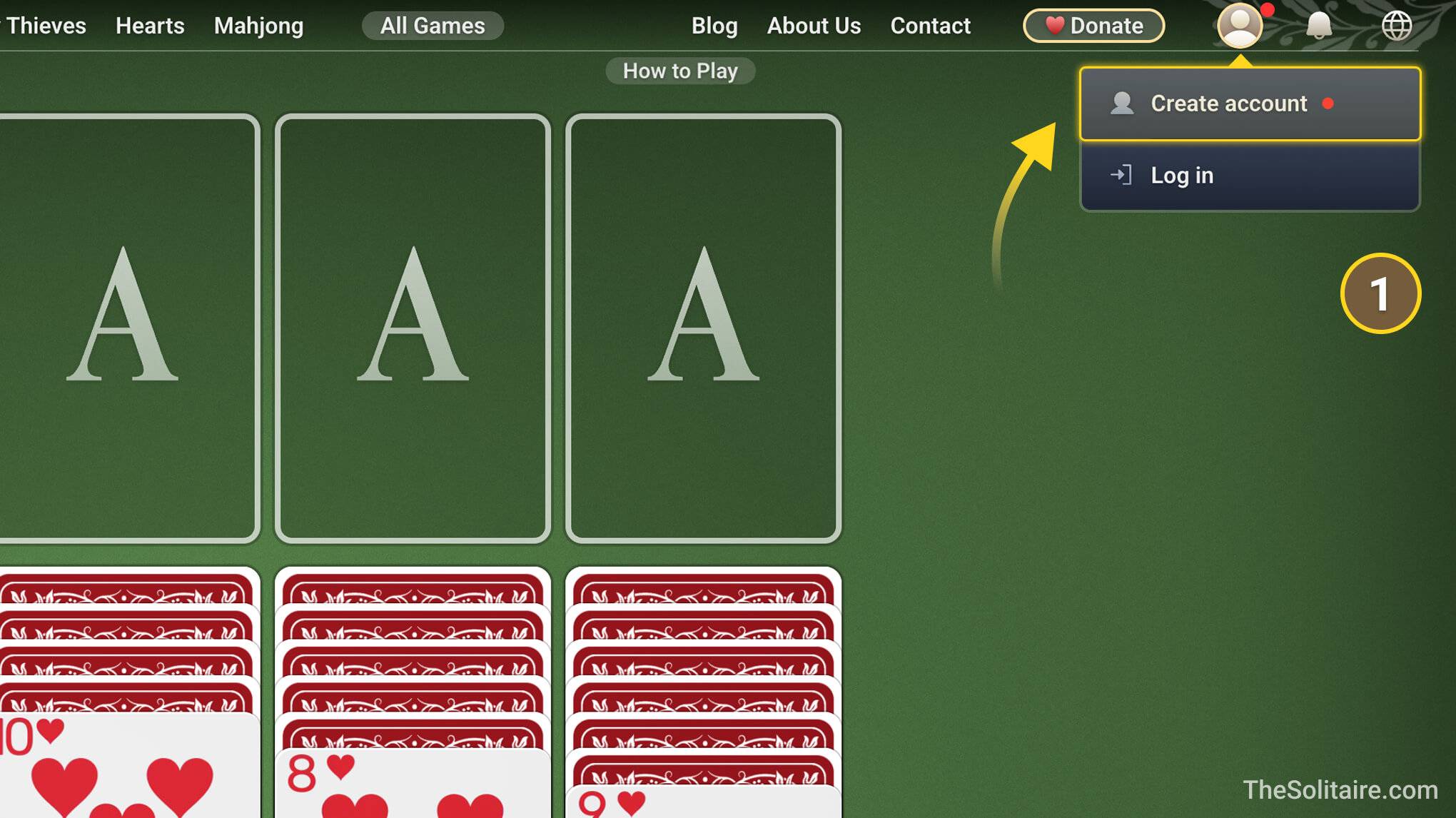
ਸਾਈਟ ਦੇ ਉੱਪਰ ਸੱਜੇ ਕੋਨੇ ਵਿੱਚ ਖਾਤਾ ਮੈਨੂ ਖੋਲ੍ਹੋ। ਉੱਥੋਂ ਤੁਸੀਂ ਖਾਤਾ ਬਣਾਓ ਜਾਂ ਲੌਗ ਇਨ ਚੁਣ ਸਕਦੇ ਹੋ। ਤੁਸੀਂ ਈਮੇਲ ਪਤੇ ਅਤੇ ਪਾਸਵਰਡ ਨਾਲ ਖਾਤਾ ਬਣਾ ਸਕਦੇ ਹੋ, ਜਾਂ Google, Facebook ਜਾਂ Apple ਵਰਤ ਸਕਦੇ ਹੋ।
ਮੈਂ ਆਪਣੇ ਵੱਲੋਂ ਖੇਡੀਆਂ ਗੇਮਾਂ ਦੇ ਅੰਕੜੇ ਕਿੱਥੇ ਵੇਖ ਸਕਦਾ ਹਾਂ?
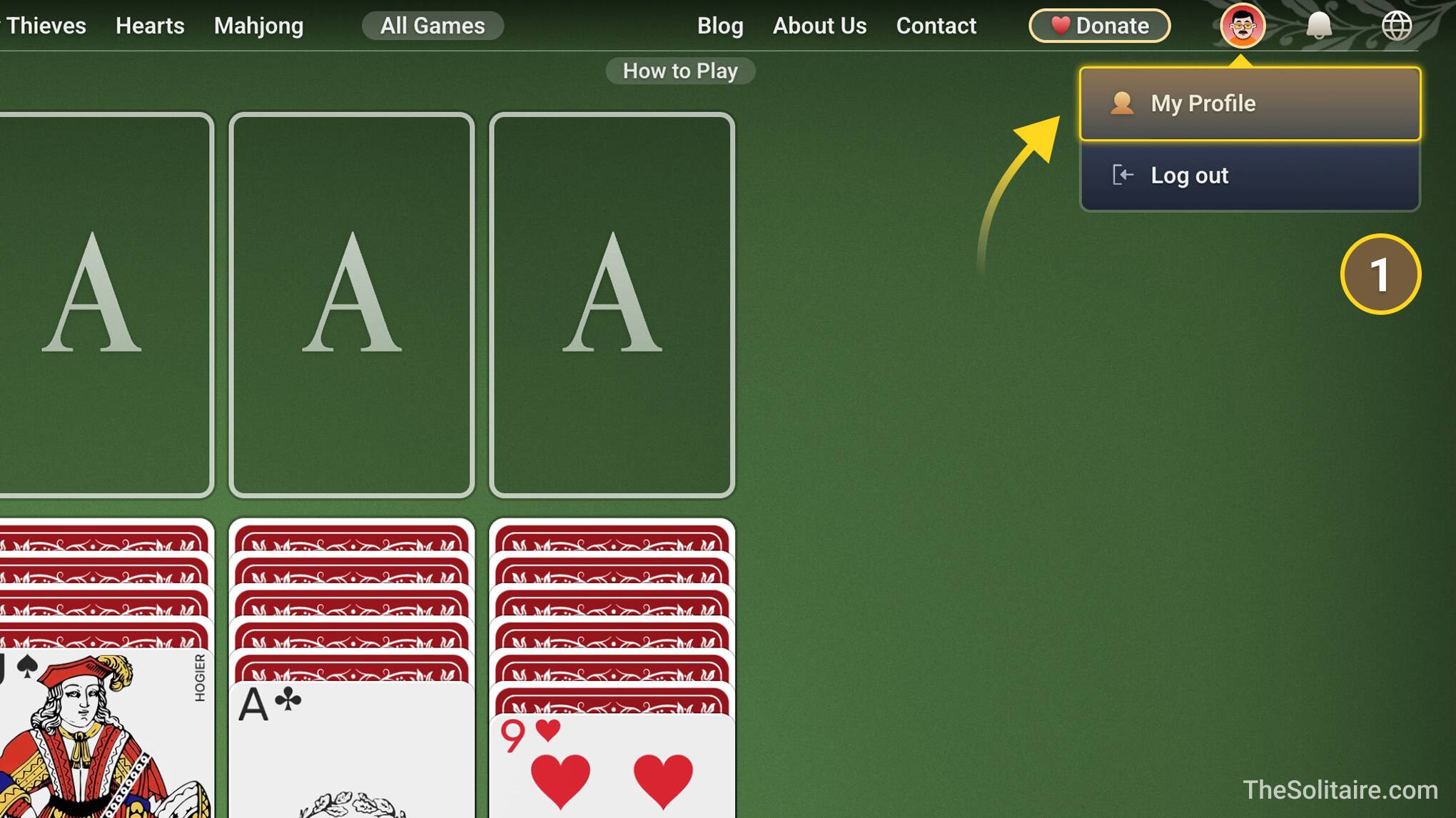
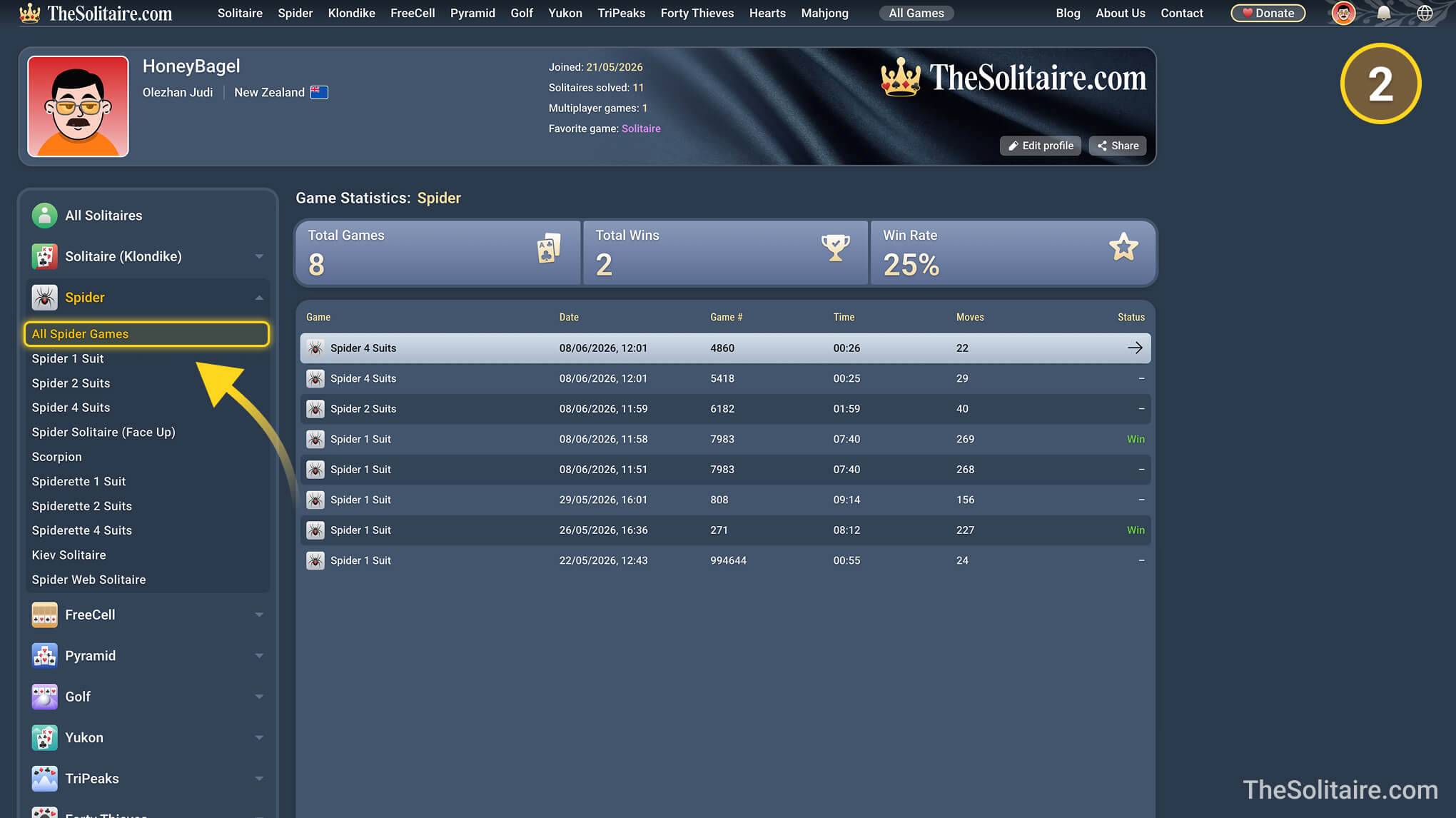
ਤੁਹਾਡੇ ਵੱਲੋਂ ਖੇਡੀਆਂ ਗੇਮਾਂ ਦੇ ਅੰਕੜੇ ਵੇਖਣ ਲਈ, ਤੁਹਾਨੂੰ ਖਾਤਾ ਬਣਾਕੇ ਲੌਗ ਇਨ ਕਰਨਾ ਪਵੇਗਾ। ਇਸ ਤੋਂ ਬਾਅਦ ਤੁਹਾਡੀਆਂ ਗੇਮਾਂ ਤੁਹਾਡੇ ਖਿਡਾਰੀ ਪ੍ਰੋਫਾਈਲ ਵਿੱਚ ਸੰਭਾਲੀਆਂ ਜਾਣਗੀਆਂ। ਤੁਸੀਂ ਸਾਰੀਆਂ ਗੇਮਾਂ ਦੇ ਅੰਕੜੇ, ਇੱਕ ਗੇਮ ਕਿਸਮ ਦੇ ਅੰਕੜੇ, ਜਿਵੇਂ ਸਾਰੀਆਂ Spider ਗੇਮਾਂ, ਜਾਂ ਇੱਕ ਖਾਸ ਗੇਮ ਦੇ ਅੰਕੜੇ, ਜਿਵੇਂ Spider 4 Suits, ਵੇਖ ਸਕਦੇ ਹੋ।
ਕੀ ਮੈਂ ਇੱਕ ਡਿਵਾਈਸ ਤੇ ਖੇਡਣਾ ਸ਼ੁਰੂ ਕਰਕੇ ਦੂਜੇ ਡਿਵਾਈਸ ਤੇ ਜਾਰੀ ਰੱਖ ਸਕਦਾ ਹਾਂ?
ਹਾਂ। ਲੌਗ ਇਨ ਹੋਣ ਦੌਰਾਨ ਇੱਕ ਗੇਮ ਸ਼ੁਰੂ ਕਰੋ, ਫਿਰ ਕਿਸੇ ਹੋਰ ਡਿਵਾਈਸ ਤੇ TheSolitaire.com ਖੋਲ੍ਹੋ ਅਤੇ ਉਸੇ ਖਾਤੇ ਵਿੱਚ ਸਾਈਨ ਇਨ ਕਰੋ। ਤੁਹਾਡੀ ਅਧੂਰੀ ਗੇਮ ਉੱਥੇ ਹੋਵੇਗੀ, ਇਸ ਲਈ ਤੁਸੀਂ ਖੇਡਣਾ ਜਾਰੀ ਰੱਖ ਸਕਦੇ ਹੋ।
ਕੀ ਮੈਂ ਆਪਣਾ ਅਵਤਾਰ ਬਣਾ ਸਕਦਾ ਹਾਂ ਅਤੇ ਹੋਰ ਖਿਡਾਰੀਆਂ ਨਾਲ ਗੱਲਬਾਤ ਕਰ ਸਕਦਾ ਹਾਂ?
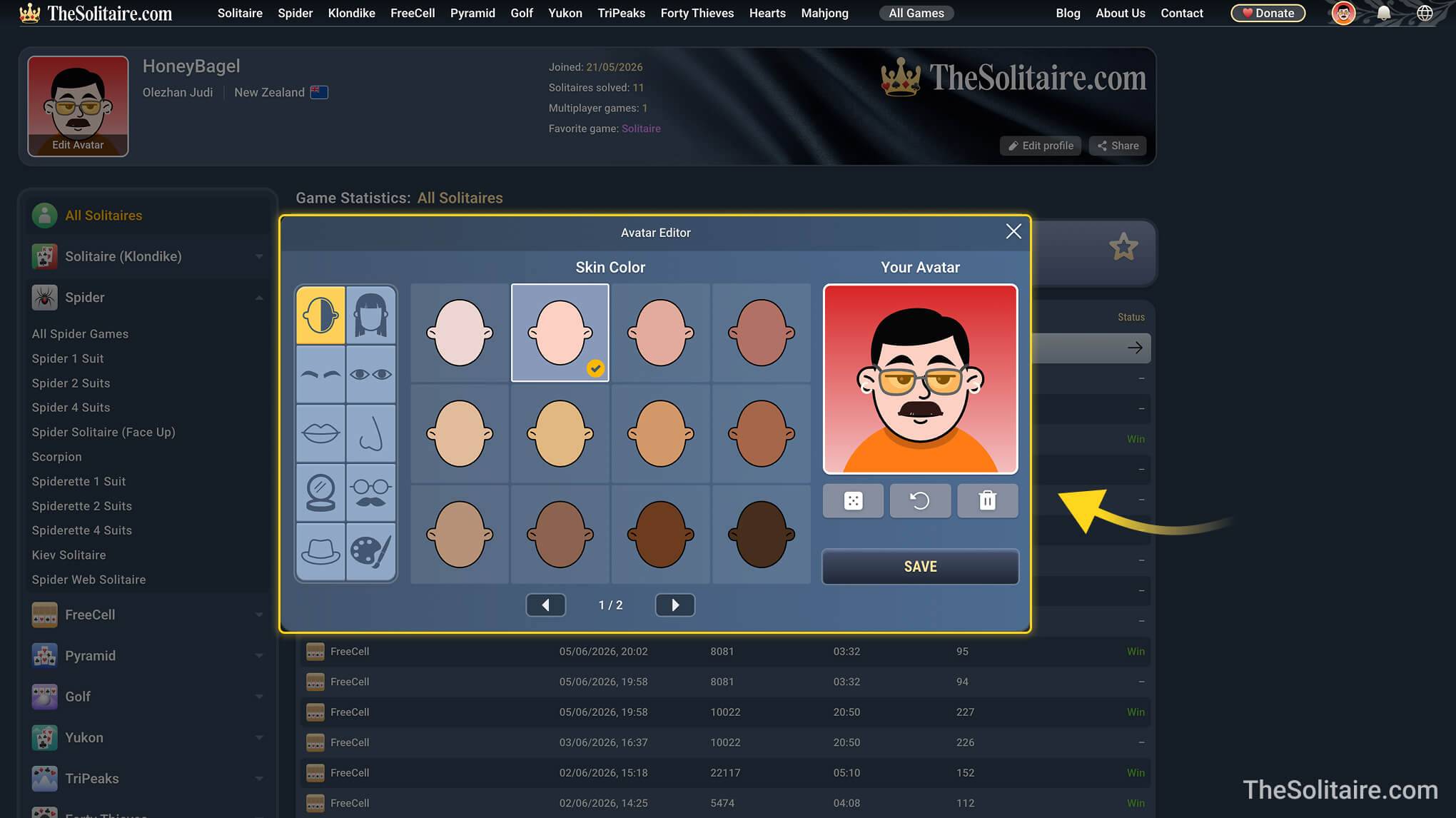
- ਹਾਂ। ਜੇ ਤੁਸੀਂ ਖਾਤਾ ਬਣਾਉਂਦੇ ਹੋ, ਤਾਂ ਤੁਸੀਂ ਅਵਤਾਰ ਐਡੀਟਰ ਵਰਤ ਕੇ ਆਪਣੇ ਵਰਗਾ ਦਿਖਣ ਵਾਲਾ ਖਿਡਾਰੀ ਅਵਤਾਰ ਬਣਾ ਸਕਦੇ ਹੋ, ਜਾਂ ਆਪਣਾ ਉਹ ਰੂਪ ਬਣਾ ਸਕਦੇ ਹੋ ਜੋ ਤੁਹਾਨੂੰ ਪਸੰਦ ਹੈ। ਤੁਹਾਡਾ ਅਵਤਾਰ ਤੁਹਾਡੇ ਪ੍ਰੋਫਾਈਲ ਅਤੇ ਹਾਰਟਸ ਵਰਗੀਆਂ ਮਲਟੀਪਲੇਅਰ ਗੇਮਾਂ ਵਿੱਚ ਦਿਖਾਇਆ ਜਾਂਦਾ ਹੈ।
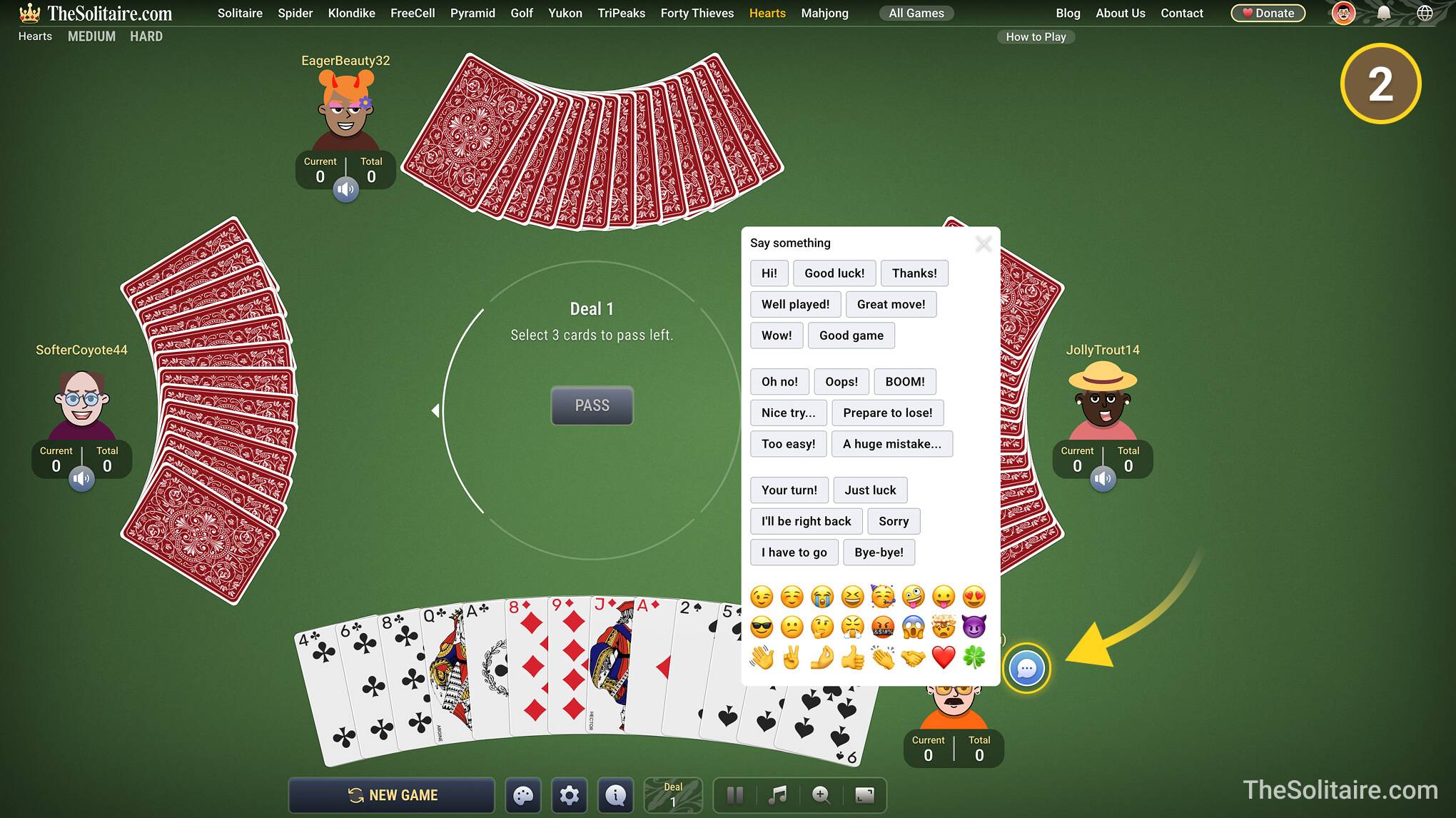
- ਮਲਟੀਪਲੇਅਰ ਗੇਮਾਂ ਵਿੱਚ, ਤੁਸੀਂ ਤਿਆਰ ਵਾਕਾਂਸ਼ਾਂ ਅਤੇ emoji ਦੀ ਵਰਤੋਂ ਕਰਕੇ ਹੋਰ ਖਿਡਾਰੀਆਂ ਨਾਲ ਗੱਲਬਾਤ ਵੀ ਕਰ ਸਕਦੇ ਹੋ। ਇਹ ਖਿਡਾਰੀਆਂ ਨੂੰ ਗੇਮ ਦੌਰਾਨ ਪ੍ਰਤੀਕਿਰਿਆ ਦੇਣ ਵਿੱਚ ਮਦਦ ਕਰਦਾ ਹੈ, ਭਾਵੇਂ ਉਹ ਇੱਕੋ ਭਾਸ਼ਾ ਨਾ ਬੋਲਦੇ ਹੋਣ।
ਕੀ ਮੈਂ ਖੇਡਦੇ ਸਮੇਂ ਸੰਗੀਤ ਜਾਂ ਬੈਕਗ੍ਰਾਊਂਡ ਆਵਾਜ਼ਾਂ ਸੁਣ ਸਕਦਾ ਹਾਂ?
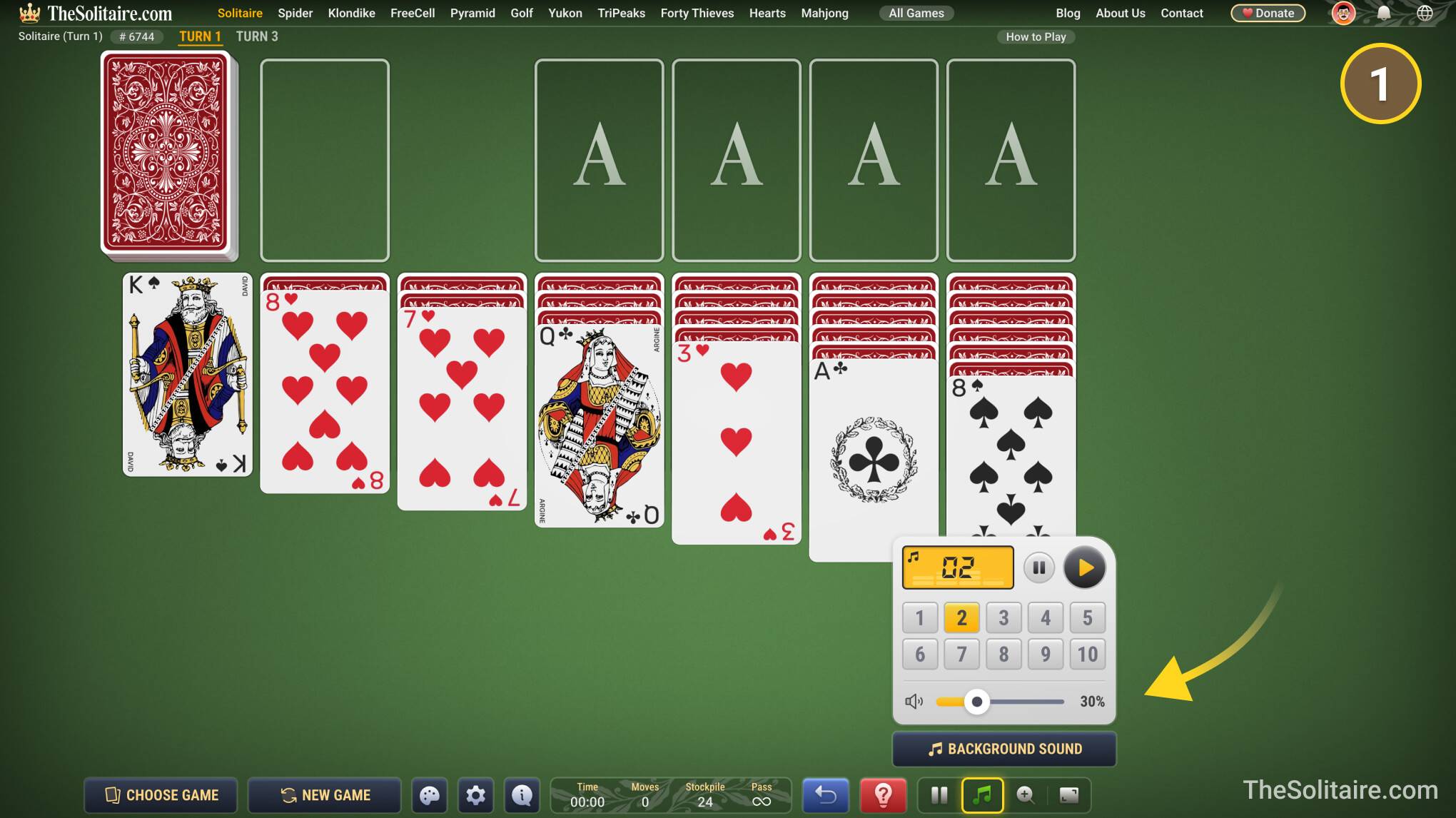
- ਹਾਂ। TheSolitaire.com ਵਿੱਚ 10 ਚੈਨਲਾਂ ਵਾਲਾ ਬਿਲਟ-ਇਨ ਰੇਡੀਓ ਹੈ। ਰੇਡੀਓ ਬਟਨ ਸਕ੍ਰੀਨ ਦੇ ਹੇਠਾਂ ਸੱਜੇ ਕੋਨੇ ਵਿੱਚ ਹੈ। ਇਸਨੂੰ ਖੋਲ੍ਹੋ, ਚੈਨਲ ਚੁਣੋ ਅਤੇ ਵਾਲਿਊਮ ਸੈੱਟ ਕਰੋ।
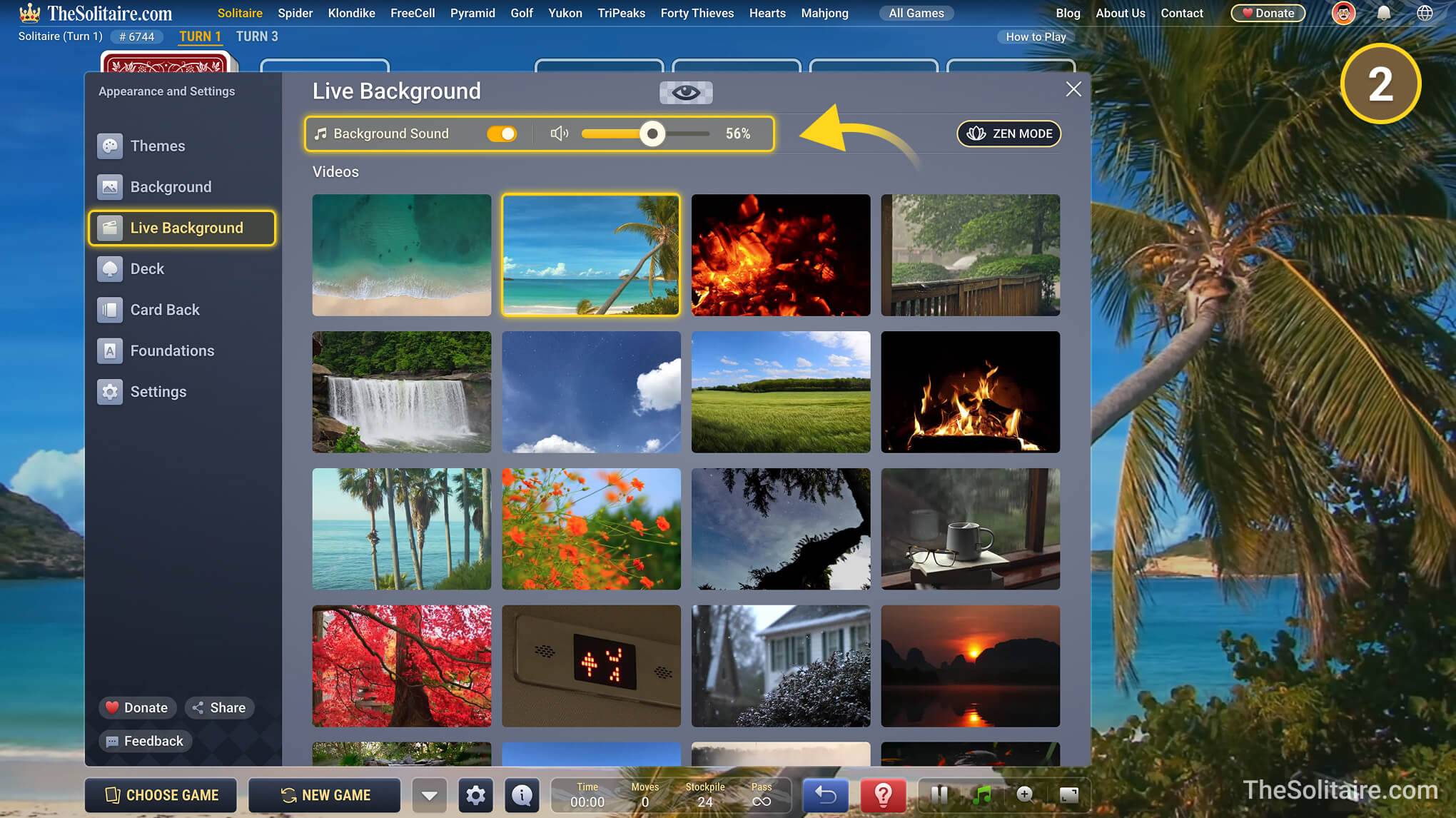
- ਕੁਝ ਖਾਸ ਐਨੀਮੇਟਡ ਬੈਕਗ੍ਰਾਊਂਡਾਂ ਨਾਲ ਮਿਲਦੀਆਂ ਬੈਕਗ੍ਰਾਊਂਡ ਆਵਾਜ਼ਾਂ ਵੀ ਹੁੰਦੀਆਂ ਹਨ। ਉਦਾਹਰਨ ਲਈ, ਤੁਸੀਂ ਸਮੁੰਦਰ ਦੇ ਬੈਕਗ੍ਰਾਊਂਡ ਅਤੇ ਲਹਿਰਾਂ ਦੀ ਆਵਾਜ਼ ਨਾਲ, ਜਾਂ ਅੰਗੀਠੀ ਦੇ ਬੈਕਗ੍ਰਾਊਂਡ ਅਤੇ ਸੜਦੀ ਅੱਗ ਦੀ ਚਟਖਣ ਵਾਲੀ ਆਵਾਜ਼ ਨਾਲ ਖੇਡ ਸਕਦੇ ਹੋ।